Før du kan evaluere gruppearbeid, må du opprette en gruppeoppgave . Elevene kan sende inn Google-dokumenter, sider og annet gruppearbeid som en oppgave.
Merk: Studenter bør tilordnes grupper før gruppeoppgaver publiseres. Karakterer og innleveringer kan bli påvirket for studenter som ikke var i en gruppe på innleveringstidspunktet, senere ble lagt til i en gruppe, eller studenter som ble fjernet fra en gruppe.Hvis brukergrensesnittet vises annerledes enn det som vises i denne leksjonen, kan det hende at funksjonsalternativet Ytelses- og brukervennlighetsoppgraderinger for SpeedGrader er aktivert. Se veiledningen for mer informasjon: Hvordan vurderer jeg gruppeoppgaver i SpeedGrader med ytelses- og brukervennlighetsoppgraderinger?
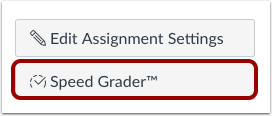
Åpne SpeedGrader
Åpne SpeedGrader fra gruppeoppgaven.
Se gruppeinnsendinger
Når du evaluerer gruppeoppgaver, viser rullegardinmenyen SpeedGrader navnet på hver gruppe. Velg navnet på gruppen hvis innlevering du vil se.
Karakterinnlevering
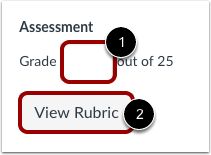
For å sende inn en karakter for alle medlemmene i gruppen, skriv inn karakteren i Karakter- feltet [1].
Hvis en vurderingsmatrise er knyttet til oppgaven, kan du se den ved å klikke på knappen Vis vurderingsmatrise [2]. Hvis vurderingsmatrisen din er konfigurert for vurdering, vil Karakter-feltet automatisk fylles ut med vurderingsresultatene for vurderingsmatrisen.
Send gruppetilbakemelding
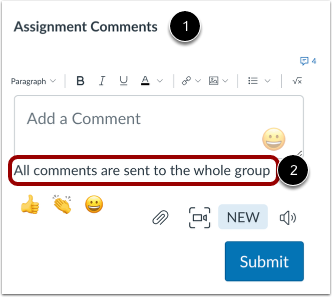
Du kan legge igjen tilbakemeldinger ved å bruke delen for kommentarer til oppgaver [1]. Kommentarer som gis til gruppeoppgaver som ikke vurderes individuelt, sendes til hele gruppen [2]. Kommentarer til oppgaver vises som en ny tråd i Samtaler .
Se gruppeinnlevering med individuell vurdering
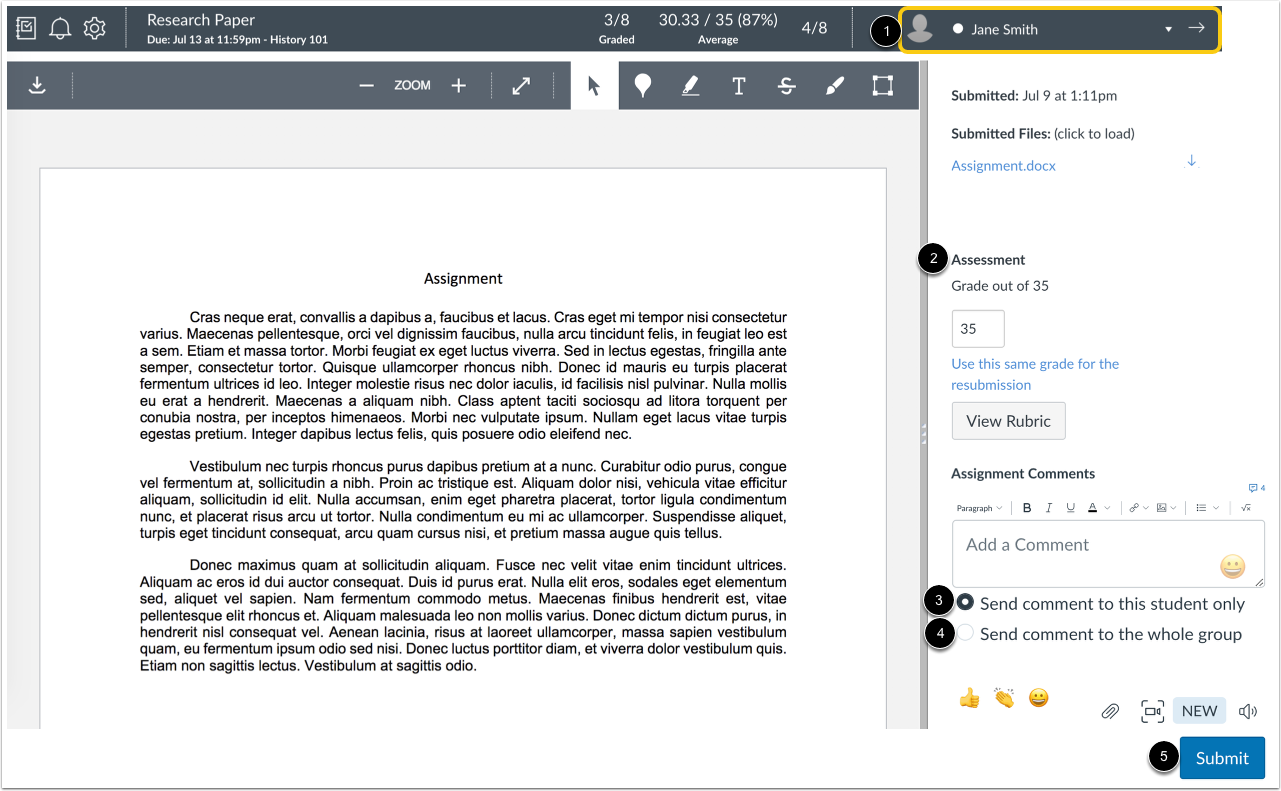
Hvis gruppeoppgaven ble satt opp slik at karakterene til hver student ble gitt individuelt, vil innleveringen fortsatt gjelde for hvert gruppemedlems oppgave, men rullegardinmenyen viser navnet på hver enkelt student [1].
Når du vurderer innleveringen [2], vil den angitte karakteren kun gjelde for studenten hvis innlevering du ser på.
Individuelt vurderte gruppeoppgaver inkluderer kommentaralternativer. For å sende kommentaren din til én student i en gruppe, velg Send kommentar kun til denne studenten [3]. For å sende kommentaren din til hele gruppen, velg Send kommentar til hele gruppen [4]. Klikk deretter på Send- knappen [5].
Individuelle kommentarer vises også i filteret Innsendingskommentarer i Samtaler.