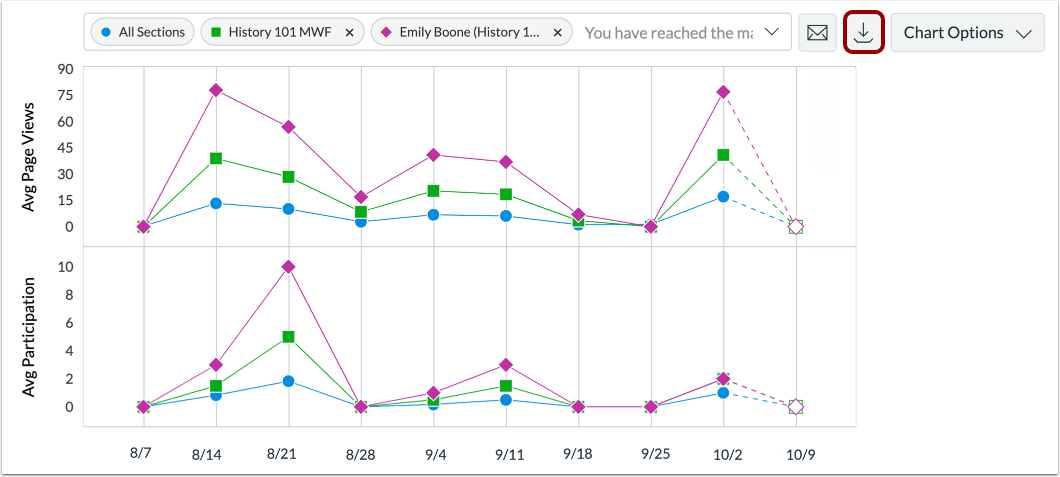
Som en del av visningen av ukentlig nettaktivitet kan du bruke filtre for å sammenligne seksjons- og studentresultater med kursgjennomsnittet.
Bare aktive og fullførte studentregistreringer er inkludert i data for Course Analytics. Slettede eller inaktive brukerregistreringer vil ikke generere data. Studenter som er fjernet er ikke inkludert i ukentlige data om online aktivitet. Hvis Course Analytics nylig ble aktivert, kan det ta opptil 24 timer før ukentlige data om online aktivitet vises. Sidevisninger og deltakelsesmålinger inkluderer et aggregert tvers av alle enheter, inkludert Canvas-mobilapper.
Merknader:
- Hvis du ikke kan se lenken til Emneanalyse i Emnenavigasjon, må du kanskje gjøre lenken synlig via Navigasjon-fanen i Emneinnstillinger. Hvis lenken til Emneanalyse ikke er tilgjengelig i Navigasjon-fanen, har institusjonen din deaktivert denne funksjonen.
- Data oppdateres i Kursanalyse hver 24. time. Vennligst bekreft tidspunktet dataene sist ble oppdatert i kurset, da innholdet kan være utdatert sammenlignet med nylig kursaktivitet og studentinnleveringer.
- For at emneanalyse skal vises i Canvas, må tredjeparts informasjonskapsler kanskje aktiveres i nettleserinnstillingene dine.
- Ukentlig nettaktivitet vises i formatet mandag–søndag.
- Hvis nylig studentaktivitet mangler i diagrammet, kan det skyldes den 24-timers forsinkelsen for dataoppdatering.
- Fordi mobile enheter kan mellomlagre eller sette data i kø basert på signal- eller synkroniseringstidspunkt, kan det hende at sidevisningsdata fra Canvas-mobilapper ikke gjenspeiler det nøyaktige tidspunktet for tilgangen.
Åpen løype
I den globale navigasjonen klikker du på lenken Kurs [1], og deretter på kursnavnet [2].
Åpne kursanalyser
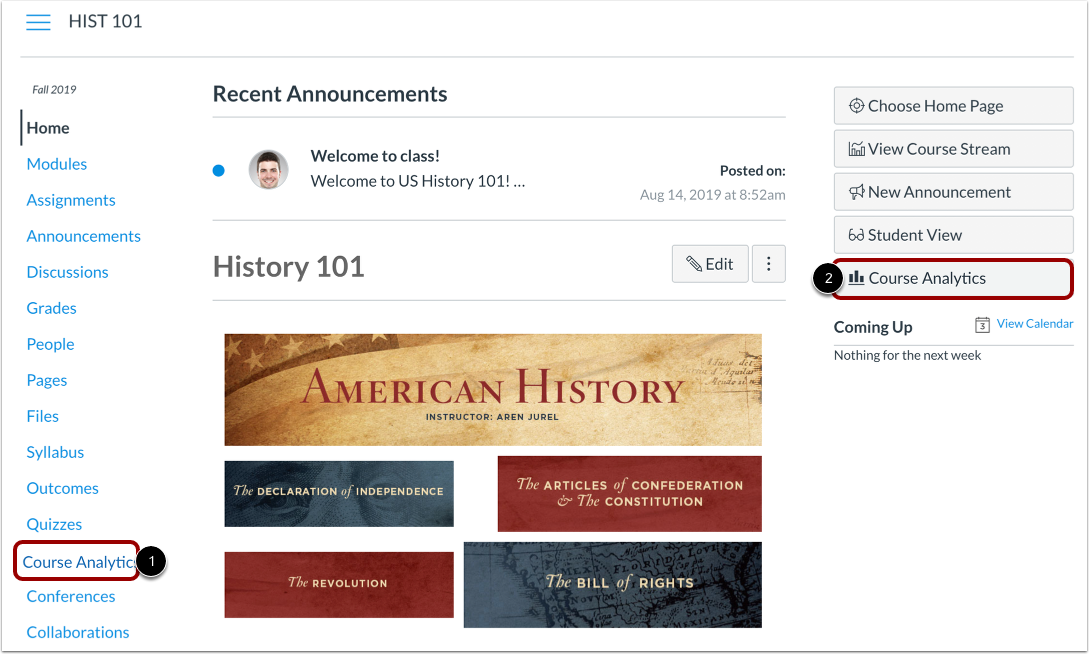
For å åpne Kursanalyse, klikk på Kursanalyse- lenken i Kursnavigasjonen [1] eller klikk på Kursanalyse- knappen på kursets hjemmeside [2].
Merk: Hvis du ikke kan se lenken til emneanalysen, må du kanskje gjøre lenken synlig via navigasjonsfanen i emneinnstillingene.
Se ukentlig nettaktivitet
Klikk på fanen Ukentlig nettaktivitet .
Filtrer data
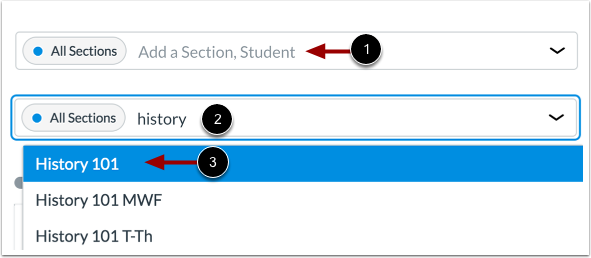
Klikk på Filter- feltet [1]. Skriv inn navnet på en seksjon eller student [2]. Canvas vil fylle ut alle samsvarende resultater.
Når elementet vises i menyen, klikker du på elementnavnet [3].
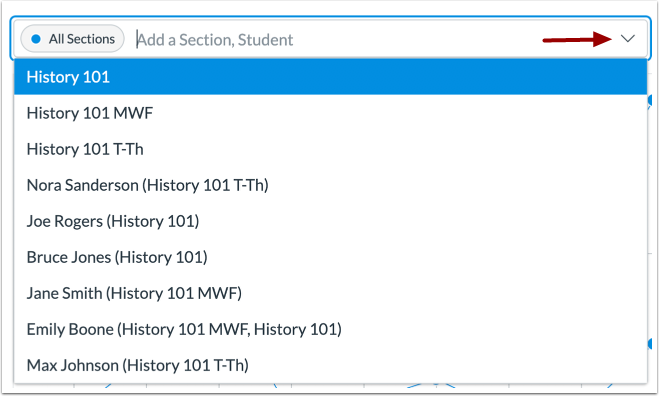
Du kan også klikke på rullegardinmenyen Filter og bla for å finne og velge en seksjon eller student.
Hvis en student eller seksjon ikke vises som forventet, må du bekrefte at registreringen er aktiv eller fullført. Inaktive eller fjernede registreringer ekskluderes fra analyser.
Se flere filtre
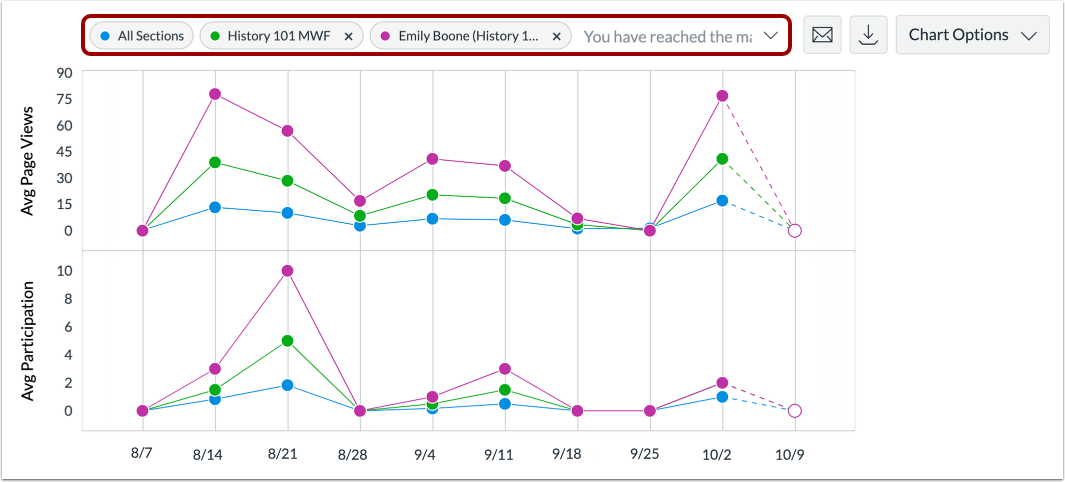
For å legge til et nytt filter, finn det ekstra filteret. Filterfeltet støtter opptil tre filtre. Filteret Alle seksjoner kan ikke fjernes.
Vis filtrerte resultater
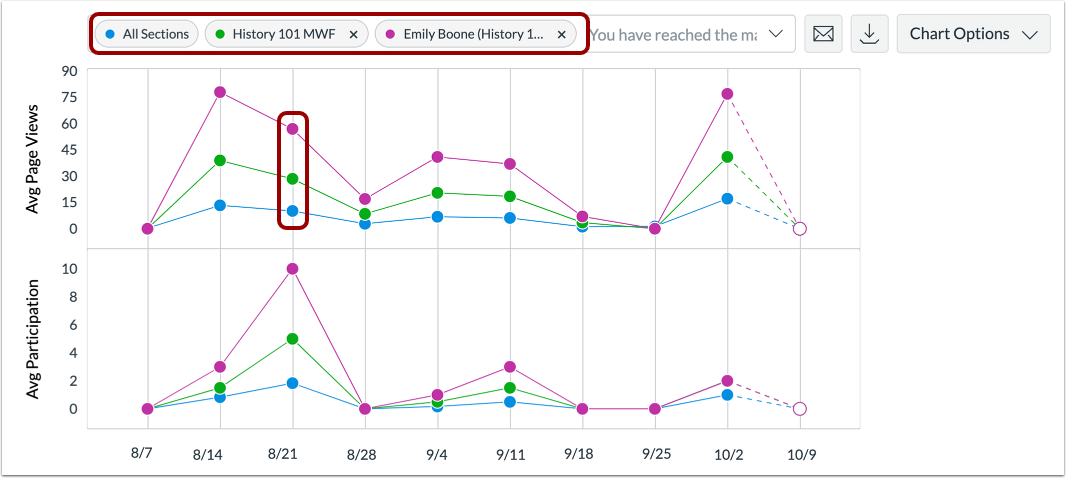
Det tillagte filteret vises i analyseresultatene. Hvert filter er identifisert med en bestemt farge og vises som et datapunkt i tabellen.
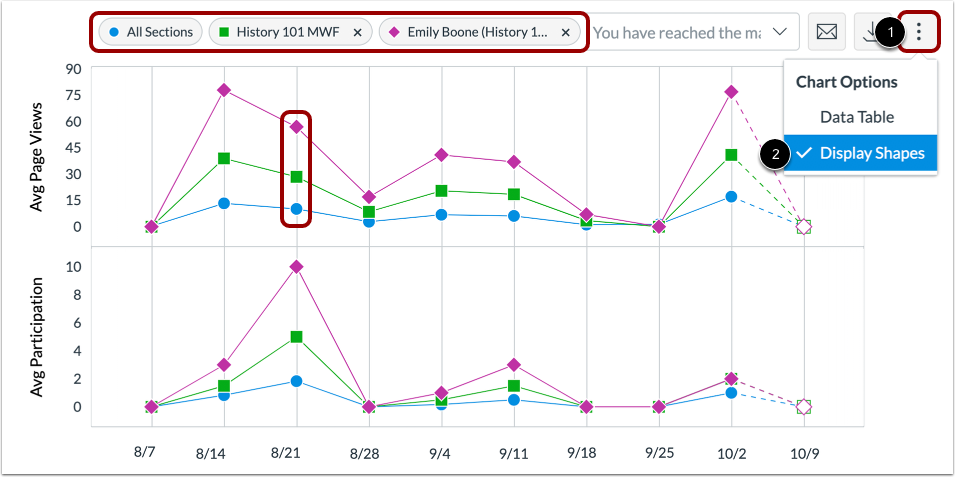
Når du ser på filtre, er standardformen for hver farge en sirkel, men du kan velge å aktivere former for forbedret kontrast ved å klikke på ikonet Diagramalternativer [1] og velge alternativet Vis former [2].
Se datasammenligning
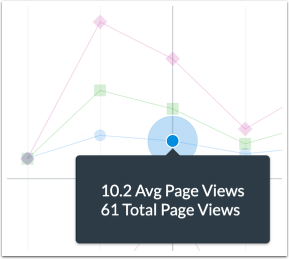
For å se et sammendrag for et bestemt resultat, hold musepekeren over et datapunkt i grafen.
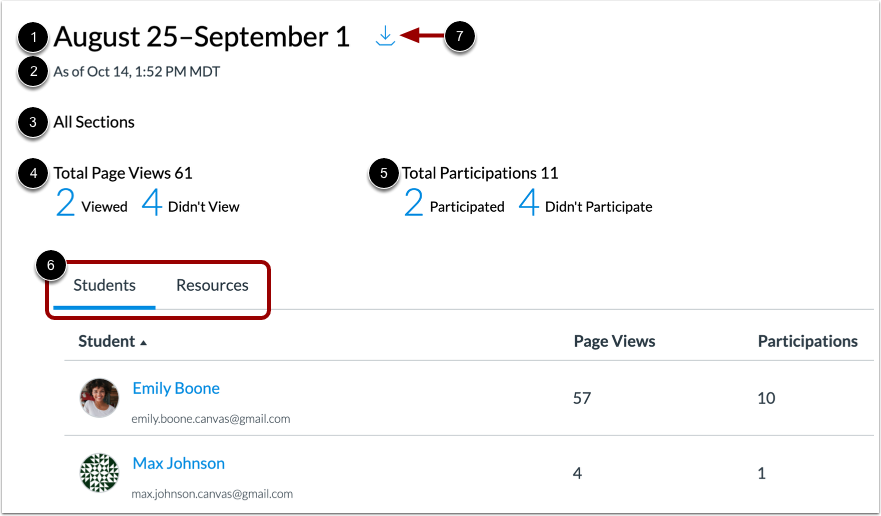
For å se data for et bestemt resultat, klikk på datapunktet i grafen.
Vis databrett
I datafeltet kan du se utvidede detaljer for datapunktet, inkludert datoperiode [1], siste gang analysene ble oppdatert [2], gjeldende filtervisning [3], totalt antall sidevisninger [4], totalt antall deltakere [5] og student- og ressurstabellene [6].
For å laste ned en CSV-fil av dataene, klikk på lenken Last ned CSV [7].
Eksporter tabell CSV
For å eksportere analysedata som en CSV zip-fil, klikk på Last ned CSV- knappen.
CSV-data eksporteres i henhold til de filtrerte dataene.
Den nedlastede zip-filen inneholder CSV-filer for diagramdata, studenttabelldata og ressurstabelldata.
CSV-filer kan vise en students fulle navn, sorterbart navn, ukestart, filtre, gjennomsnittlig og totalt antall sidevisninger, gjennomsnittlig og total deltakelse og ressursens URL-bane.