00:07: Hvordan importerer jeg innhold fra Common Cartridge til Canvas?
00:12: Klikk på Innstillinger-lenken i emnenavigasjonen.
00:15: Klikk på lenken Importer kursinnhold.
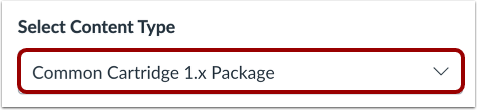
00:18: I rullegardinmenyen Innholdstype velger du Vanlig kassett
00:22: 1.x Pakkealternativ.
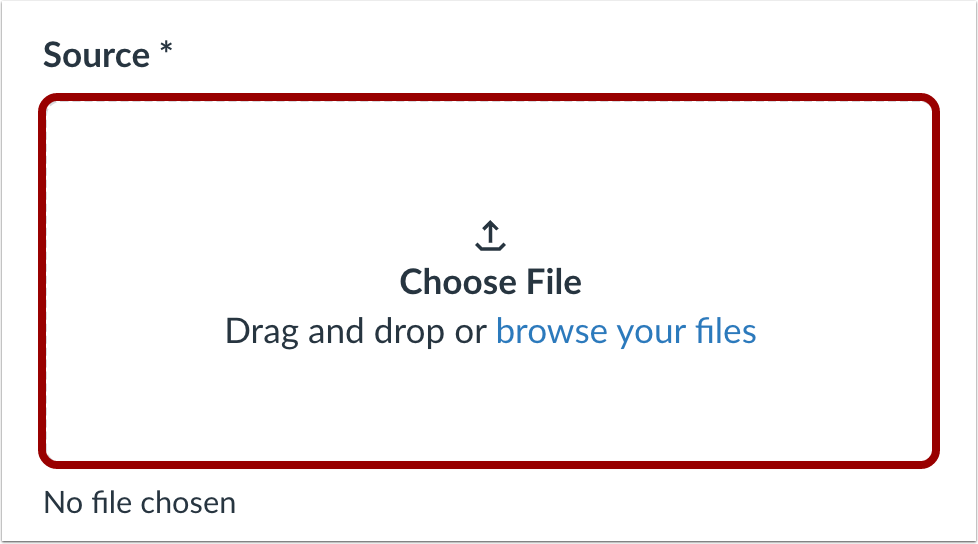
00:25: Klikk på Velg fil-knappen.
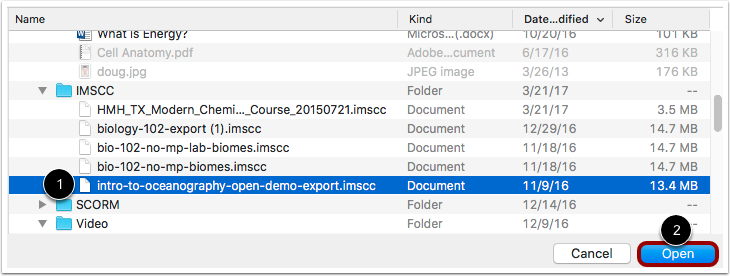
00:27: Finn og klikk på Common Cartridge ZIP- eller IMSCC-filen
00:31: du vil importere. Klikk deretter på Åpne-knappen.
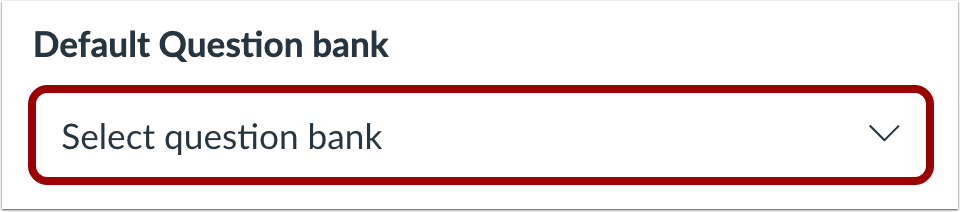
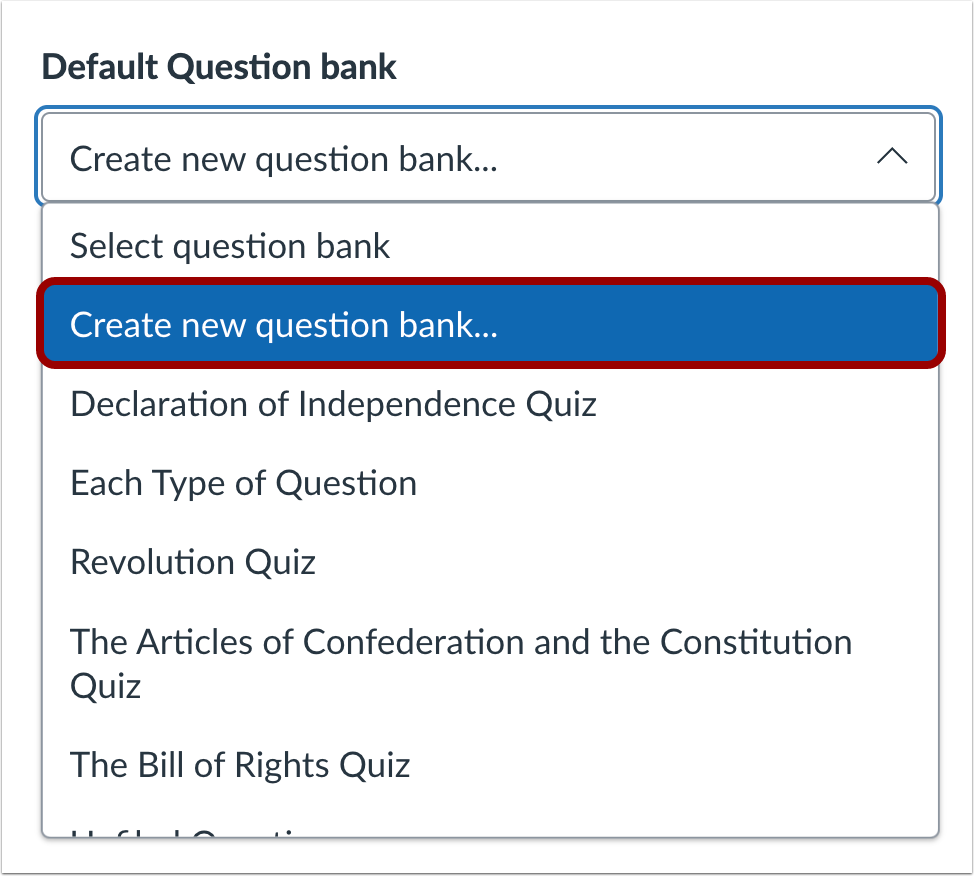
00:35: I rullegardinmenyen Standard spørsmålsbank,
00:37: velg spørsmålsbanken du vil bruke til spørsmålsbanken din fra
00:41: Vanlig patron.
00:44: Hvis du ikke har en spørsmålsbank du vil bruke, kan du opprette en ny
00:48: spørsmålsbank. I rullegardinmenyen,
00:50: velg alternativet Opprett ny spørsmålsbank.
00:54: For å importere alt innhold fra kurset, velg alternativet Alt innhold
00:59:-knappen. Hvis du vil velge spesifikt innhold, klikker du på
01:03: alternativknappen Velg spesifikt innhold.
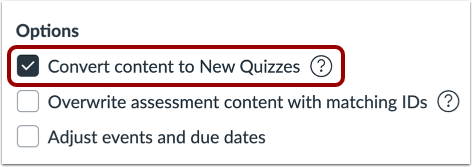
01:06: Konvertere spørrekonkurranser i importpakken til nye spørrekonkurranser
01:09:-formatet, klikk på alternativet Konverter innhold til nye spørrekonkurranser.
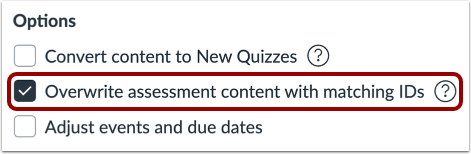
01:14: For å overskrive vurderingsinnholdet med samsvarende ID-er, klikk på Overskriv
01:18: avmerkingsboks for vurderingsinnhold med samsvars-ID-er. Noen
01:22: Systemene resirkulerer ID-ene sine for hver ny eksport.
01:25: Derfor, hvis du eksporterer to separate spørsmålsbanker, vil de ha
01:29: de samme ID-ene. For å forhindre tap av vurderingsdata
01:33: Canvas behandler spørsmålsbankene som separate objekter til tross for ID-ene.
01:37: Hvis du velger dette alternativet, deaktiveres denne sikkerhetsfunksjonen og vurderingen tillates
01:41: data for å overskrive eksisterende data med de samme ID-ene.
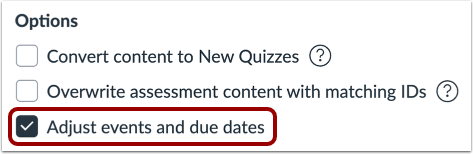
01:46: Hvis du vil justere innleveringsfristene knyttet til kurshendelsene og oppgavene,
01:50: klikk på avmerkingsboksen Juster hendelser og forfallsdatoer.
01:54: Når du importerer innhold, vises en melding som forklarer at tidligere importert innhold
01:59: Innhold fra samme kurs vil bli erstattet når innhold legges til manuelt
02:04: vil forbli.
02:05: Klikk på Legg til i importkø-knappen.
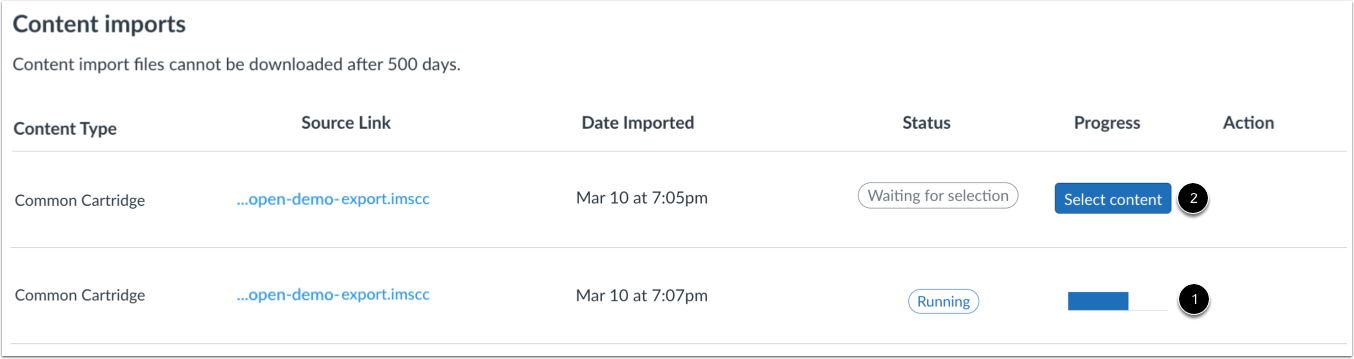
02:08: Seksjonen for innholdsimport viser statusen for importen. Kjører
02:13: Rapportene viser en fremdriftslinje.
02:16: Hvis du valgte å velge spesifikt innhold i kurset ditt, vil den nåværende jobben
02:20: vil vises som venter på valg, som betyr at du må velge innholdet
02:24: du vil importere. Importen kan også vise annen status
02:28: indikatorer, som en del av importprosessen.
02:31: Lær mer om kurs, import, statuser, visning
02:36: innholdet fra alle fullførte importer ved å bruke en lenke.
02:40: I kurs, navigasjon.
02:42: Denne veiledningen dekket hvordan du importerer innhold fra Common Cartridge til
02:46: Lerret.