Som instruktør kan du publisere eller avpublisere quizer i et kurs. Upublisert innhold er usynlig for studenter, og vurderte quizer er ekskludert fra karakterberegninger.
Merk : Hvis du bruker moduler i kurset ditt og legger til en quiz i en modul, må du være oppmerksom på at modulens tilstand overstyrer tilstanden til alle modulelementer. Du kan vurdere å la quizer være upubliserte til du er klar til å publisere hele modulen. For mer informasjon, se leksjonen Modulutkasttilstand .
00:07: Hvordan publiserer eller avpubliserer jeg en quiz som instruktør?
00:11: Som instruktør kan du publisere eller avpublisere quizer i et kurs.
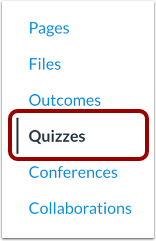
00:16: Klikk på Quizzes-lenken i kursnavigasjonen.
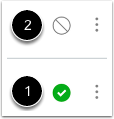
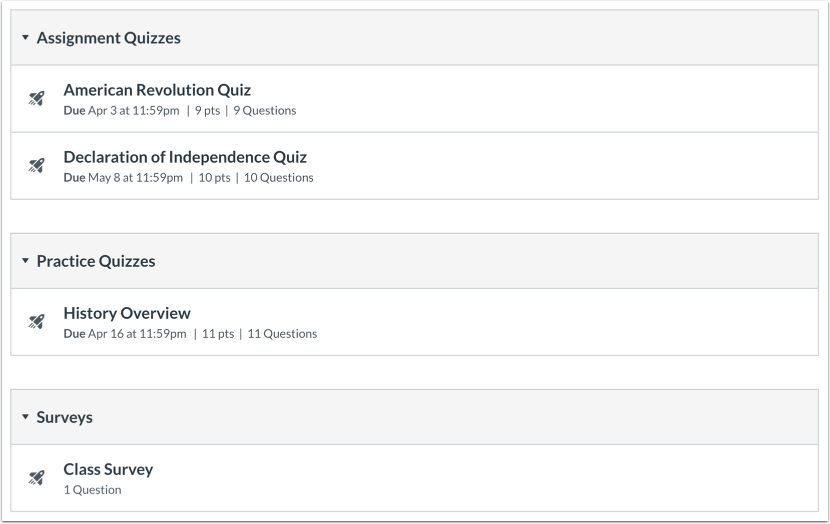
00:20: På siden Quizzindeks kan du se statusen til hver quiz. Grønn
00:24: ikoner indikerer at quizen er publisert. Grå ikoner
00:28: indikerer upubliserte spørrekonkurranser.
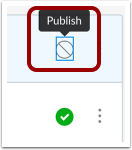
00:31: For å publisere en quiz, klikk på ikonet for upublisert.
00:35: Teksten som holdes over quizen bekrefter at du vil publisere quizen.
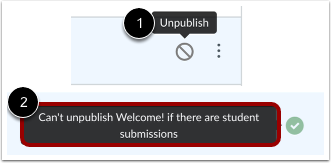
00:39: For å avpublisere en quiz, hold musepekeren over publiseringsikonet.
00:43: Tekstmeldingen bekrefter at du vil avpublisere quizen.
00:45: Merk at quizer med studentinnleveringer ikke kan avpubliseres, og
00:50: peketeksten vil varsle deg deretter.
00:53: Innenfor individuelle quizer vises quizstatusen ved siden av quizen.
00:57: alternativer.
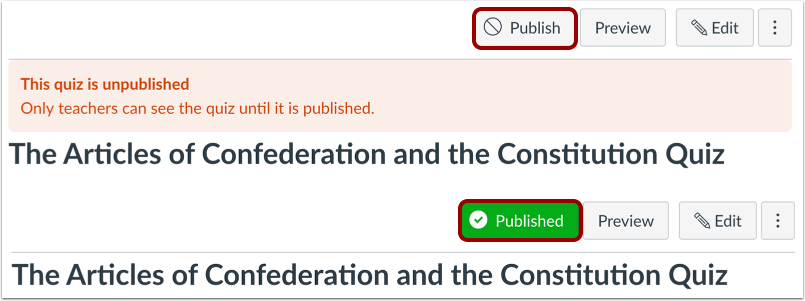
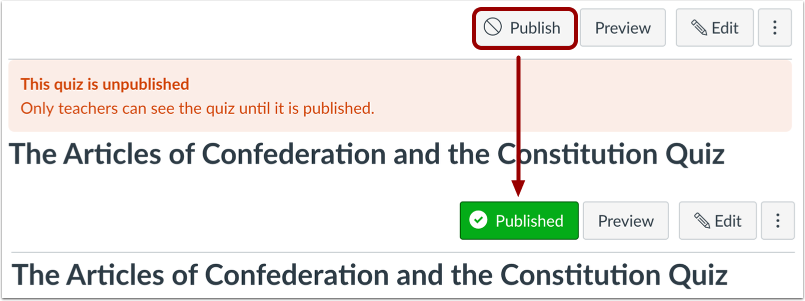
00:58: For å publisere en quiz, klikk på Publiser-knappen.
01:01: Knappen vil endre farge fra grå til grønn.
01:05: For å avpublisere en quiz, hold musepekeren over publiseringsknappen og se statusen. Klikk på knappen for å bekrefte.
01:13: Quizer med studentinnleveringer kan ikke avpubliseres. Studenter kan ikke se noen av handlingene knyttet til publisert status, for eksempel publiserte og upubliserte ikoner og innstillingsikoner.
01:25: Studentene vil bare se publiserte quizer, som er lagt ut i grå tekst.
01:30: Denne veiledningen dekket hvordan man som instruktør publiserer eller avpubliserer en quiz.
Åpne spørrekonkurranser
Klikk på Quizzer- lenken i kursnavigasjonen.
Vis status for alle quizer
På siden Quizz-indeksen kan du se statusen til hver quiz. Grønne ikoner indikerer at quizen er publisert [1]. Grå ikoner indikerer upubliserte quizer [2]. Du kan endre statusen til en quiz ved å veksle mellom publiserte og upubliserte ikoner.
Publiser en quiz
For å publisere en quiz, klikk på ikonet for upublisert. Teksten som holder musepekeren over quizen bekrefter at du vil publisere den.
Avpubliser en quiz
For å avpublisere en quiz, hold musepekeren over publiseringsikonet og se statusen. Hvis quizen kan avpubliseres, vil teksten som holdes over den bekrefte at du vil avpublisere quizen [1]. Klikk på ikonet for å bekrefte.
Quizer med studentinnleveringer kan ikke avpubliseres, og du vil bli varslet om dette i teksten som vises over musepekeren [2].
Vis status i en individuell quiz
Innenfor individuelle quizer vises quizstatusen ved siden av quizalternativene.
Publiser en quiz
For å publisere en quiz, klikk på Publiser- knappen. Knappen vil endre farge fra grå til grønn.
Avpubliser en quiz
For å avpublisere en quiz, hold musepekeren over publiseringsknappen og se statusen. Hvis quizen kan avpubliseres, vil teksten som holdes over den bekrefte at du vil avpublisere quizen, og knappen vil endre farge fra grå til rød. Klikk på knappen for å bekrefte.
Quizer med studentinnleveringer kan ikke avpubliseres.
Quiz Studentvisning
Studentene kan ikke se noen av handlingene som er involvert i publisert status, for eksempel publiserte og upubliserte ikoner og innstillingsikoner. Studentene vil bare se publiserte quizer, som er lagt ut i grå tekst.