Hvis institusjonen din har aktivert Profiler-funksjonen for institusjonen, lar Profiler deg se en brukers navn, foretrukne kontaktmetoder og eventuelle tilpassede URL-er som er lagt til brukerens konto. Brukere kan redigere profilen sin fra brukernavigasjonsmenyen.
Merknader :
- Hvis brukerdetaljsiden din ikke samsvarer med oppsettet som vises i denne leksjonen, er ikke Profiler aktivert for institusjonen din. Se leksjonen om brukerdetaljsiden .
- Det er en kurstillatelse å se brukerdetaljer i en brukers profil. Avhengig av tillatelsene dine, kan det hende at du ikke kan se all tilgjengelig informasjon på brukerens profilside.
- Det støttes ikke for øyeblikket å sende meldinger til en bruker via brukerdetaljer-siden.
00:07: Hvordan kan jeg som instruktør se en brukers profil i et kurs?
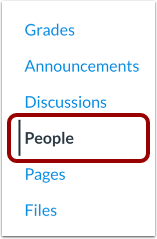
00:11: Klikk på Personer-lenken i emnenavigasjonen.
00:14: Søk etter navnet på observatøren i søkefeltet. Du kan også filtrere etter observatørrolle i rullegardinmenyen Roller.
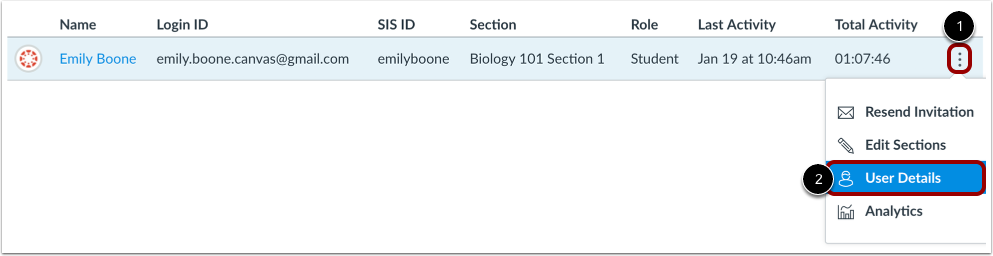
00:22: Klikk på brukerens alternativer-ikon, og velg deretter lenken Brukerdetaljer.
00:27: I brukerens profil kan du se brukerens navn og profilbilde hvis det er aktivert av institusjonen din. Hvis brukeren tillater det, kan du kanskje også se kontaktinformasjon og en biografi.
00:39: Hvis brukeren har et upassende profilbilde, kan du fjerne bildet ved å klikke på lenken Fjern avatarbilde som vises under brukerens navn.
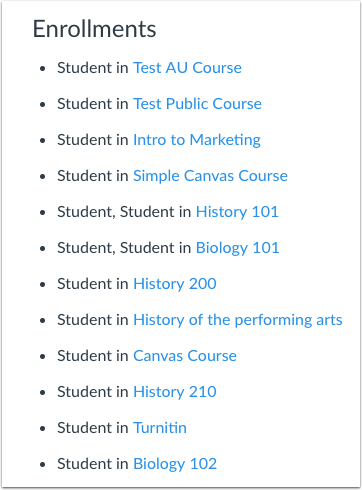
00:48: I Påmeldinger-delen kan du se alle aktive kurs- og gruppepåmeldinger for studenten i alle kurs og grupper der du er instruktør.
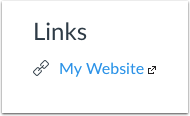
00:57: I Lenker-delen kan du legge til eventuelle lenker som er lagt til i brukerens profil.
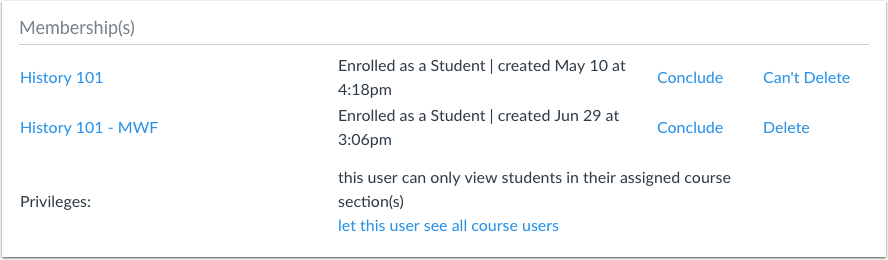
01:02: Medlemskapsdelen viser brukerens kurspåmelding og brukerrolle, samt eventuelle kursrettigheter.
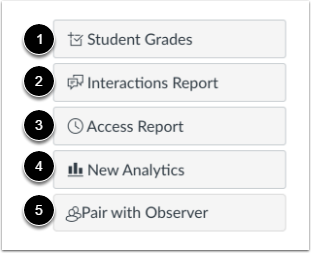
01:09: Hvis du har de nødvendige tillatelsene, kan sidefeltet også inneholde lenker til tilleggsinformasjon om brukeren: se en detaljert karakterrapport, se samhandlingene dine med studenten ved hjelp av Canvas, se studentens tilgangsrapport, se Emneanalyse og se Koble til Observer.
01:26: Denne veiledningen dekket hvordan man som instruktør kan se en brukerprofil i et kurs.
Åpne mennesker
Klikk på Personer -lenken i Kursnavigasjon.
Finn bruker
I søkefeltet [1] søker du etter brukernavnet. Du kan også filtrere brukere etter rolle i rullegardinmenyen Roller [2].
Åpne brukerdetaljer
Klikk på brukerens alternativikon [1], og velg deretter lenken Brukerdetaljer [2].
Se navn og biografi
I brukerens profil kan du se brukerens navn og profilbilde (hvis det er aktivert av institusjonen din). Hvis brukeren tillater det, kan du kanskje også se kontaktinformasjon og en biografi.
Rapporter profilbilde
Hvis brukeren har et upassende profilbilde, kan du fjerne bildet ved å klikke på lenken Fjern avatarbilde som vises under brukerens navn.
Se påmeldinger
I Påmeldinger-delen kan du se alle aktive kurs- og gruppepåmeldinger for studenten i alle kurs og grupper der du er instruktør.
Vis lenker
I Lenker-delen kan du legge til eventuelle lenker som er lagt til i brukerens profil.
Se medlemskap
Medlemskapsdelen [2] viser brukerens kurspåmelding og brukerrolle, samt eventuelle kursrettigheter.
Merk: Hvis brukeren ble tildelt en tilpasset rolle, vises for øyeblikket bare basisrollen.
Hvis du har de nødvendige tillatelsene, kan sidefeltet også inneholde lenker til ytterligere informasjon om brukeren: