Kolonner i karakterboken opprettes kun ved å legge til en oppgave i Canvas. Hvis du trenger å opprette en kolonne i karakterboken som skal brukes til manuell vurdering, kan du opprette en innleveringstype av typen Ingen innlevering eller På papir.
- Ingen innleveringsoppgaver er når du ikke vil at studentene skal levere en oppgave i Canvas. Denne oppgavetypen kan brukes til å opprette ekstra kolonner i karakterboken, opprette en oppgave som involverer flere poengsummer eller gi ekstra poeng.
- Papiroppgaver er når du vil at studentene skal levere en oppgave til deg, men ikke via Canvas. Denne oppgavetypen gjelder for tradisjonelle kurs med fysisk oppmøte eller hybridkurs når du vil at oppgaven skal leveres inn i løpet av timen, men du fortsatt vil opprette en kolonne i Canvas-karakterboken for vurderingsformål. Når studentene ser oppgaven, ser de at den vil bli levert inn på papir.
For å opprette flere kolonner samtidig, kan du laste opp endringer til karakterboken.
Merknader :
- Karakterboken viser upubliserte oppgaver, men du kan ikke legge inn karakterer for upubliserte oppgaver.
- Oppgavetyper som ikke er vurdert, vil ikke vises i karakterboken.
- For at en nullpoengsoppgave skal bli tatt med i en students karakter, må du legge til minst én ekstra vurdert oppgave med positiv poengverdi. Denne ekstra oppgaven kan være i en hvilken som helst oppgavegruppe.
Se videotranskripsjonen
00:05: Hvordan oppretter jeg oppgavekolonner for ikke-innleveringsoppgaver i karakterboken?
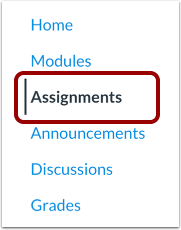
00:10: Kolonner i karakterboken opprettes bare ved å legge til en oppgave i Canvas. Hvis du trenger å opprette en kolonne i karakterboken som skal brukes til manuell vurdering, kan du opprette en innleveringstype for oppgaver av typen Ingen innlevering eller På papir. Klikk på lenken Oppgaver i emnenavigasjonen.
00:27: Klikk på Legg til oppgave-knappen.
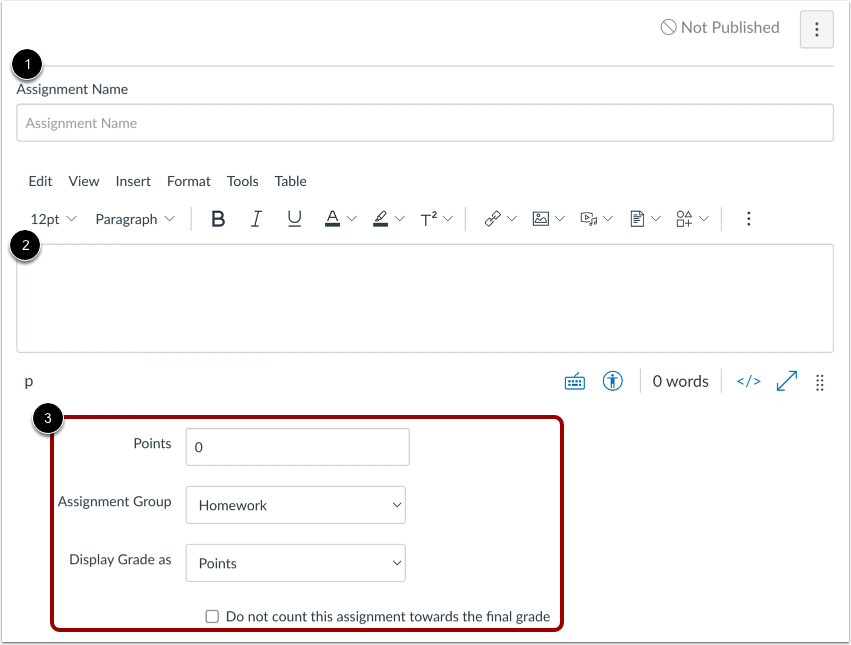
00:30: Skriv inn et navn og en beskrivelse for oppgaven din, samt eventuelle andre oppgavedetaljer.
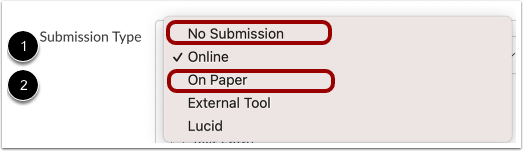
00:36: I rullegardinmenyen Innleveringstype velger du alternativet Ingen innlevering eller alternativet På papir.
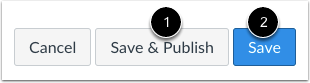
00:43: Hvis du er klar til å publisere oppgaven din, klikker du på Lagre og publiser-knappen. Hvis du vil lage et utkast av oppgaven din og publisere den senere, klikker du på Lagre-knappen.
00:54: Når studenter ser en oppgave uten innlevering eller på papir, vil de ikke se knappen for å sende inn oppgaven. De kan se detaljene og poengverdien for oppgaven.
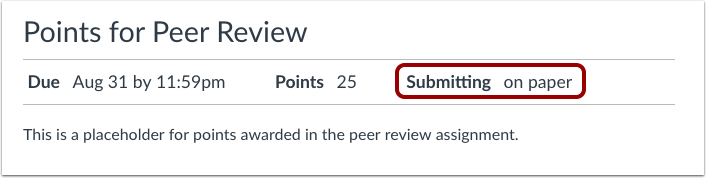
01:04: Innsendingsdelen vil indikere om innsendingen er på papir, eller om ingen innsending er nødvendig.
01:10: Denne veiledningen viste hvordan du oppretter oppgavekolonner for ikke-innleveringsoppgaver i karakterboken.
Åpne oppgaver
Klikk på lenken Oppgaver i emnenavigasjonen.
Legg til oppgave
Klikk på Legg til oppgave- knappen.
Skriv inn oppgavedetaljer
Skriv inn et navn [1] og en beskrivelse [2] for oppgaven din, samt eventuelle andre oppgavedetaljer [3].
Merk : «Ingen innlevering» og «på papir»-oppgaver vises fortsatt for studentene på oppgavesiden deres. For å unngå forvirring er det best å merke seg oppgavebeskrivelsen slik at studentene vet om det kreves innlevering, og i så fall hvordan de skal levere den.
Angi innsendingstype
I rullegardinmenyen Innleveringstype velger du alternativet Ingen innlevering [1] eller alternativet På papir [2].
Lagre og publiser
Hvis du er klar til å publisere oppgaven din, klikker du på Lagre og publiser -knappen [1]. Hvis du vil lage et utkast av oppgaven din og publisere den senere, klikker du på Lagre -knappen [2].
Merk: Karakterboken viser upubliserte oppgaver som standard, sammen med publiserte oppgaver, men du kan ikke legge inn karakterer for upubliserte oppgaver.
Studentvisning
Når studenter ser en oppgave uten innlevering eller på papir, vil de ikke se knappen «Send inn oppgave» . De kan se detaljene og poengverdien for oppgaven. Innleveringsdelen vil indikere om innleveringen er på papir eller om det ikke kreves innlevering.