00:07: Hvordan ser jeg et kontekstkort for en student i et kurs?
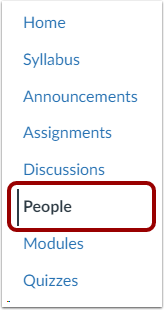
00:11: Klikk på Personer-lenken i emnenavigasjonen.
00:14: Søk etter studentens navn i søkefeltet.
00:17: Du kan også filtrere brukere etter elevrolle i rullegardinmenyen Roller
00:21: meny.
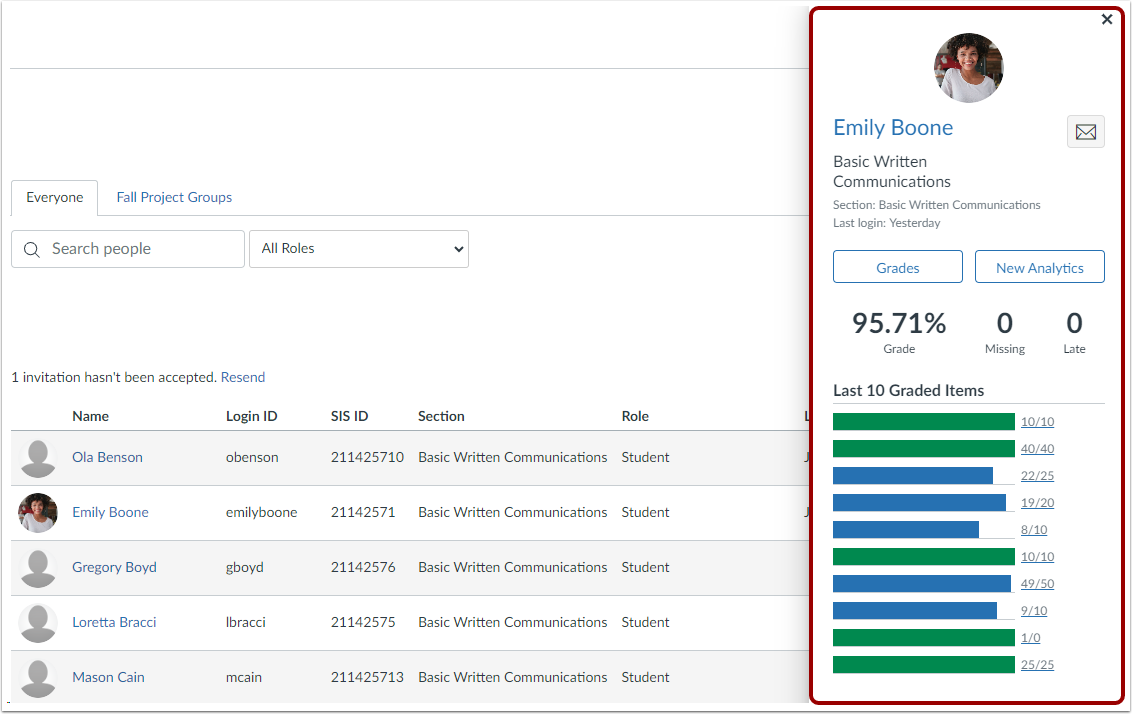
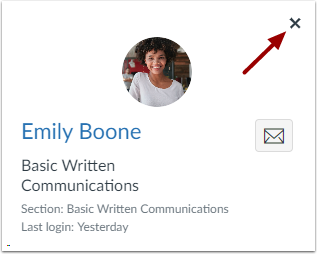
00:22: Kontekstkortet vises i et eget vindu på siden.
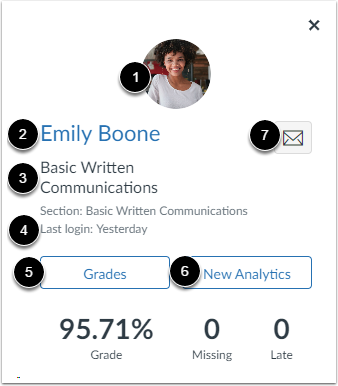
00:27: Øverst på kortet kan du se oversiktsinformasjon om studenten:
00:31: Profilbilde, studentnavn eller e-post, kurs
00:35: navn og seksjon, Siste innlogging, Karakterer-knapp, Ny
00:40: Analyseknapp og e-postikon.
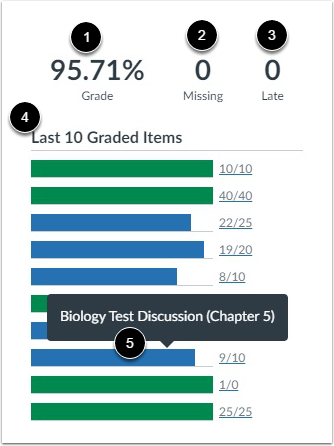
00:43: Karakterseksjonen gir en oversikt over studentens kurs
00:46: karakter. Studentens nåværende publiserte karakter vises som vist i karakterboken.
00:51: i henhold til karakterskjema. Kortet viser også antall manglende oppgaver
00:55: og forsinket innlevering.
00:57: I den siste vurderingsdelen kan du se maksimalt antall studenter
01:02: de siste 10 nylig. Vurderte oppgaver, sammen med oppgavekarakteren
01:06: vist, i henhold til karakterskjemaet, hvis karakterskjemaet ikke passer inn i vinduet,
01:10: Karakterene er som standard satt til poeng. Hold musepekeren over oppgaven for å se navnet på den.
01:15: over et vurdert element for å se innleveringsdetaljer for oppgaven.
01:18: Klikk på det vurderte elementet,
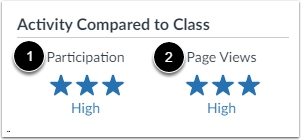
01:21: Aktivitetsdelen gir en oversikt over studentens deltakelse sammenlignet
01:25: til andre studenter i kurset. Dette er ikke ment å være en eksakt sammenligning, og
01:29: er basert på standardavviket for studentens deltakelse og side
01:33: visninger i løypa. Aktivitetsnivået er angitt med
01:38: stjerner som representerer ingen deltakelse, lav deltakelse, moderat
01:42: deltakelse og høy deltakelse. Studenter uten sidevisninger
01:46: mottar null stjerner. Studenter som deltar innenfor
01:50: Den laveste kvartilen av kursaktivitet får én stjerne. Studenter hvis
01:54: Deltakelse innenfor de to midterste kvartilene får to stjerner. Studenter
01:59: hvis deltakelse faller i den øverste kvartilen får tre stjerner.
02:04: Klikk på Lukk-ikonet for å lukke kontekstkortet.
02:08: Denne veiledningen dekket hvordan man ser kontekstkort for en student i et kurs