Kolonnen Studentnavn viser studentene i emnet ditt. Du kan se alternativer for å sortere navn etter for- eller etternavn, SIS-ID, integrasjons-ID og påloggings-ID, og vise navn etter enten for- eller etternavn. Du kan også velge å se avsluttede og inaktive påmeldinger.
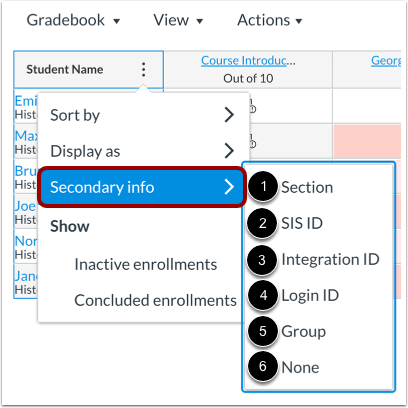
I tillegg kan sekundærinformasjon vises under studentens navn i menyen Sekundærinfo. Alternativene inkluderer studentens seksjon, SIS-ID, integrasjons-ID, påloggings-ID, gruppe eller ingen visning. Bare ett alternativ for sekundærinformasjon kan vises om gangen.
Følgende hurtigtaster støttes i karakterboken:
- S: Sorter rutenettet på den gjeldende valgte kolonnen. Kolonnene for elevnavn og merknader sorteres alfabetisk. Andre kolonner sorteres etter klassetrinn (lav til høy).
- M: Åpner menyen for den valgte kolonnen.
- Esc: Lukk menyen for den valgte kolonnen.
- G: Åpne siden med oppgavedetaljer for den gjeldende valgte oppgaven.
- C: Åpne karakterdetaljer-feltet for den gjeldende valgte oppgaven.
Merk: Elevnavn vises i henhold til det sorterbare navnet som er oppført i brukerens personlige kontoinnstillinger.
Se videotranskripsjonen
00:05: Hvordan sorterer og viser jeg elevdata i karakterboken?
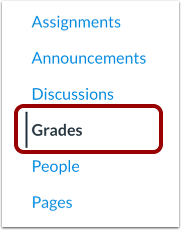
00:09: Klikk på lenken Karakterer i emnenavigasjonen.
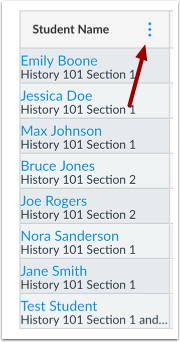
00:13: Hold musepekeren over kolonneoverskriften for elevnavn og velg Alternativer-ikonet.
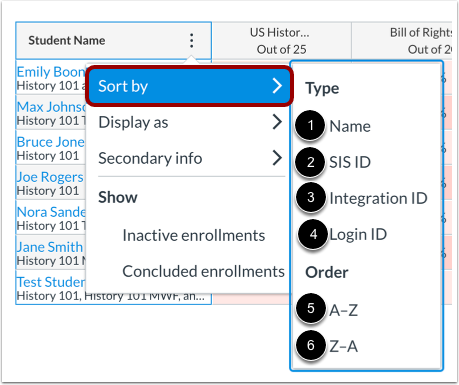
00:18: For å sortere elever etter etternavn, velg Sorter etter-lenken. Som standard sorteres navn alfabetisk etter etternavn fra A-Z.
00:27: For å sortere elever etter SIS-ID, klikk på SIS-ID-alternativet.
00:33: For å sortere studenter etter integrasjons-ID, klikk på alternativet Integrasjons-ID.
00:39: For å sortere studenter etter påloggings-ID, klikk på alternativet Påloggings-ID.
00:45: For å sortere elevene i stigende rekkefølge, klikk på AZ-alternativet.
00:50: For å sortere elevene i synkende rekkefølge, klikk på ZA-alternativet.
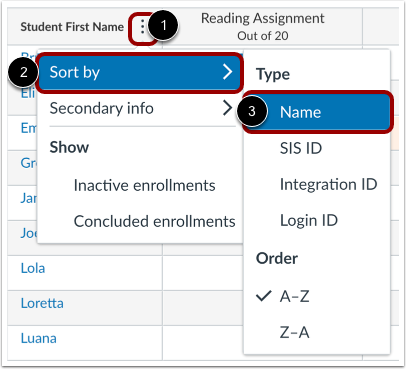
00:55: Når innstillingen «Tillat karakterbok og at brukere kan se og eksportere elevenes for- og etternavn i separate kolonner» er aktivert, kan du sortere elevene. Etter fornavn for å sortere. Klikk på ikonet for elevens fornavn etter fornavn, velg deretter lenken «Sorter etter» og velg alternativet «navn».
01:12: Som standard sorteres fornavn alfabetisk etter sykdom.
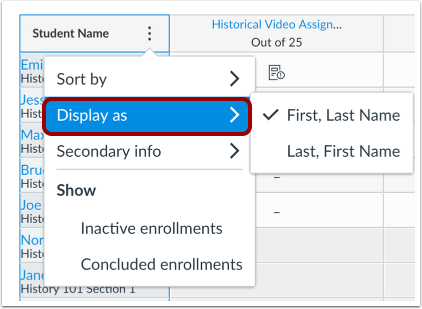
01:17: For å vise navn i en bestemt navnerekkefølge, velg lenken Vis som. Som standard vises navn som fornavn, etternavn. For å sortere i synkende rekkefølge, klikk på alternativet Etternavn, Fornavn.
01:31: For å se sekundærinformasjon for studenter, velg lenken Sekundærinformasjon. Du kan la Elevnavn-kolonnen vise hver students seksjon, SIS-ID, integrasjons-ID, påloggings-ID eller gruppe. Du kan også velge at kolonnen ikke skal vise sekundærinformasjon.
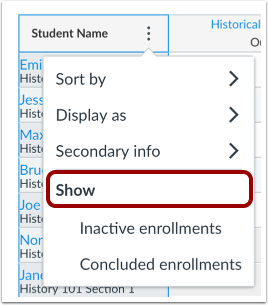
01:50: For å se karakterer for inaktive eller avsluttede registreringer, se Vis-delen og velg lenken Inaktive registreringer eller Avsluttede registreringer. Du kan se begge registreringstypene samtidig i karakterboken.
02:02: Som standard viser karakterboken alle aktive elever. For å søke etter elever etter navn eller SIS-ID, skriv inn søket ditt i feltet Søk etter elever. Karakterboken filtrerer automatisk resultatene mens du skriver. Feltet Søk etter elever lar deg filtrere flere elevnavn samtidig. Feltet Søk etter elever respekterer også alternativene for Avsluttet og Inaktiv registrering. Hvis alternativene Avsluttet registrering eller Inaktiv registrering er valgt som filtre, vises ingen Avsluttede eller Inaktive registreringer i karakterboken.
02:35: Denne veiledningen dekket hvordan man sorterer og viser elevdata i karakterboken.
Åpne karakterer
Klikk på lenken Karakterer i emnenavigasjonen.
Hold musepekeren over kolonneoverskriften for elevnavn og velg Alternativer -ikonet.
Sorter elevnavn
For å sortere elever etter etternavn, velg Sorter etter- lenken. Som standard sorteres navn alfabetisk etter etternavn fra AZ [1].
For å sortere studenter etter SIS-ID, klikk på SIS-ID- alternativet [2].
For å sortere studenter etter integrasjons-ID, klikk på alternativet Integrasjons-ID [3].
For å sortere studenter etter påloggings-ID, klikk på alternativet Påloggings-ID [4].
For å sortere studentene i stigende rekkefølge, klikk på AZ- alternativet [5].
For å sortere studentene i synkende rekkefølge, klikk på ZA- alternativet [6].
Sorter elevenes fornavn
Når kontoinnstillingen Tillat karakterbokbrukere å se og eksportere elevers for- og etternavn i separate kolonner er aktivert, kan du sortere elever etter fornavn.
For å sortere etter fornavn, klikk på ikonet for elevens fornavn [1]. Velg deretter lenken Sorter etter [2] og velg alternativet Navn [3]. Som standard sorteres fornavn alfabetisk etter AZ.
Merk: Det er fortsatt mulig å sortere elever etter etternavn.
Visningsnavnrekkefølge
For å vise navn i en bestemt navnerekkefølge, velg lenken Vis som. Som standard vises navn som fornavn, etternavn. For å sortere i synkende rekkefølge, klikk på alternativet Etternavn, Fornavn .
Vis sekundærinformasjon
For å se sekundærinformasjon for studenter, velg lenken Sekundærinformasjon . Du kan la Elevnavn-kolonnen vise hver students seksjon [1], SIS-ID [2], integrasjons-ID [3], påloggings-ID [4] eller gruppe [5]. Du kan også velge at kolonnen ikke skal vise sekundærinformasjon [6].
Vis påmeldinger
For å se karakterer for inaktive eller avsluttede registreringer , gå til Vis-delen og velg lenken Inaktive registreringer eller Avsluttede registreringer . Du kan se begge registreringstypene samtidig i karakterboken.
Søk etter studenter
Som standard viser karakterboken alle aktive elever. For å søke etter elever etter navn eller SIS-ID, skriv inn søket ditt i feltet Søk etter elever . Karakterboken filtrerer automatisk resultatene mens du skriver.
Feltet Søk etter elever lar deg filtrere flere elevnavn samtidig.
Feltet Søk etter studenter tar også hensyn til alternativene for avsluttet og inaktiv påmelding. Hvis alternativene for avsluttet påmelding eller inaktiv påmelding ikke er valgt som filtre, vises ingen avsluttede eller inaktive påmeldinger i karakterboken.