I et gruppesett kan du velge å opprette og tilordne elever til grupper ved å importere en CSV-fil. Alternativt kan du velge å opprette grupper manuelt eller automatisk tilordne elever til grupper i et gruppesett.
Merk: I gruppeoppgaver skal alle studenter tildeles grupper før oppgaven publiseres. Karakterer og innleveringer kan bli påvirket for studenter som ikke var i en gruppe da oppgaven ble levert, men som senere ble lagt til i en gruppe.
00:07: Hvordan importerer jeg grupper i et gruppesett?
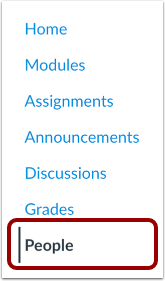
00:10: Klikk på Personer-lenken i emnenavigasjonen.
00:14: Klikk på Legg til gruppesett-knappen.
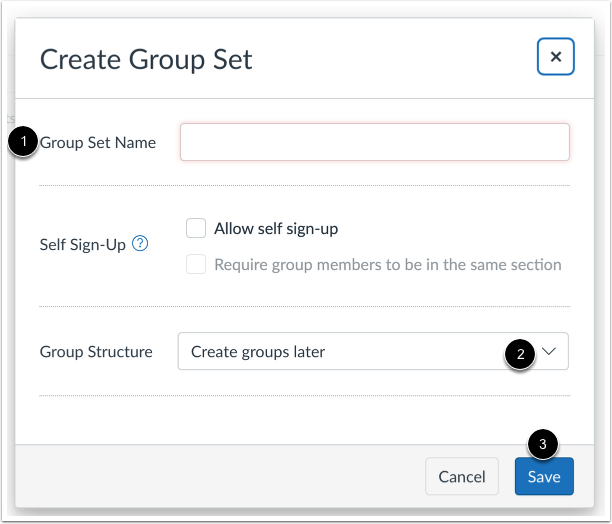
00:17: Legg til et navn for gruppesettet. Velg alternativet for å opprette grupper senere.
00:21: Klikk deretter på Lagre-knappen.
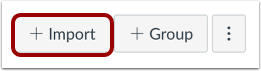
00:24: For å importere grupper, klikk på Legg til import-knappen.
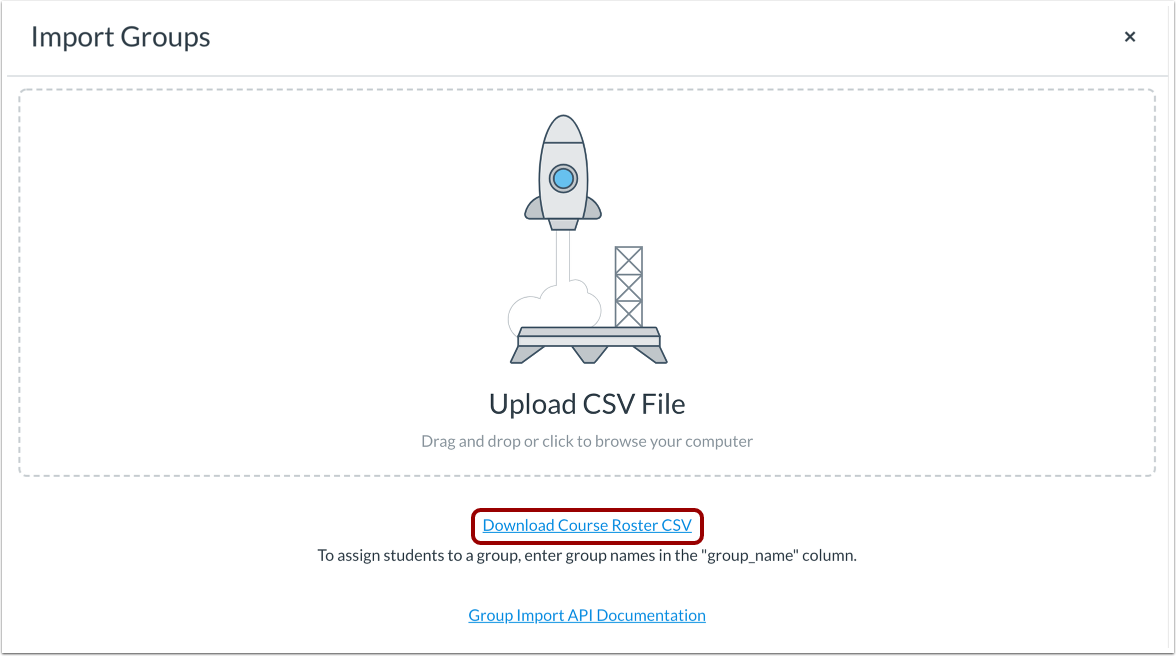
00:28: På siden Importer grupper kan du laste ned en CSV-malfil ved å klikke på
00:32: CSV-lenken for å laste ned kurslisten.
00:36: CSV-filen for kurslisten inneholder informasjon for hver student i kurset der
00:40: gjeldende inkludert student ved navn Canvas-bruker, ID, bruker
00:44: ID, påloggings-ID-seksjoner og gruppenavn.
00:48: For å tilordne studenter til en gruppe og gruppenavnene hennes i kolonnen for gruppenavn.
00:54: Når du er ferdig med å redigere, lagrer du filen som en CSV-fil.
00:58: På siden Importer grupper kan du laste opp CSV-filen din ved å klikke på og
01:03: dra filen eller klikk på Last opp CSV-fil-området for å bla gjennom filer
01:07: på datamaskinen din.
01:09: En fremdriftslinje viser statusen for opprettelsen av gruppen.
01:13: Opprettede grupper vises i gruppesettet.
01:16: Denne veiledningen dekket hvordan du importerer grupper i et gruppesett.
Åpne mennesker
Klikk på Personer -lenken i Kursnavigasjon.
Legg til gruppesett
Klikk på Legg til gruppesett- knappen.
Lagre gruppesett
Legg til et navn for gruppesettet [1]. Velg alternativet «opprett grupper senere» [2]. Klikk deretter på Lagre -knappen [3].
Importer grupper
For å importere grupper, klikk på Legg til import- knappen.
Last ned CSV-filen med kurslisten
På siden Importer grupper kan du laste ned en CSV-malfil ved å klikke på lenken Last ned CSV-fil for kursliste .
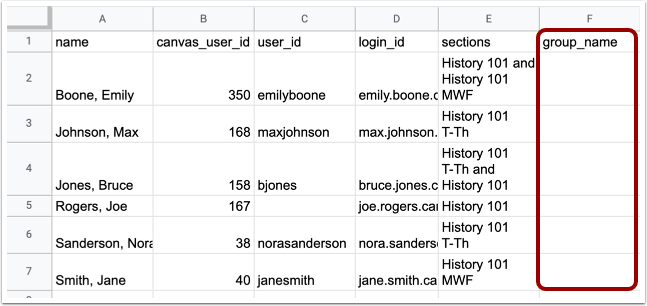
Rediger CSV-fil for kursliste
CSV-filen for kurslisten inneholder informasjon for hver student i kurset der det er aktuelt, inkludert studentnavn, bruker-ID for lerret, bruker-ID, påloggings-ID, seksjoner og gruppenavn.
For å tilordne elever til en gruppe, skriv inn gruppenavn i kolonnen «gruppenavn».
Når du er ferdig med å redigere, lagrer du filen som en CSV-fil.
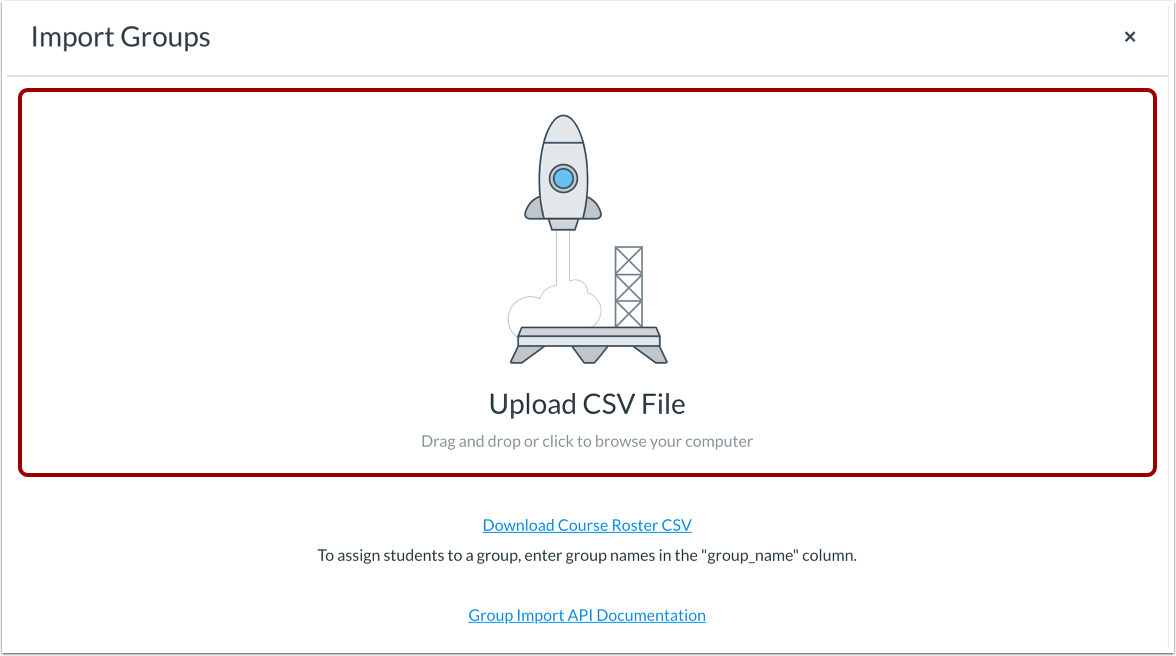
Last opp CSV-fil
På siden Importer grupper kan du laste opp CSV-filen din ved å klikke og dra filen, eller ved å klikke på området Last opp CSV-fil for å bla gjennom filer på datamaskinen din.
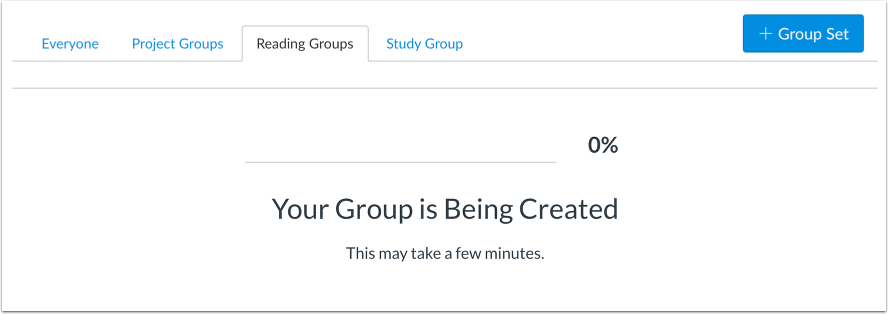
Overvåk CSV-filopplasting
En fremdriftslinje viser statusen for gruppeopprettelsen.
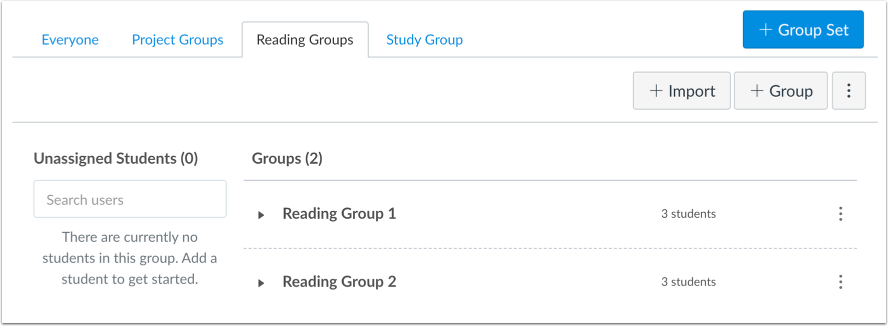
Vis grupper
Opprettede grupper vises i gruppesettet.