Du kan opprette et spørsmål som har flere svar.
Merknader :
- Hvis du trenger å redigere et spørsmål med flere svar etter at du har publisert testen, kan du bruke quiz-omvurdering for å redigere quiz-spørsmål og be Canvas om å oppdatere karakterer for studenter som allerede har tatt testen. Dette alternativet fungerer imidlertid bare for å omvurdere eksisterende spørsmål, ikke for å slette spørsmål helt.
- For å beregne poengsummer for quizspørsmål med flere svar, deler Canvas det totale antall mulige poeng på antall riktige svar på det spørsmålet. Dette beløpet gis for hvert riktige svar som velges og trekkes fra for hvert feil svar som velges. Ingen poeng gis eller trekkes fra for riktige eller feil svar som ikke er valgt. For eksempel kan en lærer opprette et quizspørsmål med flere svar med 9 mulige poeng som inkluderer tre riktige valg og to feil valg. Hvis en student velger to riktige svar og ett feil svar, vil de bli tildelt 3 poeng totalt for det spørsmålet. Dette vil bli beregnet ved å gi 3 poeng (9 poeng totalt delt på 3 riktige svar) for hvert riktige svar og trekke fra 3 poeng for det feile svaret.
00:07: Hvordan lager jeg et quizspørsmål med flere svar?
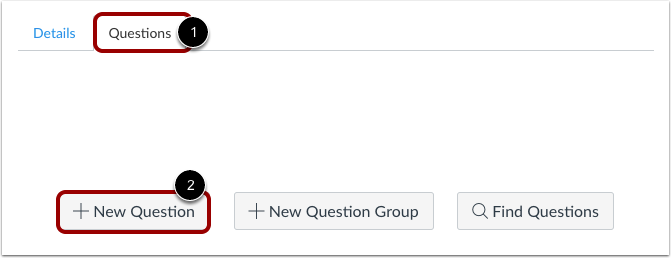
00:10: Klikk på knappen Nytt spørsmål mens Spørsmål-fanen er valgt i en ny quiz.
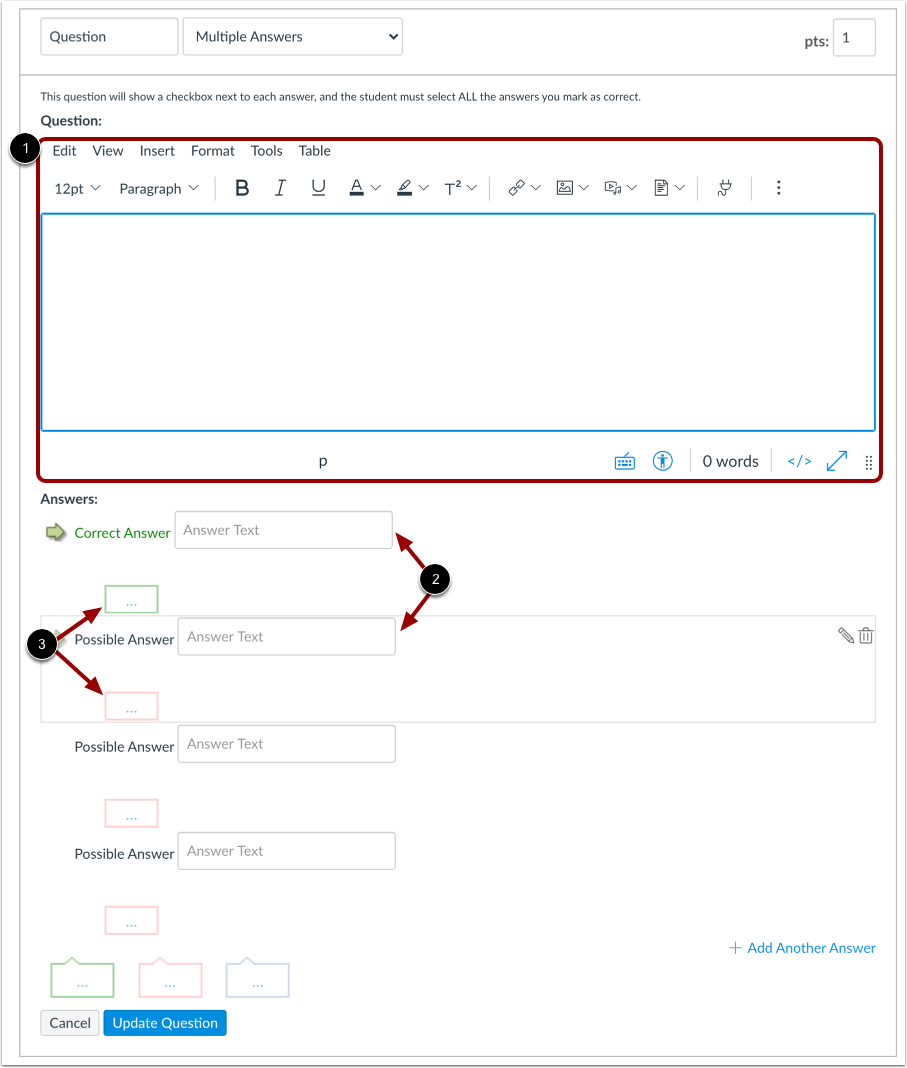
00:16: Quizspørsmål nummereres ikke automatisk for instruktører. For å legge til et egendefinert navn på quizspørsmålet ditt, skriv inn navnet i tekstfeltet for spørsmålet. Egendefinerte navn kan hjelpe deg med å identifisere quizspørsmålene enklere. Uansett spørsmålsnavn ser studentene alltid quizspørsmålene i numerisk rekkefølge, for eksempel spørsmål én og spørsmål to.
00:37: Klikk på rullegardinmenyen og velg spørsmålstypen Flere svar.
00:42: Skriv inn antall poeng spørsmålet er verdt. Quiz-totalene beregnes basert på den samlede summen av alle spørsmålene.
00:51: Husk at poengverdier for quiz støtter opptil to desimaler. Hvis du skriver inn mer enn to desimaler, rundes verdien av til nærmeste hundredel.
01:01: For å lage et spørsmål med flere svar må du oppgi følgende detaljer:
01:06: Spørsmålsteksten, der du kan bruke Rich Content Editor til å inkludere video, bilder, matematiske ligninger eller flash-aktiviteter.
01:16: Spørsmålssvarteksten.
01:19: Og teksten til svaret kommenterer under hvert riktige svar og på slutten av spørsmålet.
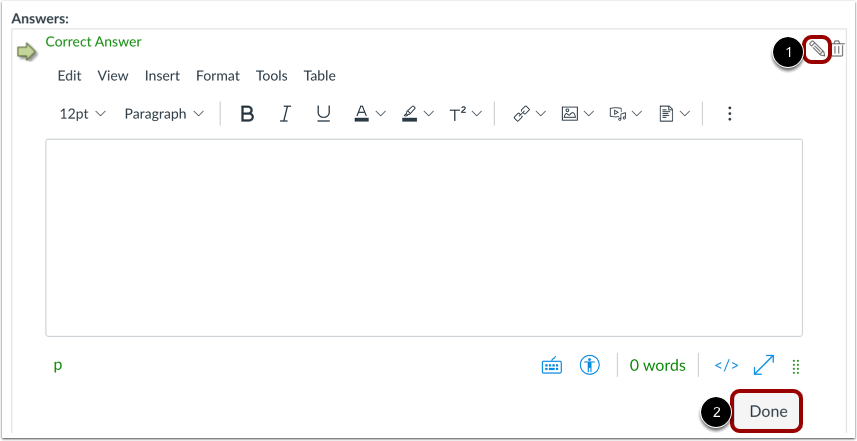
01:25: For å opprette svaret ditt med Rich Content Editor, hold musepekeren over svaret og klikk på Rediger-ikonet. Dette lar deg legge til video, lyd, matematiske ligninger og mer i svaret. For å lukke redigeringsprogrammet, klikk på Ferdig-knappen.
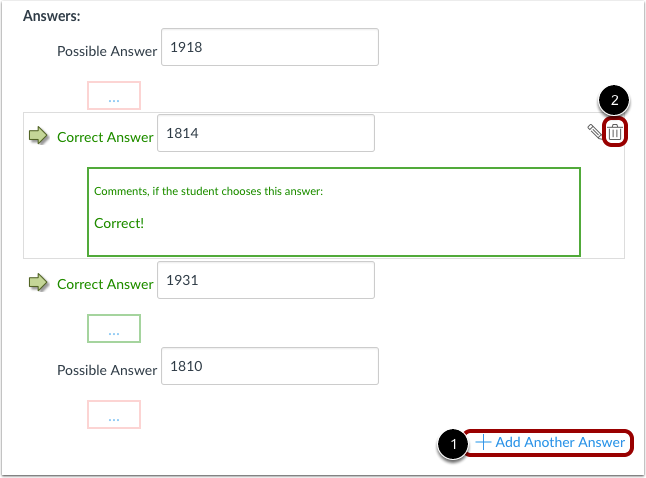
01:41: Klikk på Legg til et nytt svar for å opprette så mange riktige svar og distraherende elementer du vil. Hvis du trenger å slette et svar, holder du musepekeren over det og klikker på Slett-ikonet.
01:52: Spørsmål med flere svar kan ha mer enn ett riktig svar. Hold markøren til venstre for et hvilket som helst svar for å se en grønn «spøkelsespil». Klikk på den grønne pilen til venstre for de riktige svarene. Du vil se hvilke svar som er merket som riktige fordi både pilen og tilbakemeldingsboblen under svarfeltet blir grønn. I dette eksemplet er det andre og tredje svaret merket som riktige. Studentene må velge alle riktige svar for å få full poengsum.
02:20: Du kan velge å gi studentene tilbakemelding i kommentarfeltene for svarene. For å gi tilbakemelding for et bestemt svar, klikk på kommentarfeltet under svaret.
02:30: Du kan også opprette generelle svarkommentarer for hele quizspørsmålet. Studenter som velger riktig svar, vil se tilbakemeldingen i det grønne kommentarfeltet. Studenter som velger feil svar, vil se tilbakemeldingen i det røde kommentarfeltet. Alle studenter vil se tilbakemeldingen i det blå kommentarfeltet.
02:48: All relevant tilbakemelding blir synlig så snart en quiz er sendt inn, og kan ikke skjules for studentene.
02:55: Klikk på Oppdater spørsmål-knappen.
02:58: Legg til flere individuelle spørsmål etter behov.
03:02: Dette er hva studentene ser når de møter et spørsmål med flere svar i en quiz.
03:07: Hvis du lar elevene se de riktige svarene, merkes riktige svar med et grønt flagg. Feil svar merkes med et rødt flagg, og eventuelle riktige svar som eleven ikke valgte, merkes med et grått flagg.
03:21: Denne videoen viste hvordan man lager et quizspørsmål med flere svar.
Legg til spørsmål
Med Spørsmål- fanen [1] valgt i en ny quiz, klikk på Nytt spørsmål- knappen [2].
Sett navn, type og poeng
Quizspørsmål nummereres ikke automatisk for instruktører. For å legge til et egendefinert navn på quizspørsmålet ditt, skriv inn navnet i spørsmålstekstfeltet [1]. Egendefinerte navn kan hjelpe deg med å identifisere quizspørsmål enklere. Uansett spørsmålsnavn ser studentene alltid quizspørsmål i numerisk rekkefølge (f.eks. spørsmål 1, spørsmål 2).
Klikk på rullegardinmenyen og velg spørsmålstypen Flere svar [2].
Skriv inn antall poeng spørsmålet er verdt (quiz-totalene beregnes basert på det samlede antallet spørsmål) [3].
Merk: Poengverdier i quizen støtter opptil to desimaler. Hvis du skriver inn mer enn to desimaler, rundes poengverdien av til nærmeste hundredel.
Rediger spørsmålsdetaljer for flere svar
For å lage et spørsmål med flere svar må du oppgi følgende detaljer:
- Spørsmålsteksten (bruk Rich Content Editor for å inkludere video, bilder, matematiske ligninger eller flash-aktiviteter)
- Spørsmålssvartekst
- Tekst til svarkommentarene under hvert riktig svar og/eller på slutten av spørsmålet
Lag svar med Rich Content Editor
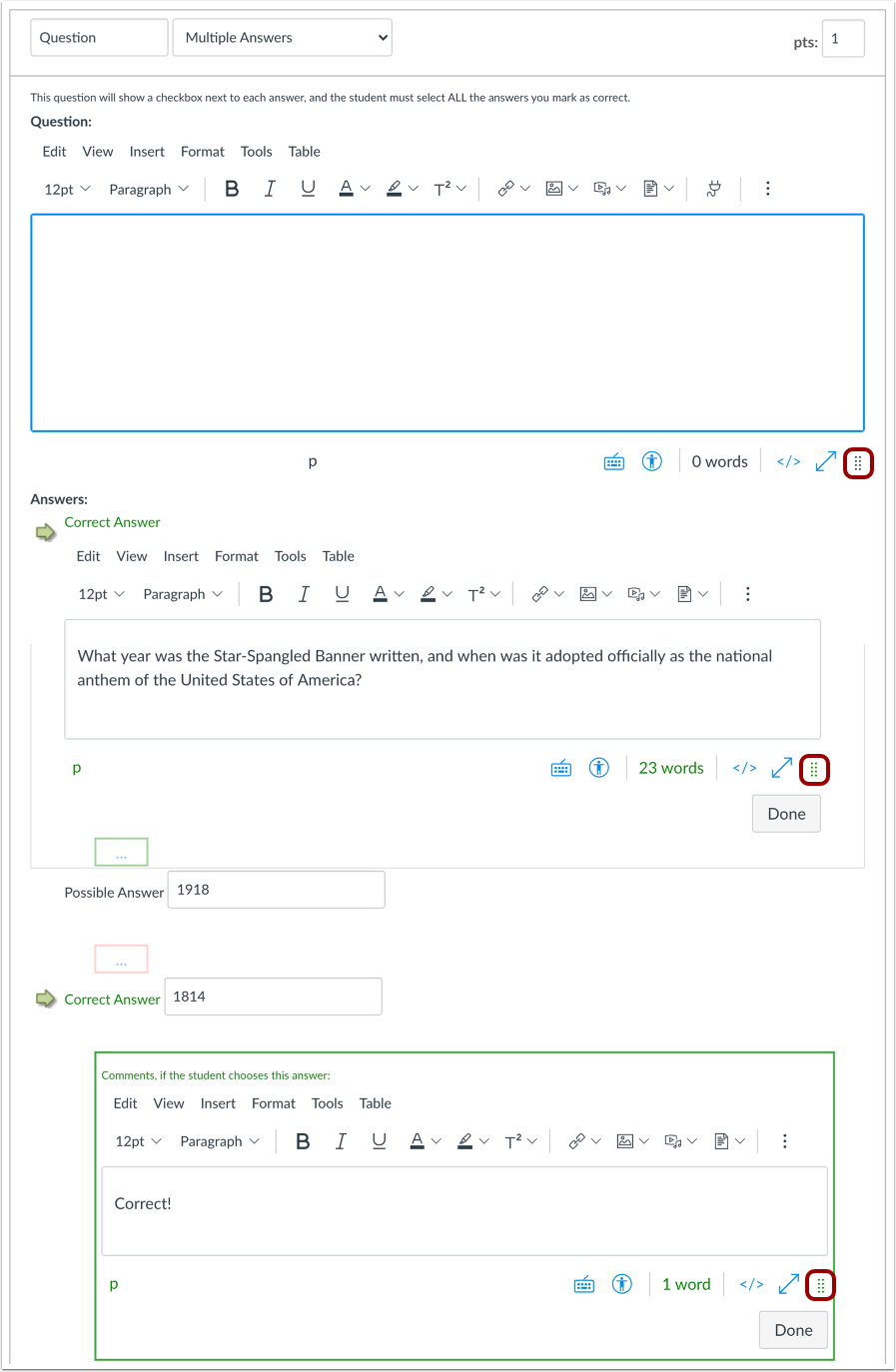
For å opprette svaret ditt med Rich Content Editor, hold musepekeren over svaret og klikk på Rediger- ikonet [1]. Denne bryteren lar deg legge ut video, lyd, matematiske ligninger og mer i svaret. For å lukke redigeringsprogrammet, klikk på Ferdig -knappen [2].
Legg til eller slett svar
Klikk på lenken Legg til et nytt svar [1] for å opprette så mange riktige svar og distraherende elementer du vil. Hvis du vil slette et svar, holder du musepekeren over svaret og klikker på Slett- ikonet [2].
Velg riktige svar
Spørsmål med flere svar kan ha mer enn ett riktig svar. Hold markøren til venstre for et hvilket som helst svar for å se en grønn «spøkelsespil». Klikk på den grønne pilen til venstre for de riktige svarene. Du vil se hvilke svar som er merket som riktige fordi både pilen og tilbakemeldingsboblen under svarfeltet blir grønn. I dette eksemplet er det andre og tredje svaret merket som riktige. Studentene må velge alle riktige svar for å få full poengsum.
Skriv inn tilbakemeldingstekst
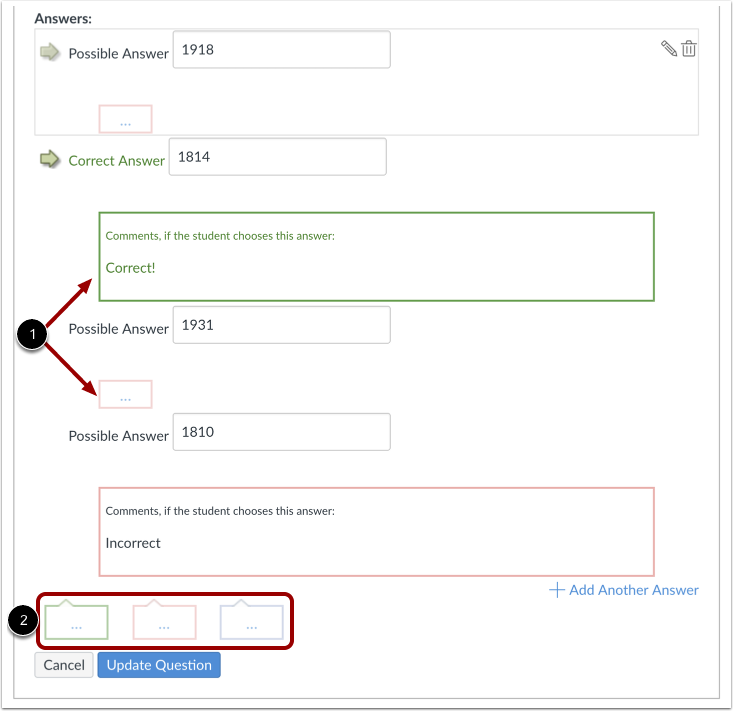
Du kan velge å gi studentene tilbakemeldinger i kommentarfeltene for svarene. For å gi tilbakemeldinger for et spesifikt svar, klikk på kommentarfeltet under svaret [1].
Du kan også opprette generelle svarkommentarer for hele quizspørsmålet [2]. Studenter som velger riktig svar vil se tilbakemeldingen i det grønne kommentarfeltet. Studenter som velger feil svar vil se tilbakemeldingen i det røde kommentarfeltet. Alle studenter vil se tilbakemeldingen i det blå kommentarfeltet.
Merk: All relevant tilbakemelding er synlig så snart en quiz er sendt inn, og kan ikke skjules for studentene.
Hver tekstboks kan utvides i størrelse ved å klikke og dra håndtaket nederst til høyre i tekstboksen.
Oppdater spørsmål
Klikk på Oppdater spørsmål- knappen.
Legg til flere individuelle spørsmål etter behov.
Studentvisning for spørsmål med flere svar
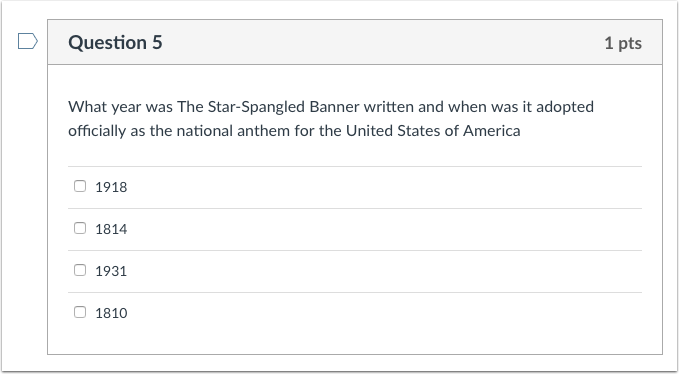
Dette er hva studentene ser når de møter et spørsmål med flere svar i en quiz.
Studentvisning for tilbakemeldinger om flere svar
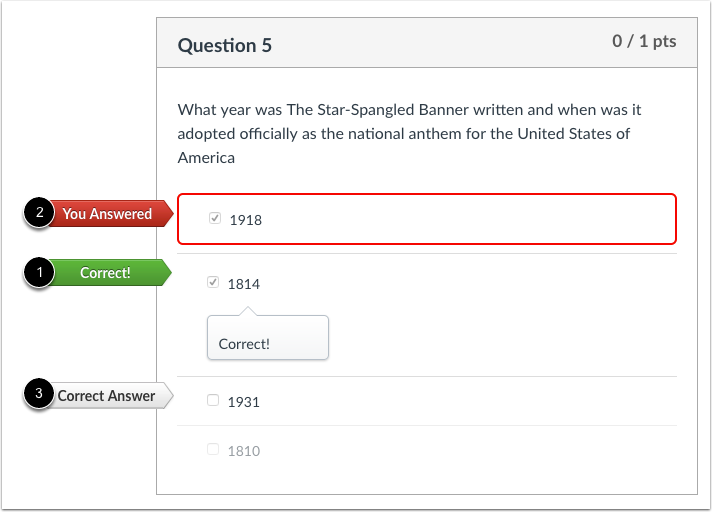
Hvis du lar elevene se de riktige svarene, blir riktige svar merket med et grønt flagg [1]. Feil svar vil bli merket med et rødt flagg [2], og eventuelle riktige svar som ikke er angitt av eleven, blir merket med et grått flagg [3].