Du kan gjøre en quiz tilgjengelig for alle studentene dine før eller etter innleveringsfristen ved å angi tilgjengelighetsdatoer. Du kan bruke tilgjengelighetsdatoer for både nye quizer og klassiske quizer.
Merk: Hvis du ønsker å endre quizdatoer for individuelle studenter, kan du tilordne en quiz til en enkelt student eller tilordne en quiz til en emnedel . I tillegg kan du kanskje redigere forfallsdatoer og tilgjengelighetsdatoer for flere quizer samtidig fra oppgaveindekssiden.
Quizer har en automatisk innsendingsfunksjon knyttet til Til-datoen (låsedato), som kan påvirke studentenes innleveringer. Bare quizforsøk som har startet sendes inn automatisk. Vanlige quizscenarioer og datoresultater inkluderer følgende:
- Ingen datoer : quizen blir aldri merket for sent og sendes inn automatisk ved kursslutt (se kursinnstillinger)
- Kun forfallsdato : quizen merkes som forsinket ved forfallsdato og leveres automatisk ved kursslutt (se kursinnstillinger)
- Frist med Til dato : quizen merkes som forsinket ved Frist og leveres automatisk ved Til dato
- Tidsgrense : Quizen sendes inn automatisk når tiden utløper. Tidsgrensen utløper fortsatt hvis en student navigerer bort fra quizen. Quizen sendes inn automatisk når studenten navigerer til quiz-siden igjen.
- Tidsgrense med til-dato : quizen sendes inn automatisk når tiden utløper, med mindre til-datoen utløper først.
Studentvisning
Når studenter ser på en quiz, kan de se detaljene for quizen. Quizdetaljene viser ikke forfalls- og tilgjengelighetsdatoer i forhold til gjeldende tidspunkt . Innenfor quizen varsler imidlertid Canvas studentene om kommende quizfrister:
- For quizer med forfallsdato viser nettleseren et varslingsbanner for å gi studentene beskjed om når quizen blir rettet for sent (30 minutter før, 5 minutter før og 1 minutt før).
- For quizer som er nær automatisk innsending (ved bruk av en Til-dato eller den naturlige kurssluttdatoen), viser nettleseren et varslingsbanner for å gi studentene beskjed om når quizen sendes inn automatisk (30 minutter før, 5 minutter før, 1 minutt før og 10 sekunder før).
- For tidsbestemte quizer viser nettleseren et varslingsbanner hvis studentene ikke klarer å fullføre quizen innen den tildelte tidsperioden. Quiz-sidefeltet viser også en timer som angir hvor mange minutter som gjenstår å fullføre quizen. Hvis for eksempel en 60-minutters quiz har en Til-dato på 23:59 og en student begynner quizen klokken 23:30, vil studenten bare ha 30 minutter på seg til å fullføre quizen.
Åpne spørrekonkurranser
Klikk på Quizzer- lenken i kursnavigasjonen.
Legg til quiz
For å legge til en ny quiz, klikk på Legg til quiz- knappen.
Velg quiz-motor
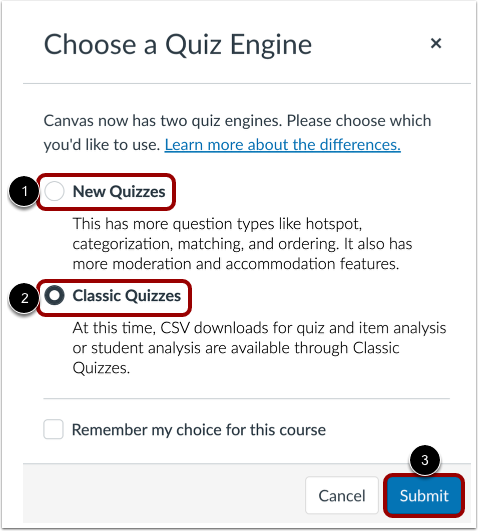
Hvis kurset ditt har aktivert Nye spørrekonkurranser, må du velge en spørrekonkurransemotor.
For å velge Nye spørrekonkurranser, klikk på alternativet Nye spørrekonkurranser [1].
For å opprette en klassisk quiz, klikk på alternativet Klassiske quizer [2].
Klikk deretter på Send- knappen [3].
Merk: Lær mer om hvordan du oppretter en quiz ved hjelp av Nye quizer eller Klassiske quizer .
Rediger quiz
For å redigere innstillingene til en eksisterende quiz, finn quizen [1]. Klassiske quizer viser et tomt quiz-ikon [2]. Nye quizer viser et utfylt quiz-ikon [3].
For å redigere quizen, klikk på Alternativer -ikonet [4] og velg Rediger- alternativet [5].
Se tilgjengelighetsdatoer
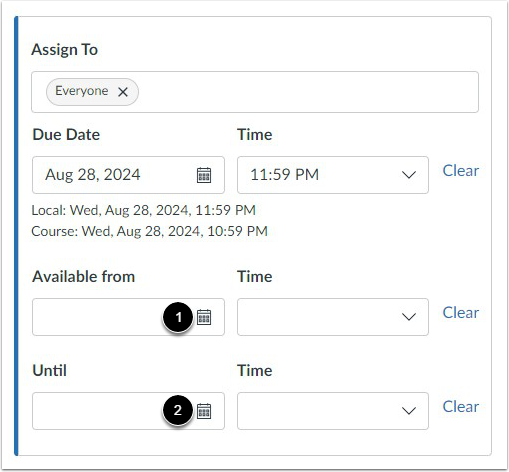
Se tilgjengelighetsdatoalternativene for quizen din:
For å velge dato og klokkeslett når oppgavene skal bli tilgjengelige for studenter, klikk på kalenderikonet under Tilgjengelig fra [1]. Hvis ingen tid er angitt, settes denne datoen til 00:00 for kursets tidssone.
For å velge dato og klokkeslett når studentene ikke lenger kan levere oppgaven, klikk på kalenderen under Til [2]. Hvis en dato ikke inkluderer et klokkeslett, brukes standard innleveringstidspunkt for kurset som den oppførte datoen .
Når oppgaven publiseres, vil tomme felt for tilgjengelighetsdato gjøre det mulig å se oppgaven gjennom hele kurset.
Merk: Hvis du har angitt datoer for overstyring av seksjoner i emnet ditt, må du kanskje velge en emneseksjon og angi tilgjengelighetsdatoer som faller innenfor datoene for overstyring av seksjoner.
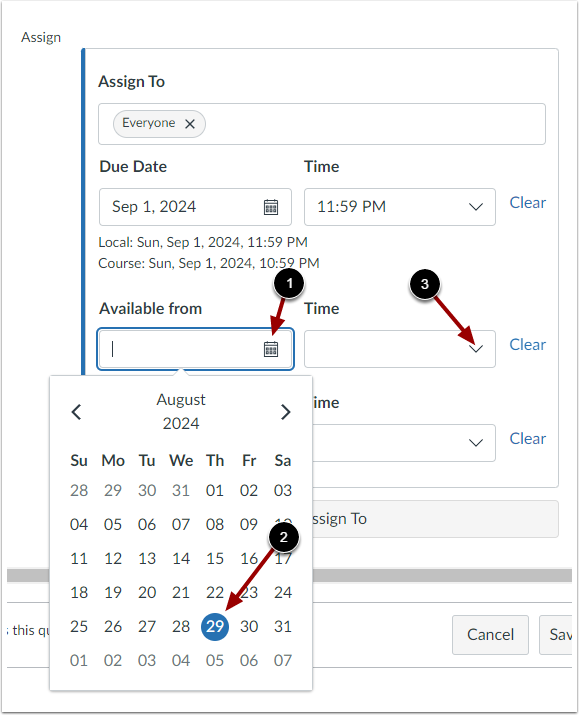
Sett tilgjengelig fra dato
For å angi en Tilgjengelig fra-dato, klikk på kalenderikonet [1] og velg dato [2] og klokkeslett [3].
Angi til-dato
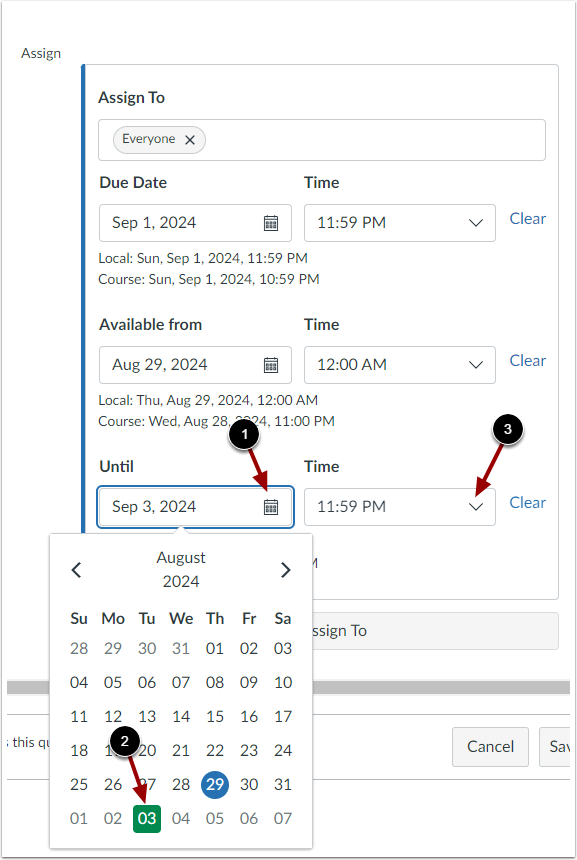
For å angi en Til-dato, klikk på kalenderikonet [1] og velg dato [2] og klokkeslett [3]. Klikk på Ferdig -knappen [4].
Lagre quiz
Klikk på Lagre -knappen.
Merk : Hvis du redigerte en eksisterende quiz, vil eventuelle lagrede endringer automatisk bli oppdatert.
Se quizen
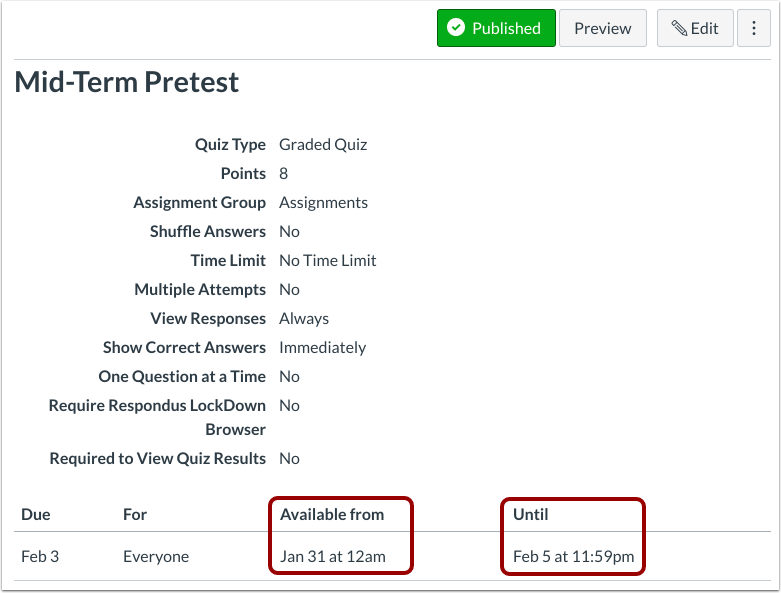
Se datoene du har gjort quizen tilgjengelig for studenter.