00:07: Hvordan legger jeg til brukere i et kurs?
00:10: Klikk på Personer-lenken i emnenavigasjonen.
00:13: Klikk på Legg til personer-knappen.
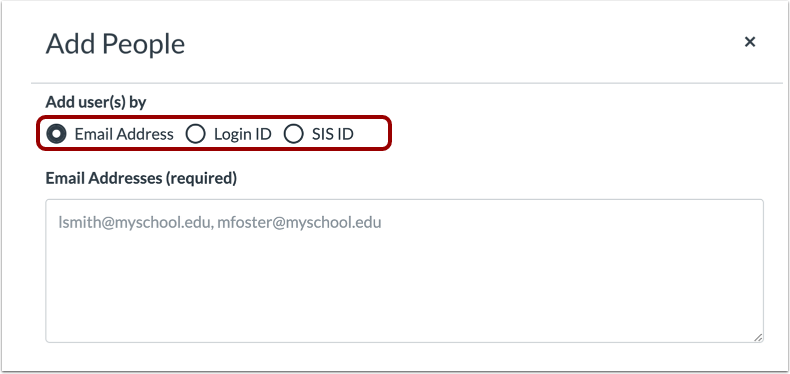
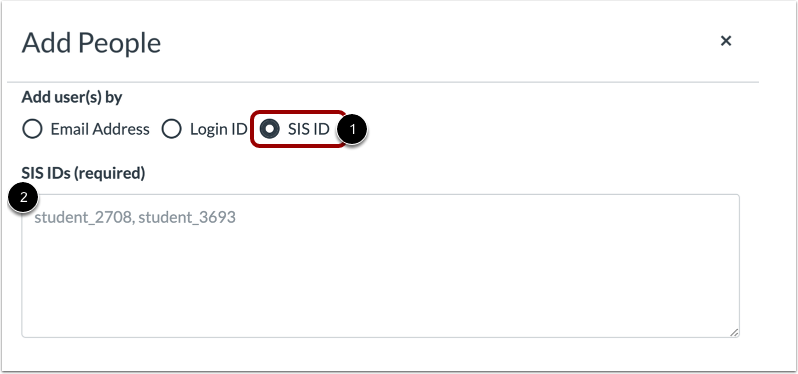
00:16: For å legge til en bruker. Du kan søke etter brukere med opptil ett av tre alternativer.
00:20: Innloggings-ID for e-postadresse eller Ias-ID.
00:25: For å velge et søkealternativ, klikk på alternativknappen for din foretrukne søkemetode.
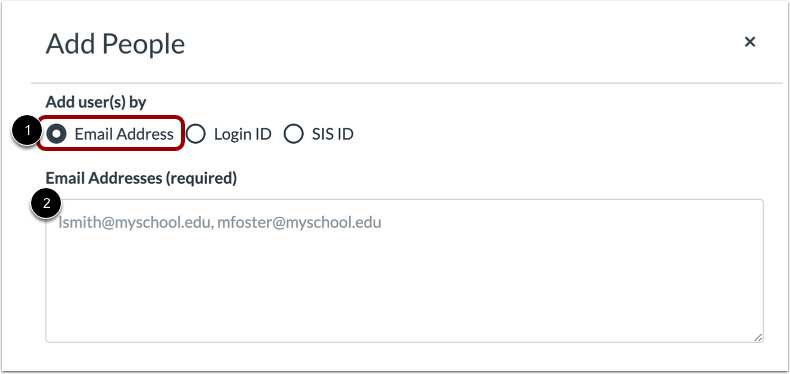
00:30: Som standard er søkefeltet satt til å søke etter e-postadresse.
00:35: tekstfeltet, skriv inn e-postadressen til
00:38: bruker. Du kan kopiere og lime inn flere brukere samtidig
00:41: tid, for eksempel fra en kommaseparert verdi-fil (CSV),
00:45: ved å sette inn komma eller linjeskift mellom
00:48: brukere. Når du søker etter e-postadresse, brukes brukerens e-postadresse tildelt av institusjonen.
00:52: bør brukes når det er mulig.
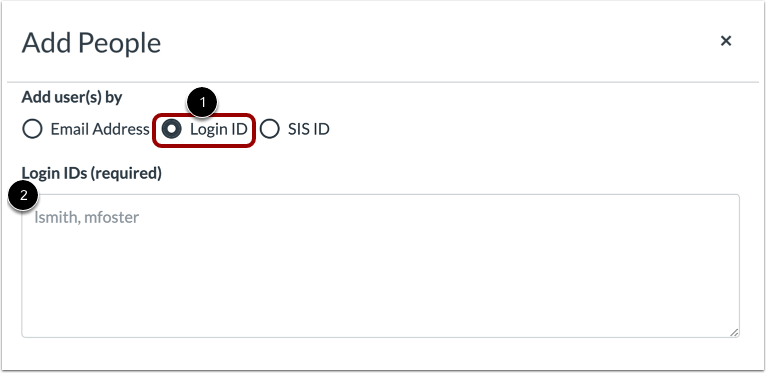
00:55: For å legge til en bruker etter påloggings-ID, klikk på alternativknappen for påloggings-ID
00:59: i tekstfeltet. Skriv inn brukerens påloggings-ID.
01:03: Du kan kopiere og lime inn flere påloggings-ID-er samtidig ved å
01:08: plassering av komma eller linjeskift mellom logg og ID-er.
01:12: Hvis institusjonen din tillater deg å se AZ-er, IAS-ID-er i
01:16: kurset ditt, du kan også søke etter brukere etter Aziz-ID
01:20: For å søke etter brukere etter A-er, A-er Azz, klikk lett på
01:24: Øye-ID-radioknapp i tekstfeltet, skriv inn esi-ene
01:30: ID for brukeren. Du kan kopiere og lime inn, bruke flere lette øyne,
01:34: ID-er samtidig ved å sette komma eller linjeskift mellom Eis
01:39: ID-er.
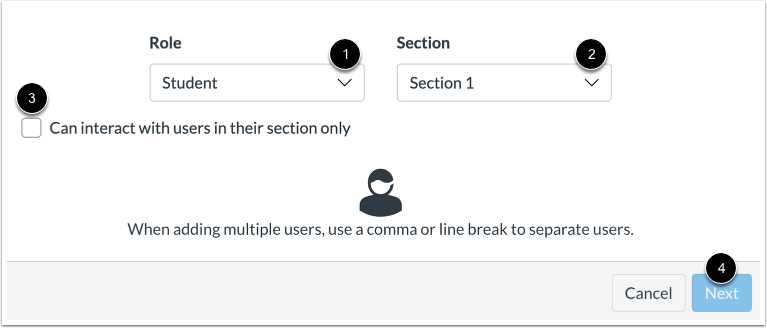
01:41: I rullegardinmenyen Rolle tildeler du brukeren(e) en rolle for kurset basert på tilgjengelige
01:45: kursroller.
01:47: I rullegardinmenyen Seksjon tildeler du brukeren(e) en seksjon i kurset.
01:51: Hvis du vil begrense brukeren(e) til kun å samhandle med andre brukere i sin seksjon,
01:55: klikk på avmerkingsboksen Kan kun samhandle med brukere i sin seksjon.
01:59: Klikk på Neste-knappen.
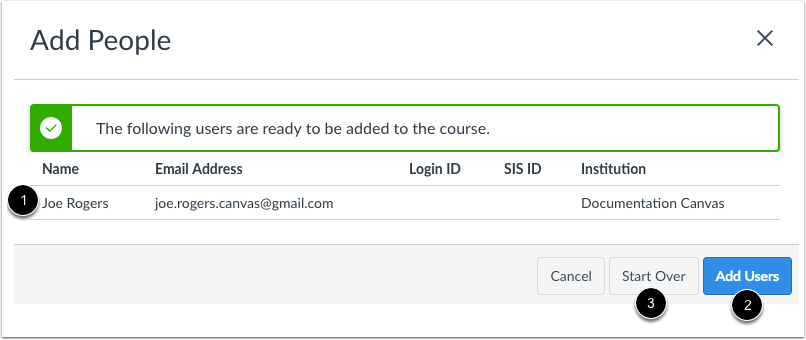
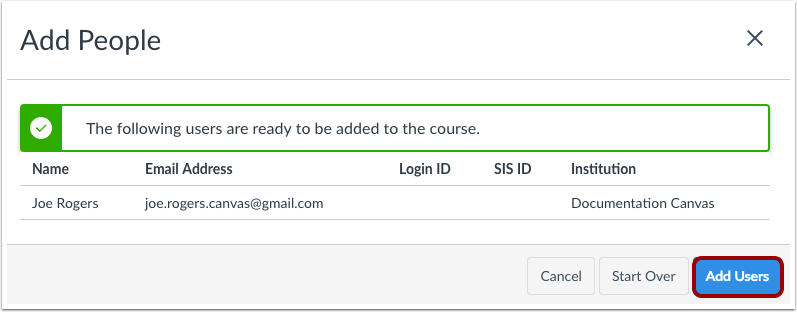
02:02: Hvis Canvas finner en eksisterende bruker, kan du bekrefte brukeren før du legger den til.
02:06: brukeren til kurset. Brukerens navn vises på siden sammen med
02:11: med brukerinformasjonen du brukte i brukersøket.
02:14: Selv om Canvas kan vise flere søkekolonner, kan eksisterende informasjon i
02:18: en brukerkonto vil ikke vises. Når du er klar, klikk på
02:23: knappen Legg til brukere. Hvis Canvas ikke fant den tiltenkte brukeren
02:27: bruker, du kan klikke på Start på nytt-knappen.
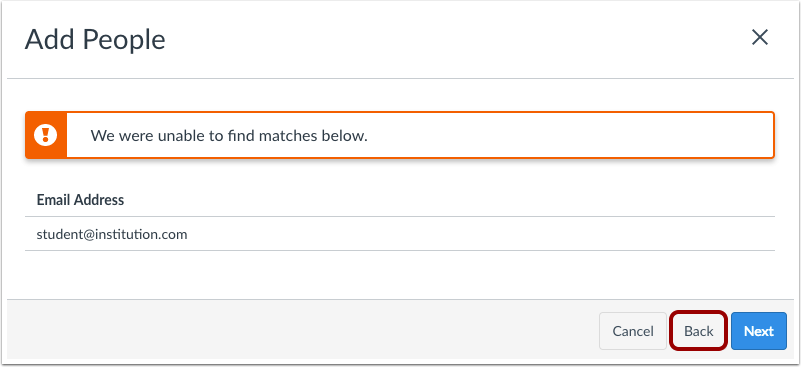
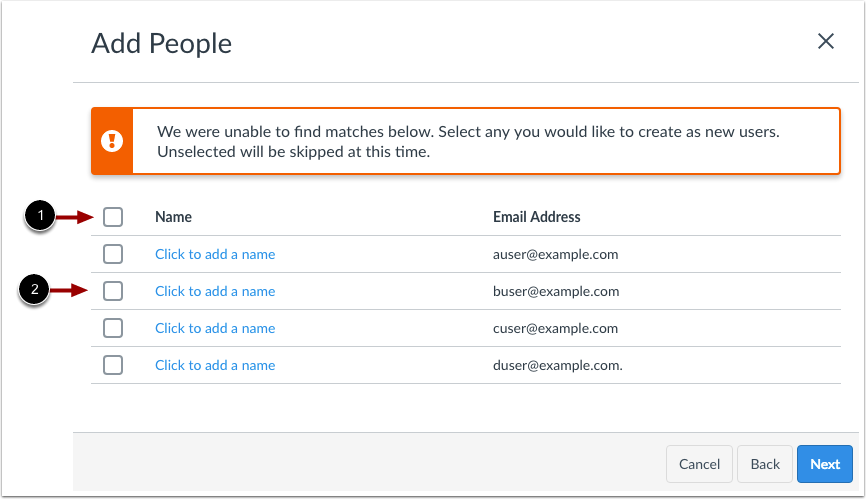
02:31: Hvis åpen registrering er deaktivert for institusjonen din og Canvas ikke er det
02:35: Kan finne et treff for brukeren(e), Canvas vil varsle deg om at det ble funnet et treff
02:39: ikke funnet. For å prøve et nytt søk, klikk på Tilbake-knappen.
02:44: Hvis åpen registrering er aktivert for institusjonen din og lerretet er
02:48: Finner ikke noen treff for brukerne, du kan velge å legge brukerne til i kurset ditt.
02:52: Canvas kan spørre deg om du vil opprette en ny brukerkonto, om brukeren
02:56: har ikke et brukernavn i kurskontoen, brukerens e-postadresse
03:00: er koblet til en annen bruker i kontoen.
03:03: Eller institusjonen bruker ikke delegert autentisering til
03:07: legg til alle brukere i søkeresultatene. Klikk på avmerkingsboksen for å velge alle.
03:12: legg til en enkelt bruker. Klikk i avmerkingsboksen ved siden av brukerens navn.
03:17: Hvis du søkte etter brukere i et format som inkluderer et brukernavn, vil alle
03:21: utvalgte brukere vil automatisk inkludere brukernavnene deres i registreringslisten,
03:25: Du kan justere brukernavnet om nødvendig, hvis brukerens
03:30: Navnet ble ikke inkludert. Du kan velge å legge til et navn som skal knyttes til brukerens navn.
03:34: e-postadresse, ellers vil Canvas bruke brukerens e-postadresse
03:38: som brukernavn. Klikk på neste-knappen,
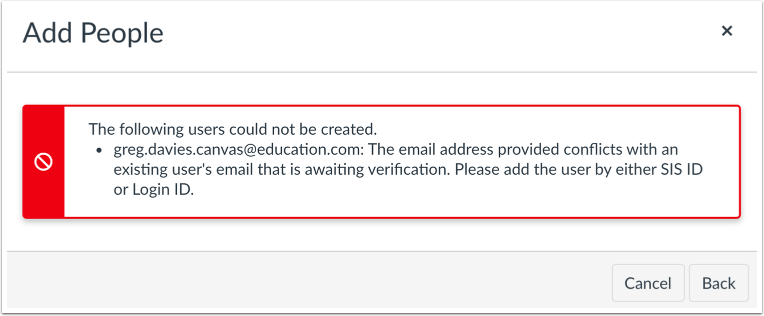
03:42: Hvis du legger til en bruker via e-post og e-postadressen deres ikke er bekreftet, kan du
03:46: kan se en feilmelding. Hvis du ikke kan legge til en bruker med en ubekreftet
03:51: e-post til kurset ditt, du må vente på at brukeren bekrefter e-postadressen sin
03:55: adresser eller legg til brukeren med enten essay, jeg sier ID
03:59: eller påloggings-ID.
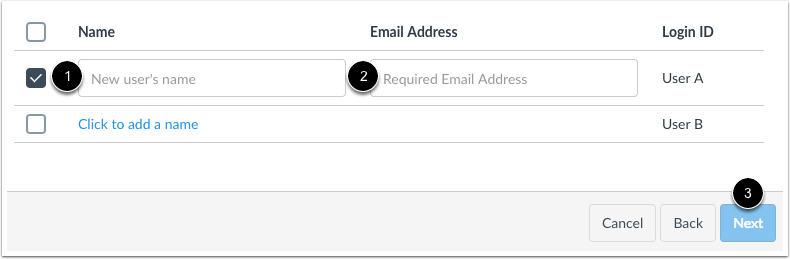
04:01: Hvis du vil legge til en bruker via en pålogging eller brukerens isid,
04:06: kan velge å legge til et navn som skal knyttes til brukeren.
04:08: Du må også inkludere en e-postadresse for brukeren.
04:13: Hvis nei, oppgis brukernavn. Canvas vil bruke brukerens e-postadresse som
04:18: brukerens navn. Når du har angitt en e-postadresse,
04:22: Du kan klikke på neste-knappen.
04:25: Bekreft at brukeren du legger til i kurset via den valgte søkemetoden, klikk
04:29: knappen for å legge til brukere.
04:32: Inntil brukeren godtar kursinvitasjonen, vil brukerens status vises som
04:36: venter. Merk at observatørinvitasjoner kun vises som ventende.
04:40: hvis den inviterte observatøren ikke allerede har en Canvas-konto.
04:45: Hvis du har lagt til en bruker uten en Canvas-konto, kan brukeren opprette en konto.
04:49: som en del av kursinvitasjonsprosessen. Når brukeren
04:53: har godtatt kursinvitasjonen, du kan samhandle med brukeren i kurset.
04:57: Du kan også sende meldinger til brukeren via Samtaler.
05:02: Om nødvendig kan du kanskje redigere en brukers rolle i Canvas.
05:07: Denne veiledningen dekket hvordan man legger til brukere i et kurs.