Du kan se trådede svar på kunngjøringer når svar er aktivert. Du kan se trådede svar innebygd i en delt skjerm-sidefelt.
Du kan sitere et svar i en tråd når du svarer en bruker i en tråd.
Åpne kunngjøringer
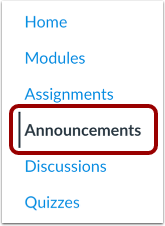
Klikk på lenken Kunngjøringer i emnenavigasjonen.
Åpne kunngjøringen
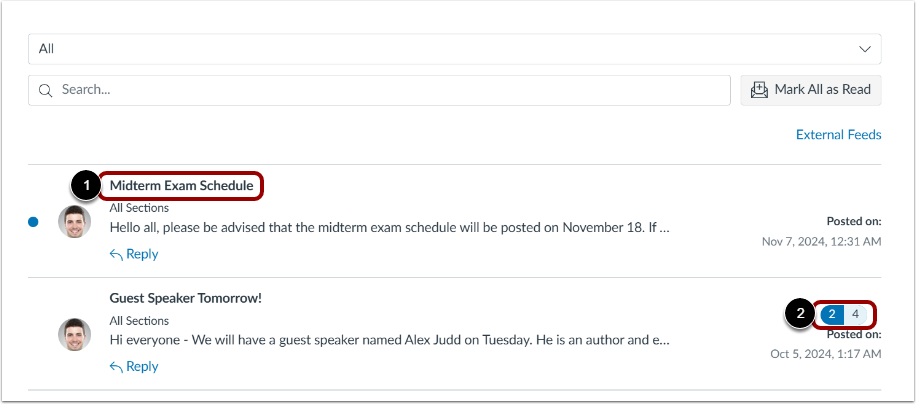
Klikk på navnet på kunngjøringen [1].
Merk: Hvis kunngjøringen har svar, kan du se antall uleste svar og antall svar [2].
Åpne trådede svar
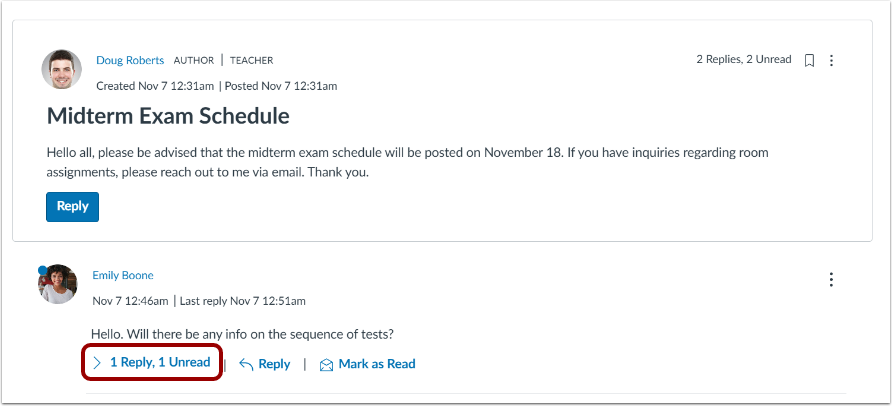
Hvis kursbrukere har svart på et svar på en kunngjøring, kan du se svartråden ved å klikke på lenken # svar, # ulest .
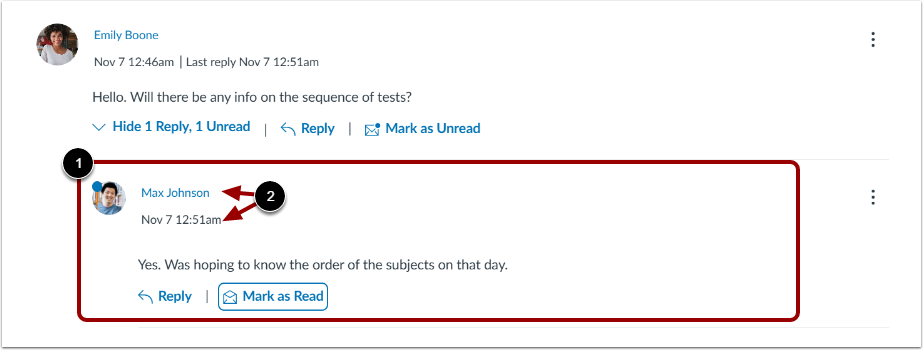
Vis innebygde svartråder
Trådede svar utvides og vises [1]. Vis navnet på brukeren som la ut svaret, samt dato og klokkeslett da svaret ble lagt ut [2].
Se svar på delt skjerm-tråd
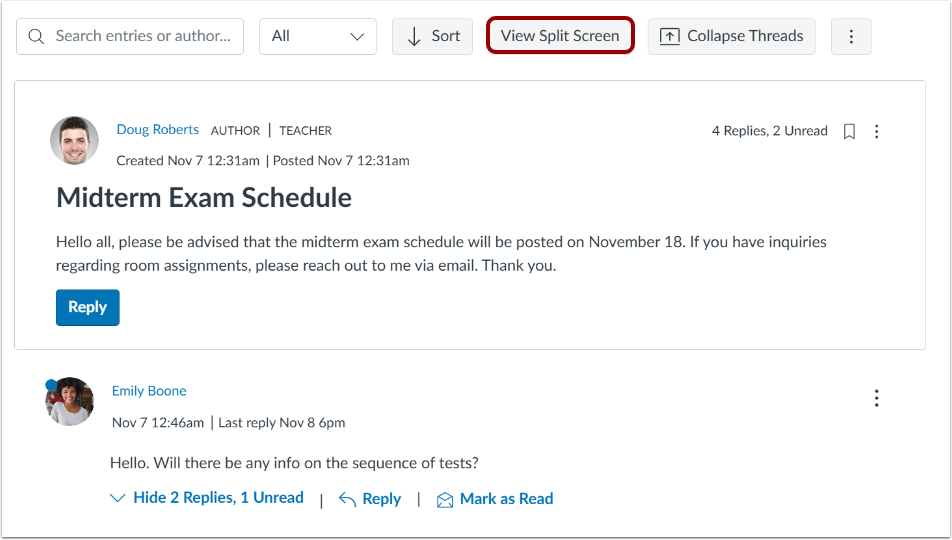
For å se trådede svar i en delt skjerm-sidefelt, klikk på Vis delt skjerm- knappen.
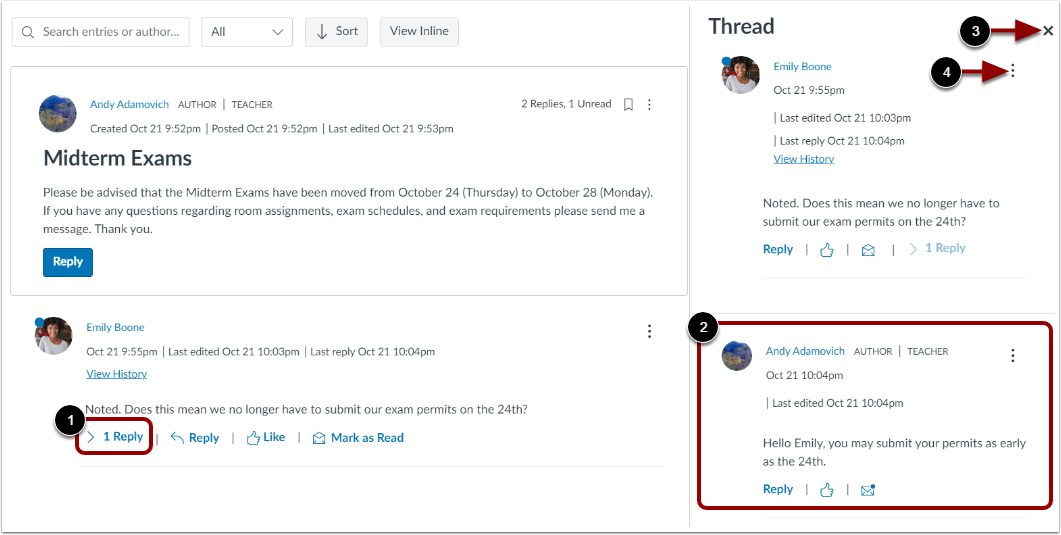
Når du ser på svar i delt skjerm i tråden, kan du skjule og utvide sidefeltet for svar i diskusjonstråden. Når et svar i diskusjonstråden er skjult, kan du se svarindikatorene som viser antall uleste og totalt antall svar.
For å utvide sidefeltet for trådsvar, klikk på lenken Antall svar [1].
Se de leste og uleste svarene [2].
For å se alternativer for trådede svar, klikk på Alternativer -ikonet [3]. Du kan merke svar som lest/ulest, merke trådede svar som lest/ulest, gå tilbake til emnet, redigere svaret, sitere svaret eller slette svaret.
For å skjule sidefeltet for svar i diskusjonstråden, klikk på Lukk- ikonet [4].
Administrer trådet svar
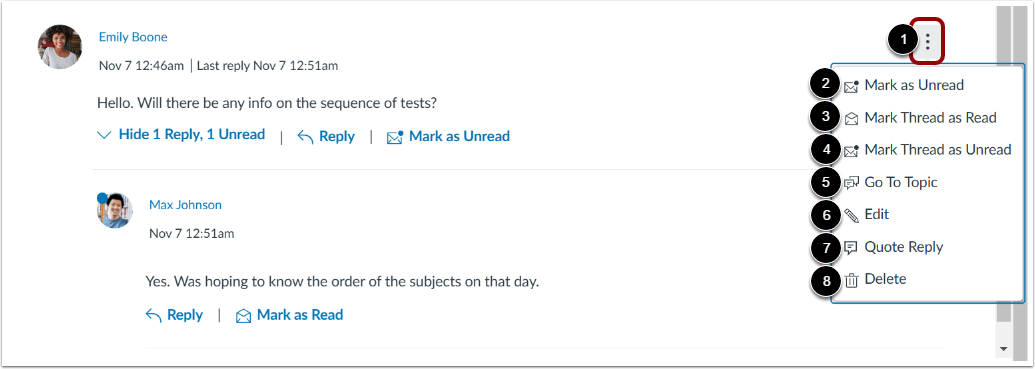
For å administrere et svar i en tråd, klikk på ikonet for svaralternativer [1]. Velg deretter ett av følgende menyalternativer:
- Merk som lest/ulest [2]: Merk dette svaret som lest eller ulest.
- Merk tråd som lest [3]: Merk hele tråden som lest.
- Merk tråd som ulest [4]: Merk hele tråden som ulest.
- Gå til emne [5]: Velg emnet for tråden.
- Rediger [6]: Rediger svaret.
- Sitat Svar [7]: Start et svar ved å inkludere en kopi av svaret.
- Slett [8]: Slett svaret.
Se svaret ditt
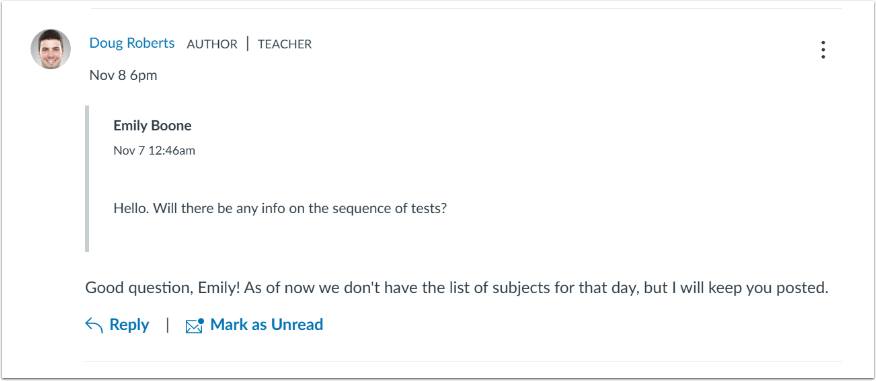
Se svaret ditt som inkluderer det siterte svaret.