Studentanalyse viser deg hvor bra en bestemt student gjør det i emnet ditt. Du kan se analyser i både aktive og avsluttede emner. Bare aktive og fullførte studentregistreringer er inkludert i dataene for Emneanalyse. Slettede eller inaktive brukerregistreringer vil ikke generere data.
Tilgjengelige analyser inkluderer kurskarakter, ukentlig nettaktivitet og kommunikasjon. Som standard viser analysesiden et interaktivt diagram over alle data. Du kan imidlertid se data i en tabell når som helst.
Hvis du vil ha mer informasjon, kan du gå til oversiktsveiledningen for kursanalyse .
Merknader:
- Hvis du ikke kan se lenken til Emneanalyse i Emnenavigasjon, må du kanskje gjøre lenken synlig via Navigasjon-fanen i Emneinnstillinger. Hvis lenken til Emneanalyse ikke er tilgjengelig i Navigasjon-fanen, har institusjonen din deaktivert denne funksjonen.
- Data oppdateres i Kursanalyse hver 24. time. Vennligst bekreft tidspunktet dataene sist ble oppdatert i kurset, da innholdet kan være utdatert sammenlignet med nylig kursaktivitet og studentinnleveringer.
- For at emneanalyse skal vises i Canvas, må tredjeparts informasjonskapsler kanskje aktiveres i nettleserinnstillingene dine.
- Fordi data om mobile sidevisninger er basert på enhetsinnstillinger og nettverkstilkobling, kan de variere fra tidspunktet sidevisningene faktisk fant sted. Sidevisningsdata bør ikke brukes til å vurdere akademisk integritet.
- Ukentlig nettaktivitet vises i formatet mandag–søndag.
Åpent kurs
I den globale navigasjonen klikker du på lenken Kurs [1], og deretter på kursnavnet [2].
Åpne kursanalyser
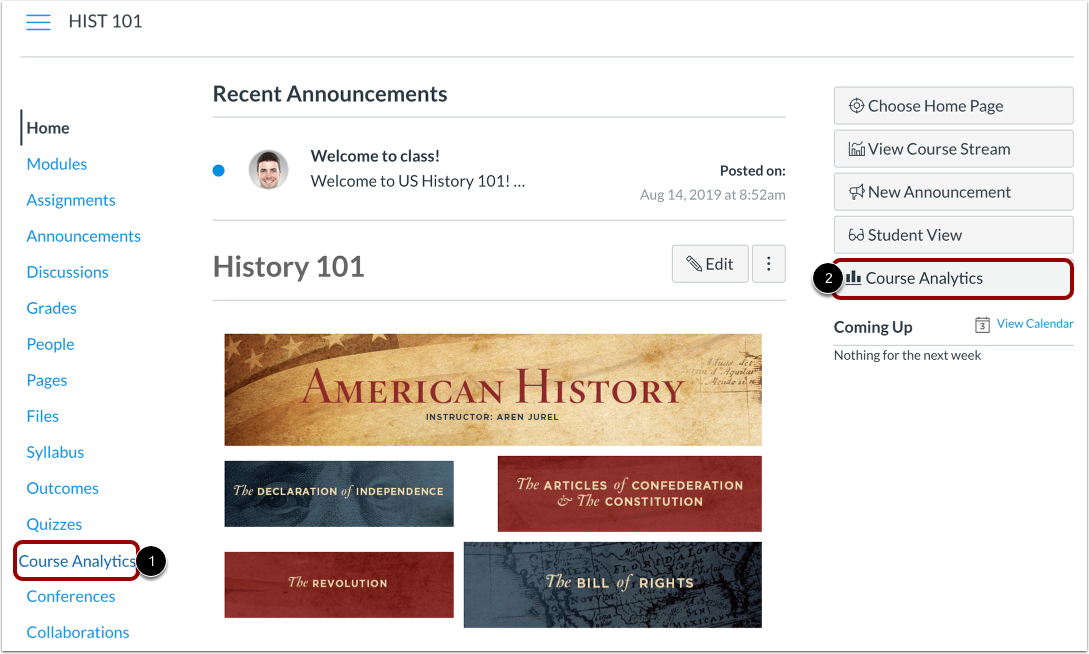
For å åpne Kursanalyse, klikk på Kursanalyse- lenken i Kursnavigasjonen [1] eller klikk på Kursanalyse- knappen på kursets hjemmeside [2].
Merk : Hvis du ikke kan se lenken til emneanalysen, må du kanskje gjøre lenken synlig via navigasjonsfanen i emneinnstillingene.
Åpne studentanalyser
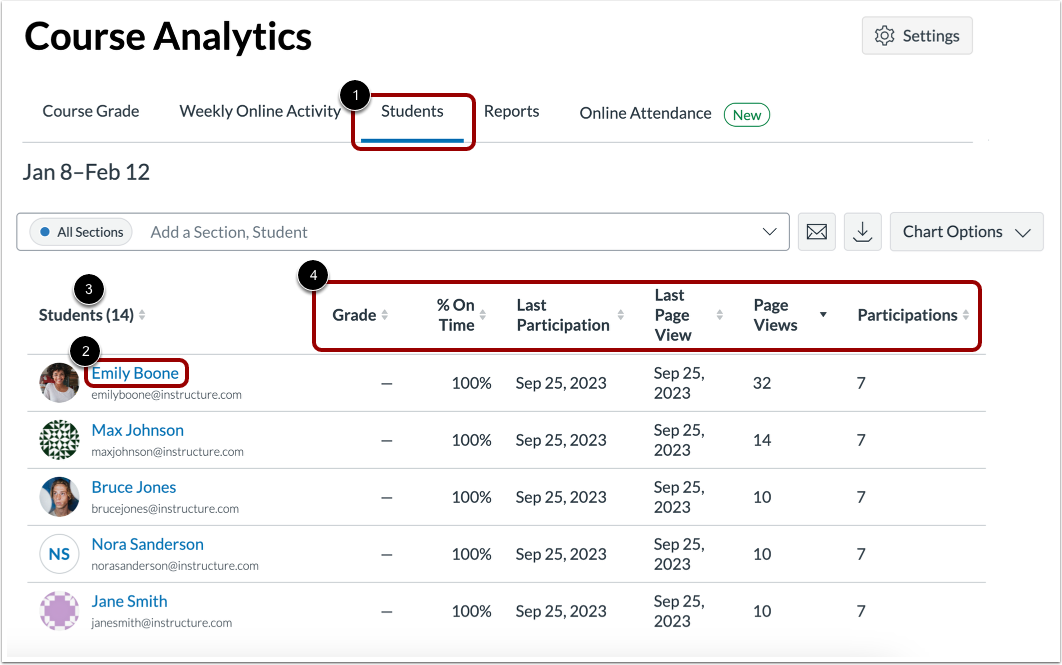
For å se analyser for alle studentene i kurset ditt, klikk på Studenter- fanen [1].
For å se analyser for én student i kurset ditt, klikk på studentens navn [2].
For å finne en student kan du sortere tabellen etter studentnavn [3] eller en hvilken som helst annen kolonneoverskrift [4].
Analysetabellen er paginert, slik at du kan se flere elever hvis du fortsetter å bla til bunnen av siden.
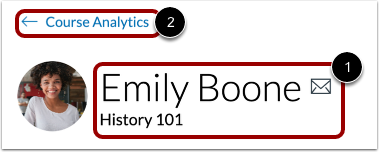
Når du ser analyser for en enkelt elev, kan du se elevens navn og sende en melding til eleven [1].
For å gå tilbake til kursanalyse, klikk på lenken Kursanalyse [2].
Se studentkursanalyse
Som standard vises kursanalyser i et grafformat. Dette er tre typer data som presenteres for studenter: kurskarakter, ukentlig nettaktivitet og kommunikasjon.
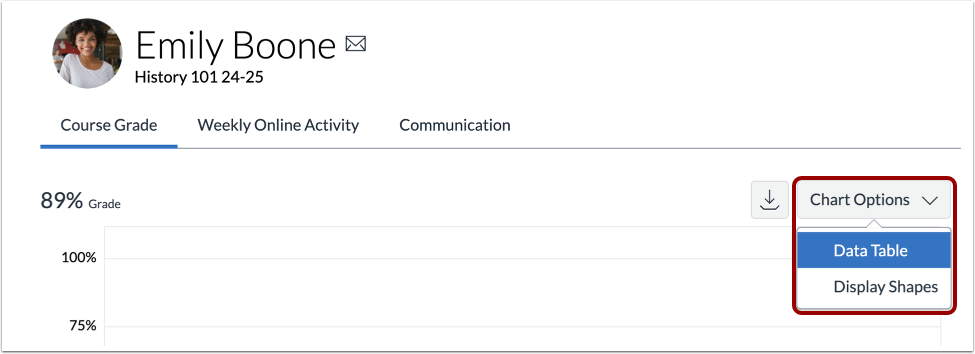
For å endre formatet, klikk på ikonet Diagramalternativer.
Se kurskarakterdiagrammet
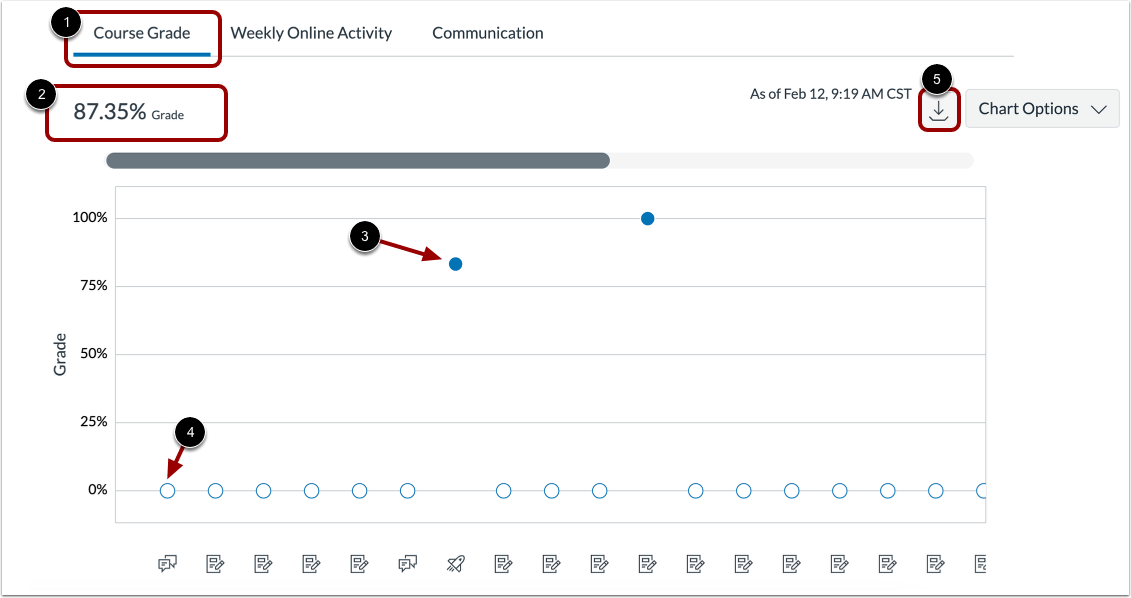
Som standard åpnes studentanalysen i fanen Kurskarakter [1]. Kurskarakterdiagrammet viser innleveringsstatus og karakter for alle oppgavene i kurset. Studentens nåværende kurskarakter vises over diagrammet [2].
X-aksen viser et ikon som angir om aktiviteten er en oppgave, quiz eller diskusjon. Y-aksen angir karakterprosenten.
En heltrukket prikk i diagrammet representerer en vurdert oppgave [3] og en tom prikk representerer en uvurdering oppgave [4]. Klikk på en hvilken som helst prikk for å se flere detaljer om oppgaven.
For å laste ned en CSV-fil med kurskarakterdataene, klikk på Last ned- knappen [5].
Hvis en ny oppgave ikke vises umiddelbart i grafen, kan det skyldes 24-timers dataoppdateringsintervallet. Analysedata kan være forsinket i forhold til den siste karakterbokaktiviteten.
Se tabell over kurskarakterdata
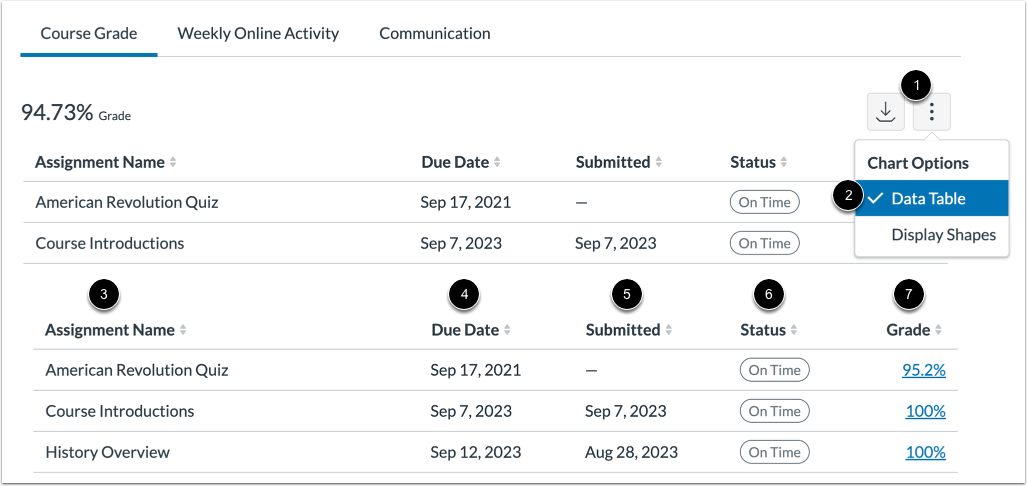
For å se kurskarakterdata i en tabell, klikk på Alternativer -ikonet [1] og velg alternativet Datatabell [2]. Datatabellen viser oppgavenavn [3], forfallsdato [4], innleveringsdato [5], status [6] og karakter [7]. Tabellen kan sorteres ved å klikke på en hvilken som helst kolonneoverskrift.
Se ukentlig graf for nettaktivitet
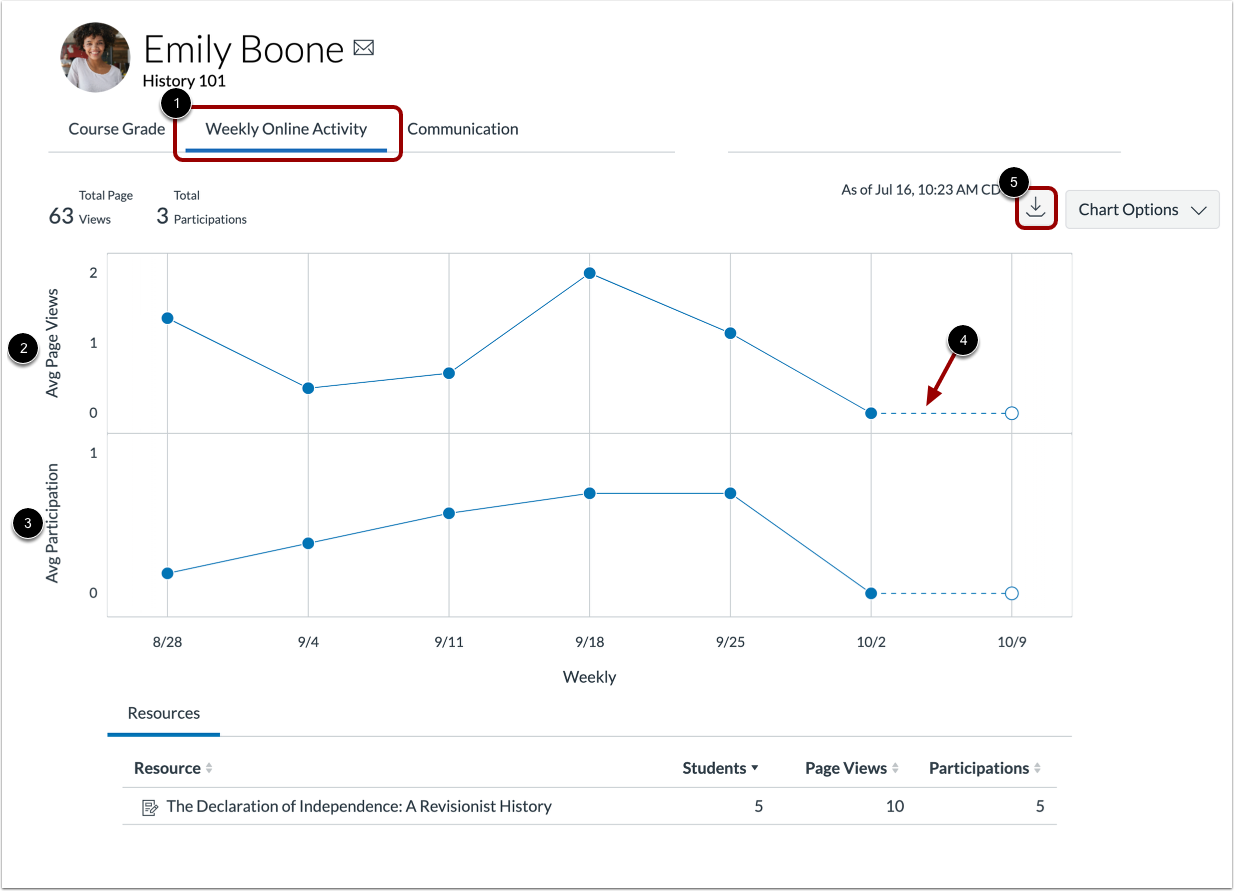
For å se studentens ukentlige nettaktivitet, klikk på fanen Ukentlig nettaktivitet [1].
Data vises som et diagram med to rader: gjennomsnittlig antall sidevisninger [2] og gjennomsnittlig antall deltakere [3]. Følgende handlinger genererer deltakere:
- Kunngjøringer: legger ut en ny kommentar til en kunngjøring
- Oppgaver: leverer inn en oppgave
- Samarbeid: laster inn et samarbeid for å vise/redigere et dokument
- Konferanser: deltar i en nettkonferanse
- Diskusjoner: legger inn en ny kommentar i en diskusjon
- Nye quizer: sender inn en ny quiz
- Sider: oppretter en side
- Quiz: sender inn en quiz
- Quiz: begynner å ta en quiz
Data for uken som pågår er angitt med en stiplet linje [4].
For å laste ned en CSV-fil med ukentlige data om onlineaktivitet, klikk på Last ned- knappen [5].
Merknader:
- Definisjonen av deltakelse er basert på føderale retningslinjer knyttet til studentoppmøte som gjelder for nettkurs . Vær oppmerksom på at fordi kommunikasjon mellom studenter og lærere ofte skjer utenfor læringsplattformen, er den ikke inkludert som en deltakelsesmåling. Som en del av Course Analytics-tilbudet er imidlertid en historikk over innboksmeldinger sendt mellom studenter og lærere inkludert, slik at den kan sees sammen med deltakelsesmålinger.
- Deltakelse refererer til aktive interaksjoner som innlevering av oppgaver, quizforsøk eller diskusjonsinnlegg. Passiv atferd som å se på en side teller ikke som deltakelse.
- Data om studentdeltakelse ved bruk av eksterne verktøy støttes ikke.
Se tabell over ukentlige data om nettaktivitet
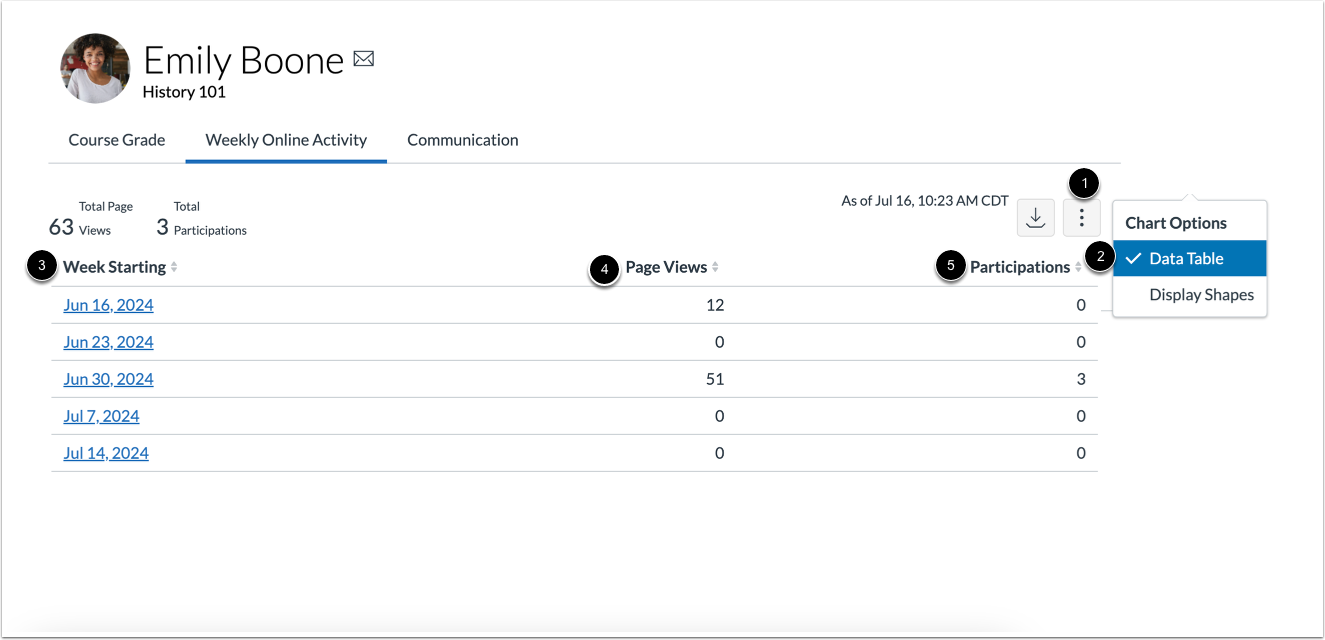
For å se ukentlig nettaktivitet i en tabell, klikk på ikonet Diagramalternativer [1] og velg alternativet Datatabell [2]. Datatabellen viser ukens startdato [3], antall sidevisninger [4] og antall deltakelser [5].
Se kommunikasjonsgrafen
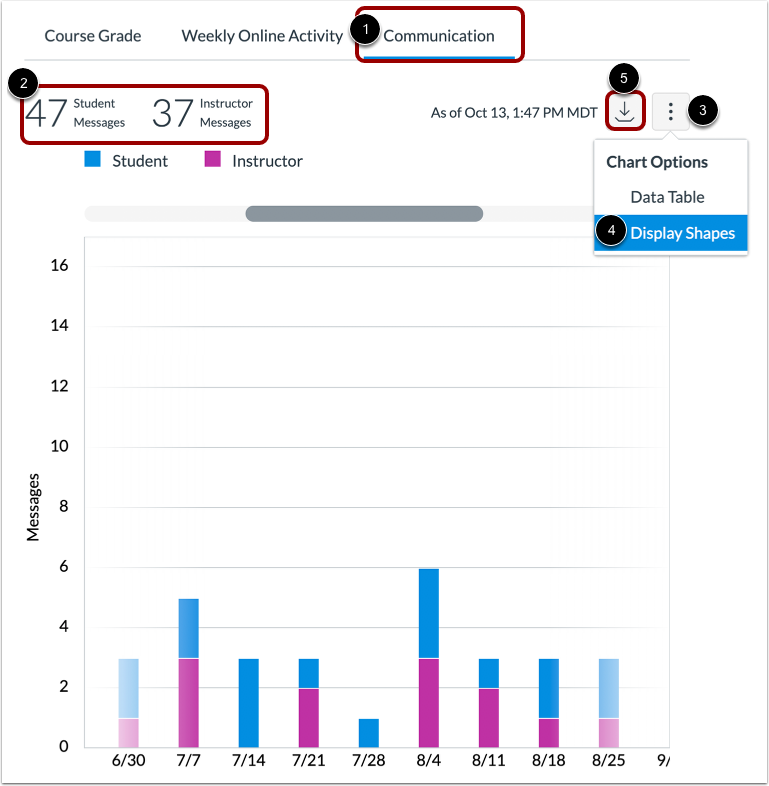
For å se en oversikt over meldinger, klikk på Kommunikasjon- fanen [1]. Kommunikasjonsgrafen viser antall samtaler som har funnet sted mellom studenten og læreren(e) i Canvas-innboksen. Det totale antallet meldinger sendt av studenter og lærere vises over grafen [2].
X-aksen viser datoperioden og y-aksen viser antall sendte meldinger. Meldinger fra studenter og lærere skilles fra hverandre med forskjellige farger. For å forbedre kontrasten i diagrammet, klikk på ikonet Diagramalternativer [3] og velg alternativet Vis former [4].
For å se detaljene i søylediagrammet, hold musepekeren over den spesifikke linjen du vil se. Du kan se det totale antallet meldinger som ble sendt for datoperioden. Klikk på linjen for å se de spesifikke dagene og antallet meldinger som ble sendt i perioden.
For å laste ned en CSV-fil med kommunikasjonsdataene, klikk på Last ned- knappen [5].
Vis kommunikasjonsdatatabell
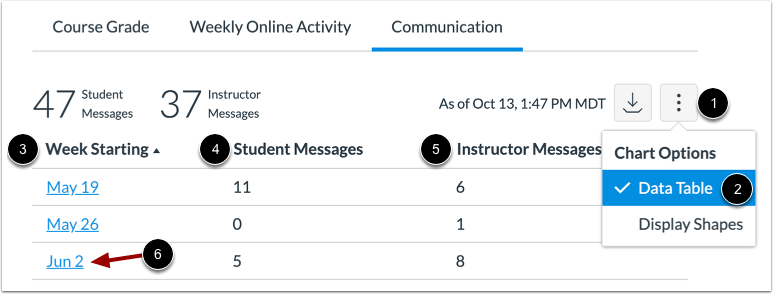
For å se kommunikasjonsaktivitet i en tabell, klikk på ikonet Diagramalternativer [1] og velg alternativet Datatabell [2]. Datatabellen viser ukens startdato [3], antall elevmeldinger [4] og antall lærermeldinger [5]. Tabellen kan sorteres ved å klikke på en hvilken som helst kolonneoverskrift.
For å se detaljer om et bestemt datointervall, klikk på datoen [6].