Du kan legge til flere elementer i en quiz fra en elementbank i Nye quizer. Disse spørsmålene vises i tilfeldig rekkefølge. Avhengig av antall elementer du inkluderer fra elementbanken din, kan studentene se forskjellige spørsmål når de tar quizen sin.
Denne leksjonen viser hvordan du legger til et element fra en elementbank ved hjelp av Elementbanker-knappen på Bygg-siden. Du kan også få tilgang til elementbankene dine når du legger til innhold i en quiz .
Du kan også legge til individuelle elementer fra en varebank .
Merk: Når du legger til stimulusinnhold i en elementbank, legges ikke spørsmål knyttet til stimulusinnholdet automatisk til, og må legges til elementbanken manuelt. På samme måte legges ikke tilknyttede spørsmål automatisk til når du legger til stimulusinnhold i en quiz fra en elementbank.
00:07: Hvordan legger jeg til alle elementer eller et tilfeldig sett fra en elementbank til en quiz i Nye quizer?
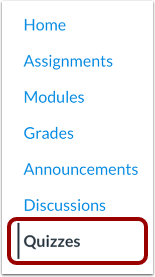
00:14: Klikk på Quizzes-lenken i kursnavigasjonen.
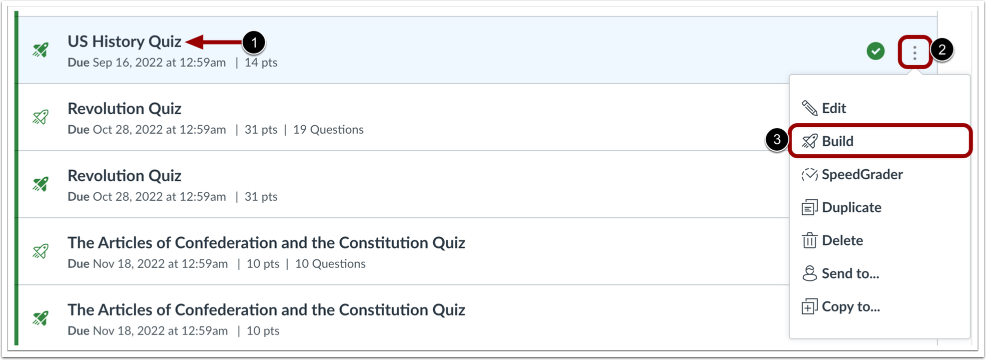
00:18: For å legge til alle elementer eller et tilfeldig sett fra en elementbank, finn quizen du vil åpne. For å åpne Nye quizer fra en eksisterende quiz, klikk på Alternativer-ikonet og deretter på Bygg-lenken.
00:30: Klikk på knappen Varebanker.
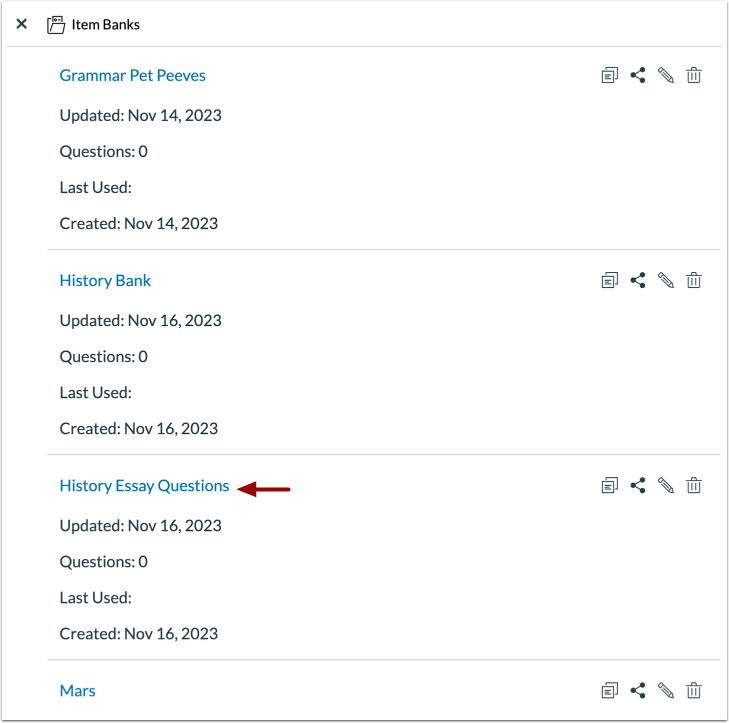
00:33: Klikk på navnet på en varebank.
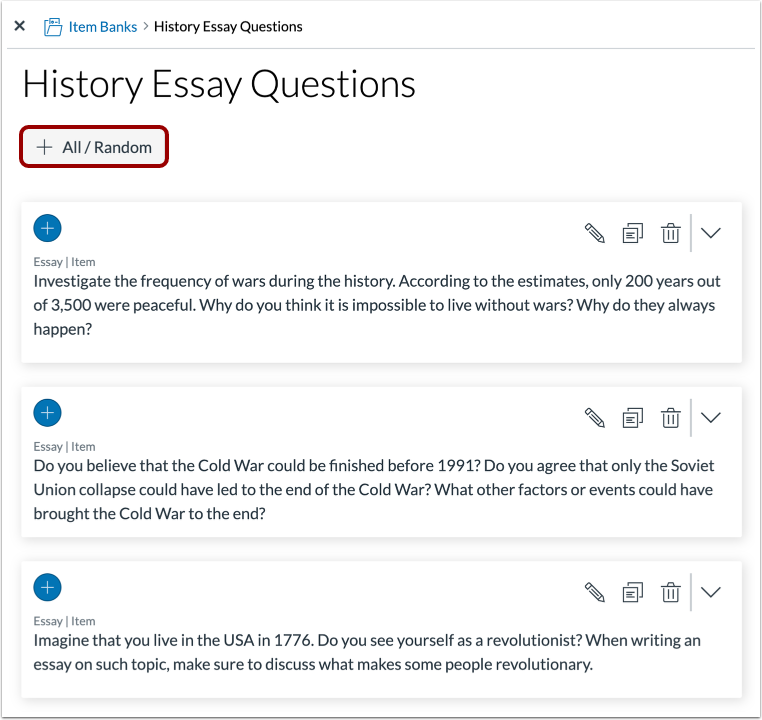
00:36: Klikk på Legg til alle/tilfeldig-knappen.
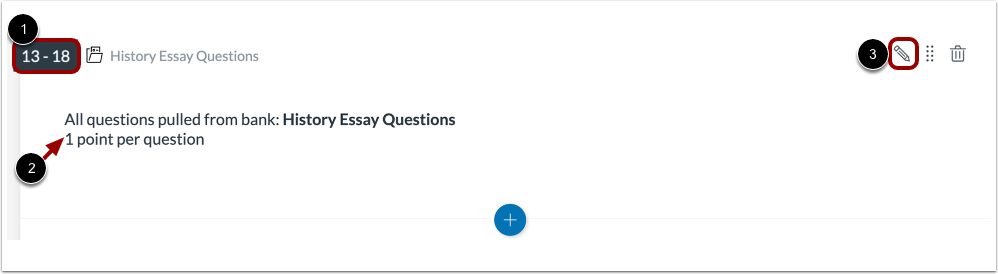
00:39: Som standard inkluderer quizen alle elementene fra elementbanken og gir ett poeng per spørsmål. For å redigere disse innstillingene, klikk på Rediger-ikonet [3].
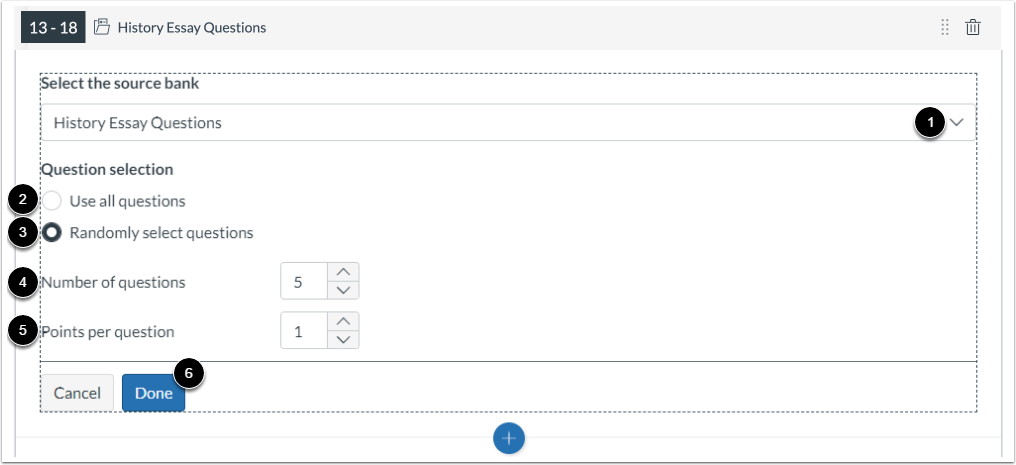
00:49: For å endre varebanken for varene, klikk på menyen Velg målbank.
00:55: For å bruke alle elementene fra elementbanken, velg alternativet Bruk alle spørsmål.
01:00: For å velge et bestemt antall elementer tilfeldig, klikk på alternativet Velg spørsmål tilfeldig og angi antall elementer som skal brukes i feltet Antall spørsmål.
01:11: For å justere antall poeng som gis per spørsmål, skriv inn tallet i feltet Poeng per spørsmål.
01:17: Klikk på Ferdig-knappen for å lagre innstillingene.
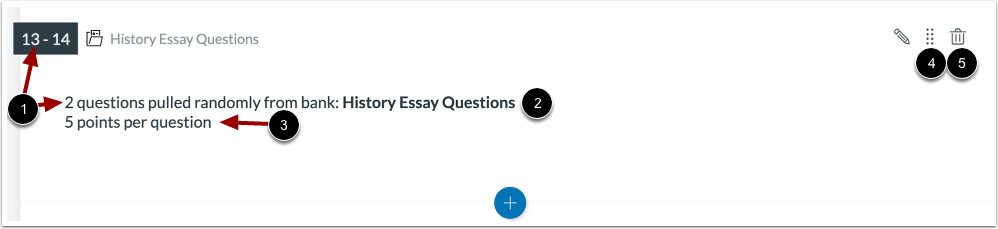
01:21: Vis elementene. Du kan se spørsmålsnumrene som skal representeres av elementene, elementbanken som brukes og antall poeng per spørsmål som skal gis.
01:31: For å flytte spørsmålene, klikk på Flytt-ikonet.
01:34: For å slette spørsmålene i varebanken, klikk på Slett-ikonet.
01:39: Denne veiledningen dekket hvordan du legger til alle elementer eller et tilfeldig sett fra en elementbank til en quiz i Nye quizer.
Åpne spørrekonkurranser
Klikk på Quizzer- lenken i kursnavigasjonen.
Merk: Du kan også få tilgang til quizer fra Oppgaver-siden.
Åpne byggesiden
For å legge til alle elementer eller et tilfeldig sett fra en elementbank, finn quizen du vil åpne [1].
For å åpne Nye spørrekonkurranser fra en eksisterende spørrekonkurranse, klikk på Alternativer -ikonet [2] og klikk deretter på Bygg- lenken [3].
Åpne varebanker
Klikk på knappen Varebanker .
Åpne varebank
Klikk på navnet på en varebank.
Legg til flere elementer
Klikk på Legg til alle/tilfeldig -knappen.
Rediger innstillinger for spørsmål i varebanken
Som standard inkluderer quizen alle elementene fra elementbanken [1] og gir ett poeng per spørsmål [2]. For å redigere disse innstillingene, klikk på Rediger- ikonet [3].
For å endre varebanken for varene, klikk på menyen Velg målbank [1].
For å bruke alle elementene fra elementbanken, velg alternativet Bruk alle spørsmål [2]. For å velge et bestemt antall elementer tilfeldig, klikk på alternativet Velg tilfeldig spørsmål [3] og skriv inn antall elementer som skal brukes i feltet Antall spørsmål [4].
For å justere antall poeng som gis per spørsmål, skriv inn tallet i feltet Poeng per spørsmål [5]. For å lagre innstillingene dine, klikk på Ferdig -knappen [6].
Vis varebank
Se elementene. Du kan se spørsmålsnumrene som vil bli representert av elementene [1], elementbanken som brukes [2] og antall poeng per spørsmål som skal gis [3].
For å flytte spørsmålene , klikk på Flytt -ikonet [4]. For å slette spørsmålene i elementbanken, klikk på Slett- ikonet [5].