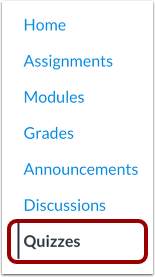
00:08: Klik på linket Quizzer i kursusnavigationen.
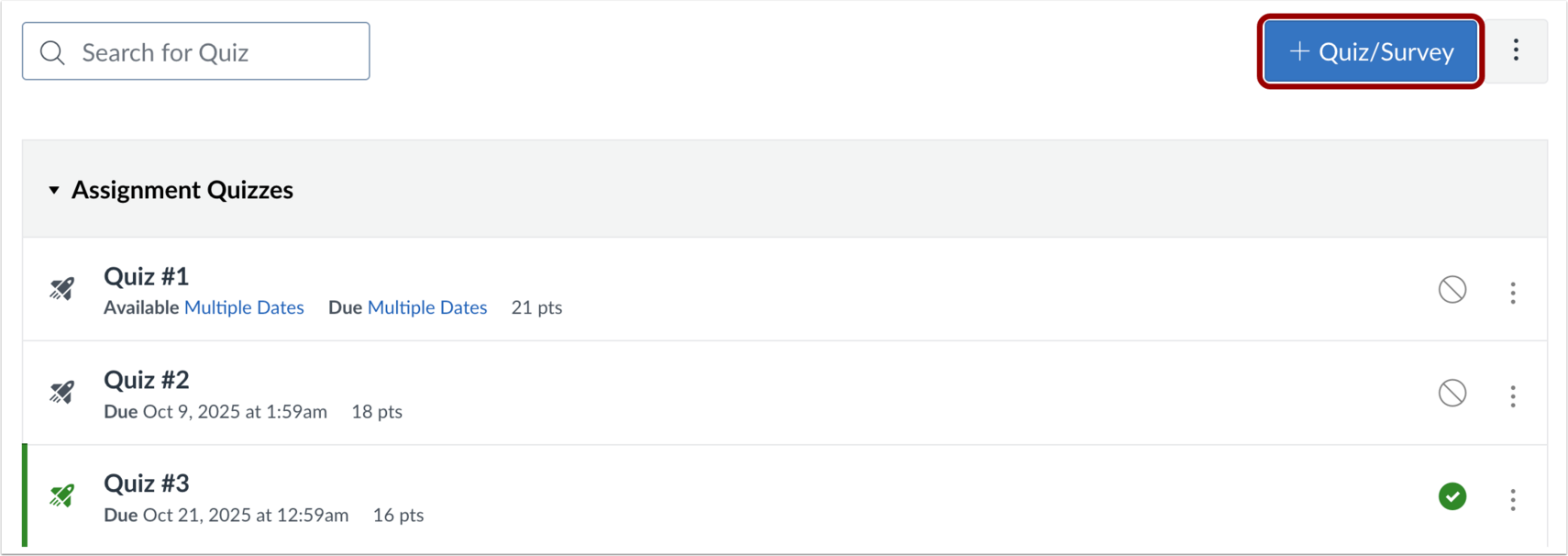
00:12: Klik på knappen Tilføj quiz/undersøgelse.
00:15: På skærmen Vælg en quiz-motor skal du vælge indstillingen Nye quizzer. For at
00:19: Gem dit valg af quiz-motor til dette kursus,
00:22: Markér afkrydsningsfeltet Husk mit valg for dette kursus. Klik derefter på
00:26: Send-knappen.
00:28: Indtast navnet på din quiz i feltet Opgavenavn.
00:33: For at indtaste quizdetaljer skal du indtaste det samlede antal point, vælge
00:37: opgavegruppe, og vælg, hvordan karakteren vises til eleverne.
00:41: For at fjerne denne quiz fra beregningerne af den endelige karakter skal du klikke på afkrydsningsfeltet Tæl ikke denne opgave med i den endelige karakter.
00:49: Det mulige antal point, der er angivet på opgavedetaljesiden, er det samlede antal point, der kan opnås for quizzen.
00:54: Pointene pr. spørgsmål bestemmer de point, der optjenes for korrekte svar. Pointene optjent for korrekte svar lægges sammen og divideres med summen af de samlede point for spørgsmålet i quizzen. Denne procentdel bruges derefter til at beregne den endelige score baseret på de samlede point, der er angivet på opgavedetaljesiden. Hvis du f.eks. sætter de samlede point på opgavedetaljesiden til 50 og opretter en quiz med 10 spørgsmål, der hver er 1 point værd, har quizzen i alt 10 point, men er 50 point værd, når
01:24: bedømt. Hvis en studerende besvarer 9 spørgsmål korrekt, er deres quiz-score 90% eller 9 ud af 10. Deres endelige score i karakterbogen vil dog være 45 ud af 50 eller 90%. Hvis din quiz er nul point værd, kan du vælge ikke at vise quizzen i karakterbogen eller på elevens karakterside.
01:43: Anonym bedømmelse skjuler elevernes navne for bedømmere, når de ser afleverede opgaver
01:48: i SpeedGrader.
01:50: I området Tildel kan du tildele quizzen til elever, tilføje afleveringsfrister og tilføje
01:54: tilgængelighedsdatoer.
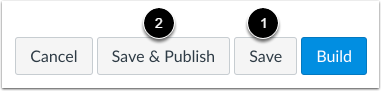
01:56: For at gemme dine quizoplysninger skal du klikke på knappen Gem. For at gemme og
02:00: Udgiv din quiz, klik på knappen Gem og udgiv.
02:04: Hvis du klikker på knappen Gem eller Gem og udgiv, vender du tilbage til den side, hvor du åbnede den.
02:08: quizzen.
02:10: For at åbne siden til oprettelse af nye quizzer og tilføje spørgsmål og indhold til din
02:14: quiz, klik på knappen Byg.
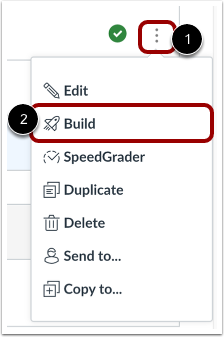
02:17: Hvis du klikkede på knappen Gem eller Gem og udgiv og vendte tilbage til den side, hvor du åbnede
02:21: I quizzen kan du klikke på ikonet Indstillinger og derefter klikke på linket Byg.
02:26: På siden "Opbyg" kan du redigere titlen og beskrivelsen af din quiz, se
02:30: Dine emnebanker, afstem quizzen med resultaterne, se forhåndsvisning af quizzen fra eleven
02:34: se og naviger i quizzen. Du kan bruge Rich-funktionen
02:39: Indholdsredigeringsprogram til at formatere og tilføje indhold til dine quizinstruktioner.
02:44: For at tilføje indhold til din quiz skal du klikke på knappen Tilføj.
02:48: For at indsætte indhold fra en varebank skal du klikke på knappen Varebank.
02:52: For at oprette et nyt spørgsmål. Klik på knappen for spørgsmålet.
02:55: Skriv, tilføj stimulus, indhold eller tilføj tekstblokindhold.
02:59: Følgende spørgsmålstyper er tilgængelige i nye quizzer, kategorisering
03:03: upload af essayfil udfyld den tomme formel, hotspot
03:07: matchning, flere svar, multiple choice, numerisk rækkefølge og
03:11: sandt eller falsk.
03:13: Du kan indtaste svaret for hvert spørgsmål.
03:16: Spørgsmålstitlen bruges af skabere til at identificere og organisere spørgsmål.
03:22: Spørgsmålsstamme. Spørgsmålet eller problemformuleringen, som testpersonen ser?
03:27: Og svar.
03:30: Du kan også vælge muligheder, der er specifikke for spørgsmålet. Juster spørgsmålet til et resultat.
03:36: Og tilføj spørgsmålet til en varebank.
03:40: Juster pointværdien for spørgsmålet i feltet Point ved at indtaste en
03:44: nummer eller klik på pileknapperne.
03:47: Klik på Feedback-ikonet for at tilføje generel elevfeedback.
03:51: For at gemme spørgsmålet skal du klikke på knappen Udført
03:54: For at slette et spørgsmål skal du klikke på ikonet Slet.
03:57: Siden bekræfter, at du vil fjerne elementet.
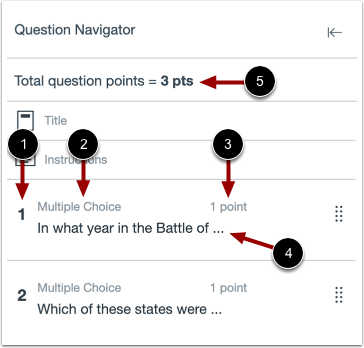
04:01: For at åbne Spørgsmålsnavigatoren og se din quiz skal du klikke på ikonet Udvid.
04:06: I spørgsmålsnavigatoren kan du se hvert spørgsmålsnummer.
04:11: Spørgsmålstype.
04:13: Point i alt.
04:15: Spørgsmålsstamme.
04:17: Og samlede spørgsmålspoint.
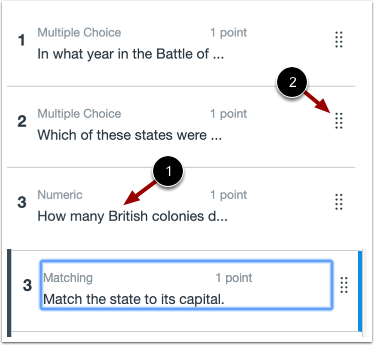
04:19: For at se et spørgsmål i quizzen skal du klikke på spørgsmålsstammen.
04:23: Du vil blive ført til spørgsmålet i quizzen.
04:27: For manuelt at ændre rækkefølgen af spørgsmål skal du klikke på Flyt-ikonet og holde det nede. Træk
04:31: spørgsmålet til det sted, hvor du vil have det vist i quizzen.
04:35: For at lukke din quiz og vende tilbage til Quizz-siden,
04:37: Klik på knappen Retur.
04:40: Når du opretter eller redigerer en ny quiz, kan du se quizzens titel, kursusnavigationen og knappen Forhåndsvisning.