Du kan se bedømte eller ikke-bedømte undersøgelsesresultater, når en eller flere brugere har taget undersøgelsen. Du kan også se undersøgelsesresultater under fanen Moderer for Nye quizzer .
Noter:
- Bedømte undersøgelser vises i Karakterbogen og SpeedGrader, mens ubedømte undersøgelser ikke gør.
- Rapporten over vareanalyse er ikke tilgængelig for undersøgelser.
- Du kan filtrere undersøgelsesstatistikker ved hjælp af de første 10 afsnit af dit kursus.
Åbne quizzer
Klik på linket Quizzer i kursusnavigationen.
Åben undersøgelse
Klik på undersøgelsens navn.
Vis resultater af elevundersøgelsen
For at se individuelle bidrag skal du klikke på ikonet Indstillinger [1] og vælge linket Vis resultater af elevundersøgelse [2].
Vælg resultat af elevundersøgelse
Under overskriften "Elever, der har taget undersøgelsen" , skal du klikke på en elevs navn [1]. Du kan også se en liste over elever, der ikke har taget undersøgelsen [2]. Advarselsikonet [3] angiver en aflevering, der skal gennemgås.
Åbn undersøgelsesstatistik
I sidebjælken kan du se alle svarene på undersøgelsen ved at klikke på linket Undersøgelsesstatistik .
Bemærk: For at se svar på essayspørgsmål, se individuelle afleveringer eller download CSV-filen med studenteranalysen.
Vis og filtrer statistik
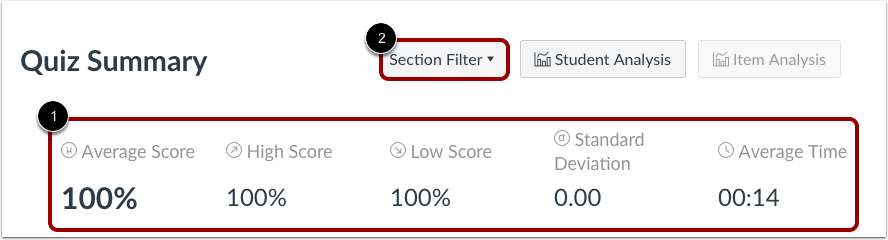
Se undersøgelsesstatistikken [1]. Oversigten viser alle scoreprocenter. Oversigten viser også quizzens gennemsnitlige score, højeste score, laveste score, standardafvigelse (hvor langt værdierne er spredt over hele scoreintervallet) og gennemsnitlig gennemførelsestid.
For at filtrere undersøgelsesstatistikker skal du klikke på knappen Sektionsfilter [2] og vælge den sektion, du vil se. Bemærk, at du kun kan se de første 10 sektioner af dit kursus. For at få adgang til yderligere undersøgelsesresultater skal du generere en studenteranalyserapport.
Se elevanalyserapport
Ligesom quizstatistik kan du også downloade undersøgelsesresultater ved at klikke på knappen Studentanalyse .
Bemærk: Som standard vises det indsendte tidspunkt i elevanalyserapporten i UTC, ikke din indstillede tidszone.