Du kan oprette et quizspørgsmål med en formel i.
Note:
Tilføj spørgsmål
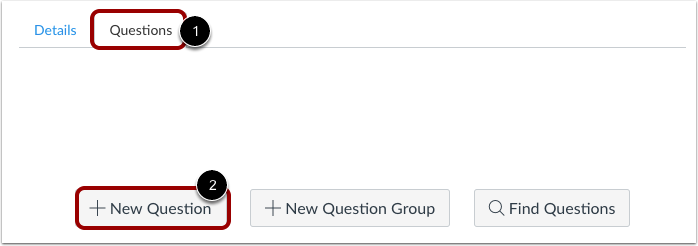
Med fanen Spørgsmål [1] valgt i en ny quiz, skal du klikke på knappen Nyt spørgsmål [2].
Sæt navn, type og punkter
Quizspørgsmål nummereres ikke automatisk for undervisere. For at tilføje et brugerdefineret navn til dit quizspørgsmål skal du indtaste navnet i spørgsmålstekstfeltet [1]. Brugerdefinerede navne kan hjælpe dig med lettere at identificere quizspørgsmål. Uanset spørgsmålsnavnet ser eleverne altid quizspørgsmål i numerisk rækkefølge (f.eks. spørgsmål 1, spørgsmål 2).
Klik på rullemenuen, og vælg spørgsmålstypen Formel [2].
Indtast det antal point, som spørgsmålet er værd (quiztotalerne beregnes ud fra det samlede antal spørgsmål) [3].
Bemærk: Quizpointværdier understøtter op til to decimaler. Indtastning af mere end to decimaler afrunder pointværdien til nærmeste hundrededel.
Rediger spørgsmålsdetaljer
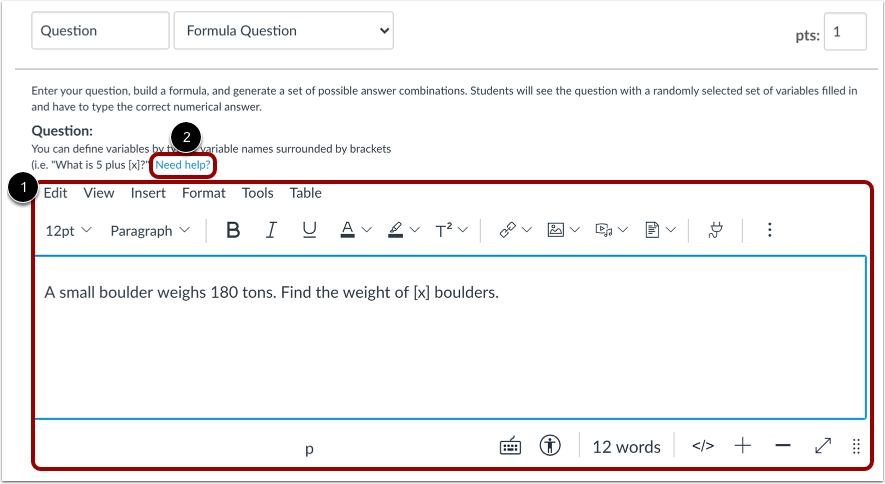
Skriv teksten til spørgsmålsprompten og formlen med variabler i parentes i Rich Content Editor [1]. Du kan inkludere video, billeder, matematiske ligninger eller flash-aktiviteter. For information om variabler, formler og andre muligheder, klik på linket Brug for hjælp? [2].
Bemærk: Hvis du har brug for hjælp til at tilføje en matematisk formel i Rich Content Editor, kan du se lektionen i matematikredigeringsprogrammet . Du kan ikke bruge bogstavet "e" som en variabel. Det er en reserveret matematisk konstant.
Sæt variabeldefinitioner
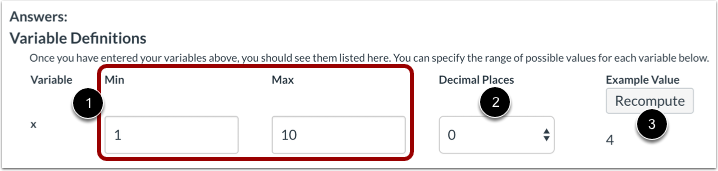
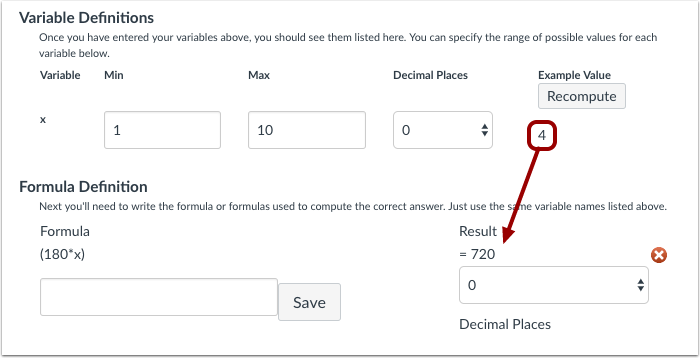
Når du er færdig med at skrive formlen i Rich Content Editor, vises parametre til at definere formlen. Indstil variabeldefinitionerne for formlen. Angiv minimums- og maksimumtallene for variablen X [1]. Vælg decimaler i rullemenuen [2], og klik på knappen Genberegn [3] for at bekræfte, at Canvas indsætter et tal i formlen, der er inden for variabeldefinitionen.
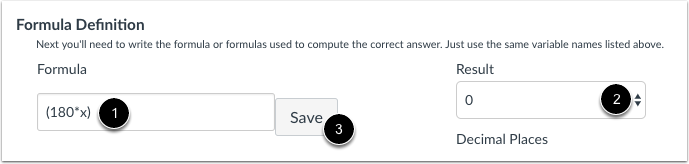
Indtast formeldefinitionen i formelfeltet [1]. Sørg for, at formlen ikke indeholder parenteser eller lighedstegn. Vælg rullemenuen Decimaler [2] for at indstille antallet af decimaler, du vil bruge til resultatet. Vælg knappen Gem for at gemme din formel [3].
Noter:
Genberegn løsning
Når du har tilføjet en formeldefinition, kan du gå tilbage til knappen Genberegn og se den beregnede variabel arbejde sig gennem formlen og beregne et resultat. Du kan genberegne så mange gange, du vil. Hvis f.eks. en eksempelværdi er 10, og ligningen er 180 gange x, gælder 10 for x, og resultatet er 1800.
Angiv muligt antal løsninger
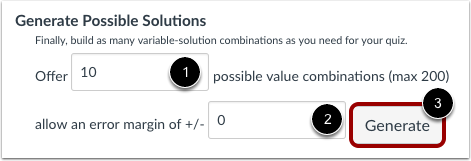
I feltet Tilbud skal du angive antallet af mulige løsninger, som Canvas skal generere [1].
I feltet "fejlmargen" skal du indtaste fejlmarginen for elevens svar [2]. Svarene er baseret på relativ fejl ud over absolut fejl. Fejlmarginer kan oprettes som en procentdel eller som en pointværdi (op til tre decimaler).
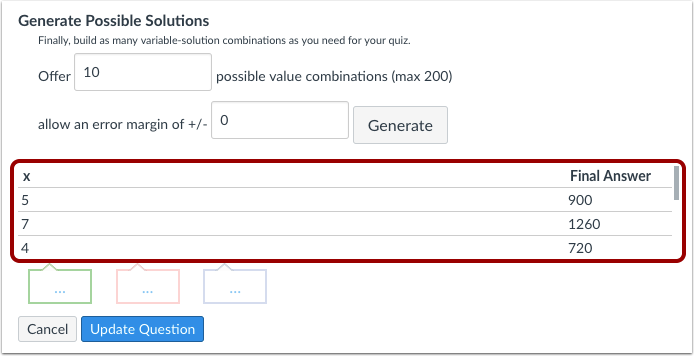
Klik på knappen Generer for at se det endelige svar [3].
Se mulige løsninger
Mulige løsninger vil blive behandlet i henhold til antallet af værdikombinationer.
Giv feedback
Du kan give feedback på spørgsmålet ved at klikke på et kommentarfelt til svaret og indtaste tekst. Kommentarfelterne er farvekodede, så de svarer til den type svar, som eleven giver. Grøn er for feedback på korrekt svar [1], rød er for feedback på forkert svar [2], og blå er for generel feedback på spørgsmål [3].
Bemærk: Enhver relevant feedback er synlig, så snart en quiz er indsendt, og kan ikke skjules for studerende.
Opdater spørgsmål
Klik på knappen Opdater spørgsmål .
Tilføj yderligere individuelle spørgsmål efter behov.
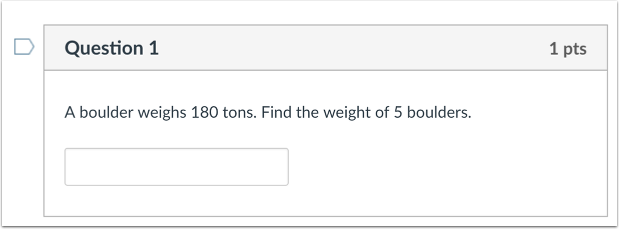
Dette er, hvad eleverne ser, når de støder på et formelspørgsmål i en quiz.
Hvis du tillader eleverne at se de korrekte svar, vil de se de korrekte svar angivet efter deres svar [1]. Et grønt flag angiver det korrekte svar [2]. Et rødt flag angiver elevens forkerte svar [3].