Kursusaktivitetsstrømmen viser dig vigtige, nylige aktiviteter fra et enkelt kursus, herunder annonceringer, diskussioner, opgaver og samtaler. Denne strøm ligner den globale aktivitetsstrøm i dashboardet, når du logger ind på Canvas første gang.
Følgende aktiviteter vil medføre, at der vises notifikationer i kursusaktivitetsstrømmen:
- Nye meddelelser
- Svar på meddelelser
- Nye diskussioner
- Nye diskussionsindlæg
- Nye opgaver
- Opgaver, quizzer eller diskussioner er ændret fra ikke-bedømt til bedømt
- Ændringer af afleveringsfrister for opgaver, quizzer og diskussioner
- Nye bedømte opgaver
- Nye fagfællebedømmelsesopgaver
- Nye samtalebeskeder
Noter:
- Notifikationer i kursusaktivitetsstrømmen vises ikke for aktivitet i filer, samarbejder, karakterer, sider eller konferencer; ubedømte quizzer og undersøgelser; eller redigeringer i diskussioner.
- Rettelser af quizzer og opgaver vises kun i kursusaktivitetsstrømmen, når knappen Giv brugerne besked om, at dette indhold er ændret, er valgt.
- Hvis din kursusstartside allerede er indstillet til at vise kursusstrømmen, vises linket Vis kursusstrøm ikke i kursussidebjælken.
Åben bane
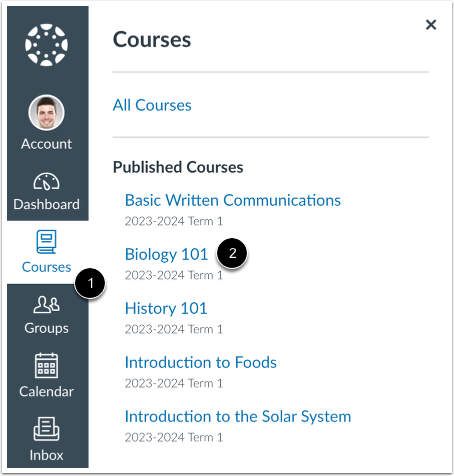
I den globale navigation skal du klikke på linket Kurser [1] og derefter klikke på kursets navn [2].
Åben kursusaktivitet
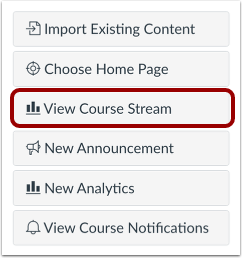
Klik på knappen Vis kursusstrøm i sidebjælken på startsiden.
Bemærk : Hvis din kursusstartside allerede er indstillet til at vise kursusstrømmen, vises linket Vis kursusstrøm ikke i kursussidebjælken.
Se kursusaktivitet
Kursusaktivitetsstrømmen indeholder de seneste notifikationer i kurset, herunder meddelelser, diskussioner, opgaver og samtaler. Denne aktivitetsstrøm hjælper dig med at se al den seneste aktivitet i dit kursus og nemt stille spørgsmål og skrive indlæg på diskussionsfora. I modsætning til kursuskort på dashboardet efterligner aktivitetsstrømmen ikke synligheden af kursnavigationslinks.
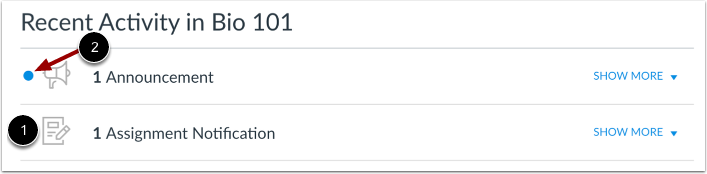
Du kan administrere den seneste aktivitet i et kursus på samme måde, som du kan på dashboardet. Aktiviteter er angivet efter aktivitetstype og viser et ikon for aktiviteten [1]. Ny aktivitet på din konto er angivet med en blå prik [2]. Diskussioner og meddelelser angiver nye aktivitetselementer, der er offentliggjort i et kursus, og samtaler angiver en ny besked modtaget fra en bruger i et kursus. Elementer fra den seneste aktivitet gemmes i fire uger.
Bemærk: For at modtage notifikationer om diskussioner skal du aktivt skrive i diskussionerne mindst én gang hver anden uge. Hvis du stopper med at deltage i en diskussion efter to uger, viser Canvas ikke længere diskussionsnotifikationer.
Udvid og skjul notifikationer
Du kan se detaljerne for hver aktivitet ved at holde musen over meddelelsesområdet og klikke på linket Vis mere [1]. For at skjule den seneste aktivitet skal du klikke på linket Vis mindre [2].
Administrer seneste aktivitet
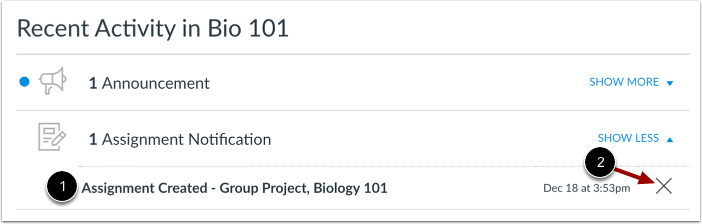
Du kan få direkte adgang til dine seneste aktiviteter ved at klikke på aktivitetslinket [1]. For at fjerne en notifikation skal du klikke på ikonet Fjern [2].
Se elevvisning
For at se kursusaktivitetsstrømmen som studerende skal du klikke på knappen Vis som studerende .
Bemærk: Hvis kursets navigationslink for siden er deaktiveret og skjult for studerende, vises knappen Vis som studerende ikke.