Når du opretter eller redigerer opgavedetaljer , kan du vælge at bruge Lucid Education Suite som afleveringstype. Lucid-afleveringstypen gør det muligt for studerende at oprette forbindelse til og indsende Lucidchart- eller Lucidspark-dokumenter. Lucidchart er et intelligent diagramprogram, der giver dig mulighed for at visualisere komplekse ideer, systemer og processer. Lucidspark er et virtuelt whiteboardprogram, der gør det muligt for teams at udvikle ideer, designe og bygge bedre ideer.
Med din Canvas-konto får du gratis fuld adgang til Lucid Education Suite til visuelt samarbejde. Før du får adgang til Lucid fra Canvas, skal du oprette og forbinde din gratis Lucid-konto .
Noter:
- Du kan også oprette online tekstindtastningsopgaver, hvor eleverne kan integrere Lucid-dokumenter i Rich Content Editor.
- Ved at inkludere Context.id.history-variablen i udviklernøglerne kan Lucid bedre spore og administrere kopierede kurser og duplikerede opgaver. Dette forbedrer konsistensen og brugervenligheden ved genbrug af indhold. Duplikering af Lucid-brug i Rich Content Editor understøttes dog ikke.
- Lær mere om brugen af Lucid i Canvas .
Åbne opgaver
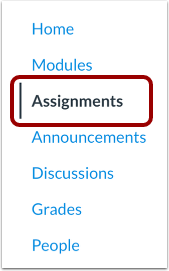
Klik på linket Opgaver i Kursusnavigation.
Tilføj opgave
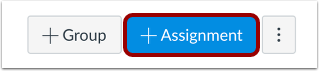
Klik på knappen Tilføj opgave .
Vælg Lucid-indsendelsestype
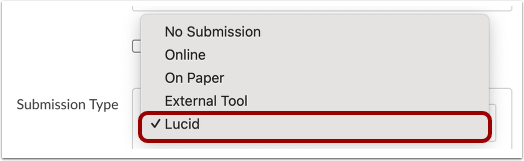
I rullemenuen Indsendelsestype skal du vælge indstillingen Lucid .
Bemærk: Hvis du ikke kan se Lucid-indstillingen, skal du kontakte din Canvas-administrator. Om nødvendigt kan din administrator administrere placeringen af den eksterne Lucid Integration-app .
Vælg Lucid-appen
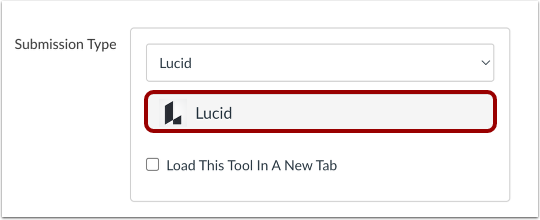
Klik på knappen Lucid .
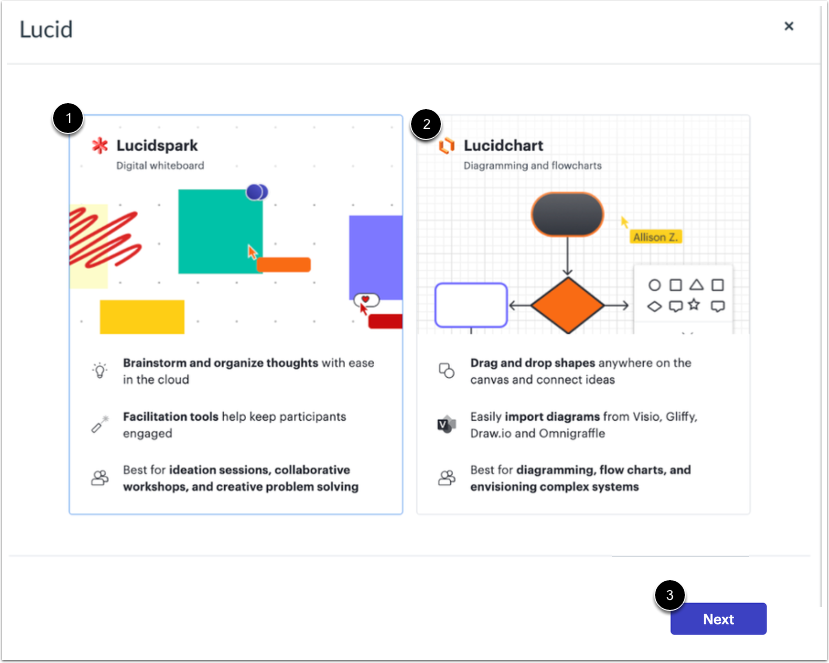
Vælg Lucidspark [1] eller Lucidchart [2] som indsendelsestype. Klik derefter på knappen Næste [3].
Bemærk: Hvis du endnu ikke har oprettet forbindelse til din gratis Lucid-konto, skal du oprette og forbinde din gratis konto.
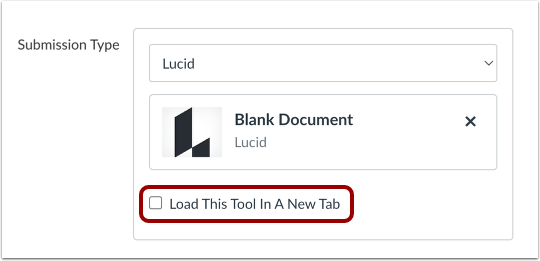
For at indlæse opgaven i en ny fane skal du klikke på afkrydsningsfeltet Indlæs dette værktøj i en ny fane .
Indtast de resterende opgavedetaljer .
Gem og udgiv
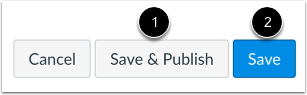
Hvis du er klar til at udgive din opgave, skal du klikke på knappen Gem og udgiv [1]. Hvis du vil oprette et udkast til din opgave og udgive den senere, skal du klikke på knappen Gem [2].
Noter: