Hvis dit kursus indeholder flere sektioner, kan du begrænse brugerne i en sektion til kun at se brugere, der er tilmeldt den samme sektion. Denne mulighed er nyttig, når flere sektioner er blevet krydslistet til et enkelt kursus .
Du kan indstille begrænsninger, når du tilføjer brugere til et kursus , eller efter at studerende allerede er blevet tilføjet til kurset.
At begrænse elevernes interaktion efter sektion påvirker kun Samarbejde, Personer og Samtaler. Når undervisere og TA'er tilmeldes, giver sektionsbegrænsninger disse brugere mulighed for at bedømme elever i deres samme sektion(er).
Diskussionsemner og sider påvirkes ikke af sektionsbegrænsninger og kan ses af enhver studerende. Disse funktionsområder kan begrænses ved at oprette indhold i kursusgrupper.
Noter:
- Muligheden for at begrænse en bruger vises, selvom der kun er én sektion i kurset.
- Du kan også skjule sektionskolonnen for studerende på siden Personer for at forhindre studerende i at se kursussektioner.
- Lærere og TA'er, der ikke er begrænset til en bestemt sektion, modtager stadig meddelelser om nye meddelelser, der sendes til andre kursussektioner.
00:07: Hvordan begrænser jeg en bruger til kun at interagere med andre brugere i samme kursusafsnit?
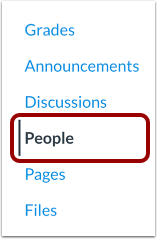
00:12: Klik på linket Personer i Kursusnavigation.
00:16: Søg efter observatørens navn i søgefeltet. Du kan også filtrere efter observatørrolle i rullemenuen Roller.
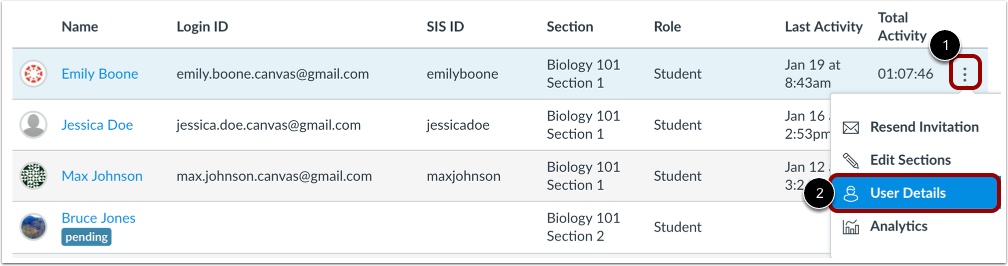
00:23: Klik på brugerens ikon Indstillinger, og vælg derefter linket Brugeroplysninger.
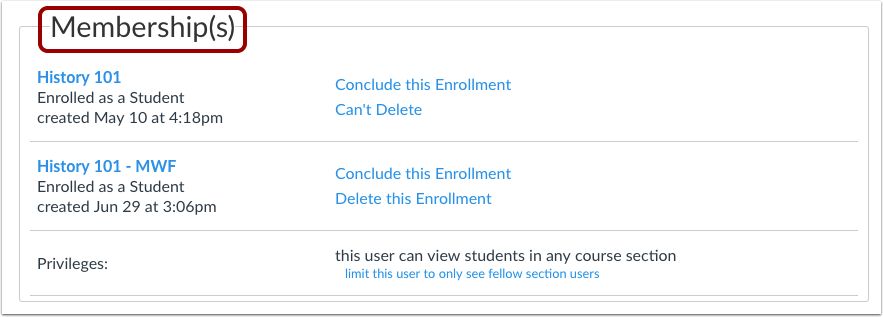
00:28: Find medlemskabssektionen på siden med brugeroplysninger.
00:32: Hvis din institution har aktiveret Profiler, vises medlemskabssektionen direkte på siden.
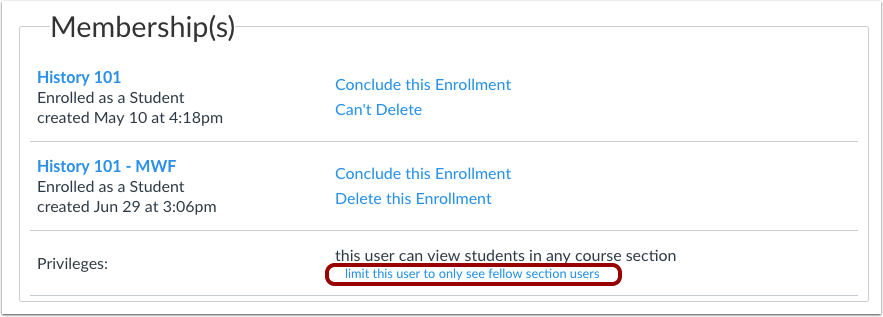
00:39: Klik på linket Begræns denne bruger for kun at se andre sektionsbrugere.
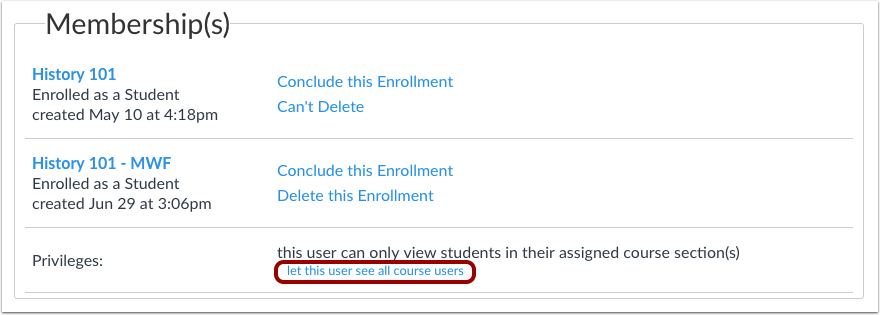
00:44: Bekræft, at brugeren kun kan se studerende i deres sektion.
00:47: Denne vejledning dækkede, hvordan man begrænser en bruger til kun at interagere med andre brugere i samme kursusafsnit.
Åbne mennesker
Klik på linket Personer i Kursusnavigation.
Find bruger
I søgefeltet [1] skal du søge efter brugerens navn. Du kan også filtrere brugere efter rolle i rullemenuen Roller [2].
Åbn brugeroplysninger
Klik på brugerens ikon Indstillinger [1], og vælg derefter linket Brugeroplysninger [2].
Se medlemskaber
Find medlemskabssektionen på siden med brugeroplysninger.
Hvis din institution har aktiveret Profiler, vises medlemskabssiden direkte på siden.
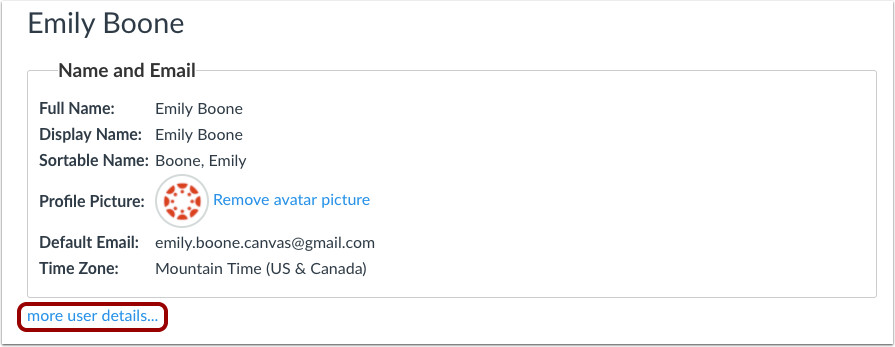
Se flere brugeroplysninger
Hvis Profiler ikke er aktiveret for din institution, kan du se medlemssektionen ved at klikke på linket med flere brugeroplysninger .
Begræns bruger til sektion
Klik på linket Begræns denne bruger for kun at se andre sektionsbrugere .
Lad brugeren se alle sektioner
Bekræft, at brugeren kun kan se studerende i deres sektion.
Bemærk : Hvis du vil tillade den studerende at se studerende i en hvilken som helst kursussektion igen, skal du klikke på linket Lad denne bruger se alle kursusbrugere .