Du kan tilføje dine egne spørgsmål til dine quizzer. Du kan oprette forskellige typer quizspørgsmål. Individuelle spørgsmål kan også tilføjes til spørgsmålsgrupper .
Når et dokument uploades til Rich Content Editor fra en quiz, gemmes filen i mappen Uploadede medier i Kursusfiler og har som standard skjult status. Studerende kan se filen, når quizzen gøres tilgængelig for dem. Få mere at vide om filsynlighed .
Bemærk: Når funktionen Deaktiver oprettelse af klassiske quizzer er aktiveret, kan du ikke oprette nye klassiske quizzer. Eksisterende klassiske quizzer kan dog fortsat redigeres, importeres og migreres til nye quizzer.
00:07: Hvordan opretter jeg en quiz med individuelle spørgsmål?
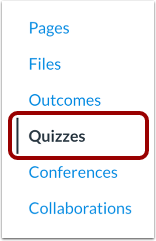
00:10: Klik på Quizzer i kursusnavigationen.
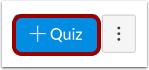
00:13: Klik på knappen Tilføj quiz.
00:16: For at oprette en klassisk quiz skal du klikke på Klassiske quizzer.
00:18: vælg derefter Husk mit valg for dette kursus, hvis du vil gemme dette
00:22: præference. Klik på Send for at fortsætte.
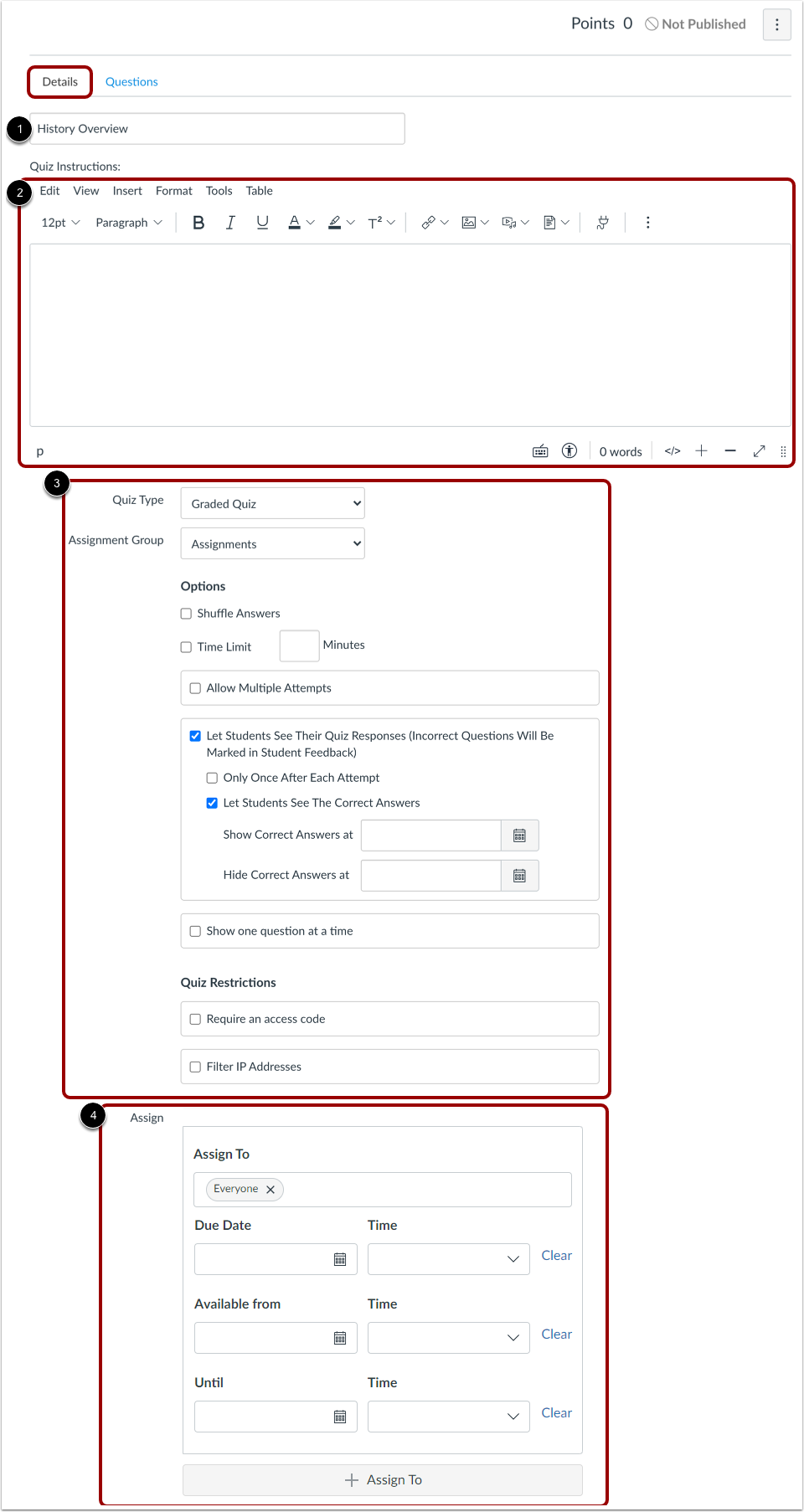
00:26: Indtast dit quiznavn og tilføj en introduktion med tekst i fanen Detaljer.
00:30: billeder, video eller mediekommentarer. Udfyld resten
00:34: af quizindstillingerne og tildel quizzen.
00:37: Klik på fanen Spørgsmål. Opret manuelt et nyt quizspørgsmål ved at klikke på knappen Nyt spørgsmål.
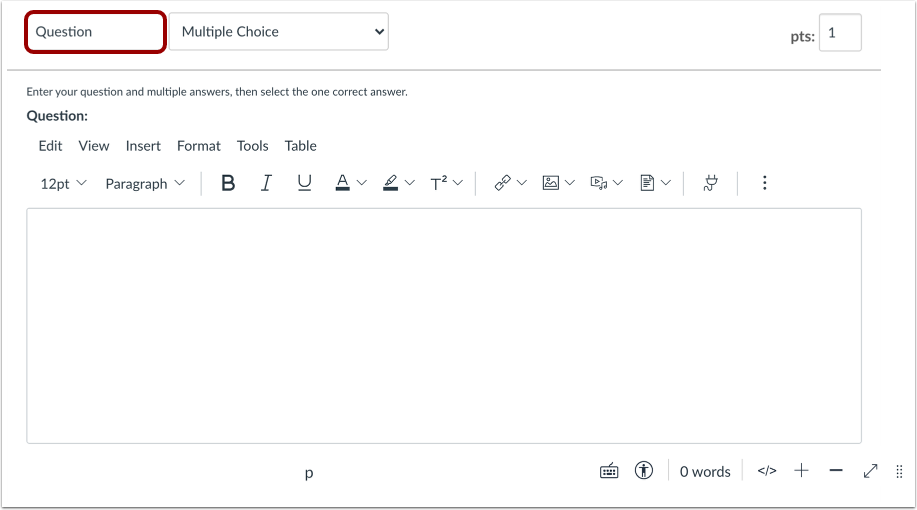
00:43: Indtast et brugerdefineret navn til dit spørgsmål for at hjælpe med at identificere det senere.
00:46: Vælg derefter den type spørgsmål, du ønsker, i rullemenuen.
00:50: ønsker at oprette lignende multiple choice, sandt eller falsk, udfyld
00:55: i det tomme felt eller essayet. Eleverne vil stadig se spørgsmål nummereret i
00:59: ordre.
01:00: Indtast antallet af point for spørgsmålet i pointfeltet.
01:04: For at gemme dit spørgsmål skal du klikke på knappen Opdater spørgsmål.
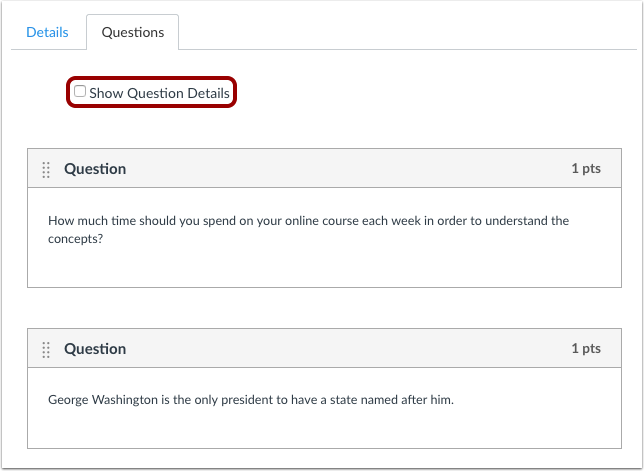
01:09: Se spørgsmålene i din quiz. For at se spørgsmålsdetaljer skal du klikke på afkrydsningsfeltet Vis spørgsmålsdetaljer.
01:16: Klik på Gem for at gemme dine fremskridt og se en forhåndsvisning af quizzen.
01:19: Hvis du er klar til at gøre den tilgængelig for studerende, skal du klikke på Gem og udgiv
01:23: i stedet.
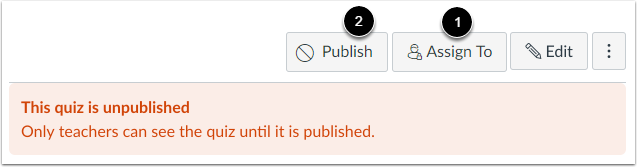
01:25: For at udgive quizzen skal du klikke på knappen Udgiv.
01:28: For at tildele quizzen til alle, en kursussektion eller en individuel studerende skal du klikke på knappen Tildel til.
01:35: Denne guide viste, hvordan man opretter en quiz med individuelle spørgsmål.
Åbne quizzer
Klik på linket Quizzer i kursusnavigationen.
Tilføj quiz
Klik på knappen Tilføj quiz .
Vælg quiz-motor
Hvis dit kursus har Nye quizzer aktiveret, skal du vælge en quiz-motor.
For at oprette en klassisk quiz skal du klikke på alternativknappen Klassiske quizzer [1].
For at gemme dit valg af quiz-motor til dette kursus, skal du klikke på afkrydsningsfeltet Husk mit valg til dette kursus [2].
Klik derefter på knappen Send [3].
Note:
Rediger quizdetaljer
I fanen Detaljer skal du indtaste navnet på din quiz [1]. I Rich Content Editor [2] kan du introducere din quiz med formateret tekst, billeder, video eller eksempler på matematiske ligninger. Du kan endda bruge mediekommentarværktøjet til at optage en introduktion til quizzen.
Udfyld resten af quizzens detaljer [3] og tildel quizzen [4].
Tilføj spørgsmål
Klik på fanen Spørgsmål [1]. Opret manuelt et nyt quizspørgsmål ved at klikke på knappen Nyt spørgsmål [2].
Navnequizspørgsmål
Quizspørgsmål nummereres ikke automatisk for undervisere. For at tilføje et brugerdefineret navn til dit quizspørgsmål skal du indtaste navnet i tekstfeltet til spørgsmålet. Brugerdefinerede navne kan hjælpe dig med lettere at identificere quizspørgsmål.
Uanset spørgsmålets navn ser eleverne altid quizspørgsmålene i numerisk rækkefølge (f.eks. spørgsmål 1, spørgsmål 2).
Vælg spørgsmålstype
I rullemenuen for spørgsmålstyper kan du oprette følgende typer quizspørgsmål:
Du kan linke kursusindhold for at oprette quizspørgsmål, f.eks. ved at linke et diagrambillede.
Indstil punktværdi
For at indstille pointværdien for spørgsmålet skal du indtaste pointene i pointfeltet .
Bemærk: Quizpointværdier understøtter op til to decimaler. Indtastning af mere end to decimaler afrunder pointværdien til nærmeste hundrededel.
Opdater spørgsmål
For at gemme dit spørgsmål skal du klikke på knappen Opdater spørgsmål .
Se spørgsmål
Se spørgsmålene i din quiz. For at se spørgsmålsdetaljer skal du klikke på afkrydsningsfeltet Vis spørgsmålsdetaljer .
Bemærk: Spørgsmålsdetaljer er ikke tilgængelige i quizzer med mere end 25 spørgsmål.
Gem quiz
Klik på knappen Gem for at gemme dit arbejde og se et eksempel på quizzen.
Bemærk : Du bør ikke udgive din quiz, før den er dit endelige produkt. Hvis du er klar til at udgive din quiz og gøre den tilgængelig for studerende, skal du klikke på knappen Gem og udgiv .
Udgiv quiz
For at udgive quizzen skal du klikke på knappen Udgiv [1].
For at tildele quizzen til alle, en kursussektion eller en individuel studerende , skal du klikke på knappen Tildel til [2].
Bemærk : Selvom du kan foretage ændringer i quizzen, efter den er offentliggjort, vil studerende, der allerede har åbnet eller gennemført quizzen, ikke se nogen af ændringerne, hvilket kan påvirke deres karakterer.