00:07: Hvordan opretter jeg et Hot Spot-spørgsmål i Nye Quizzer?
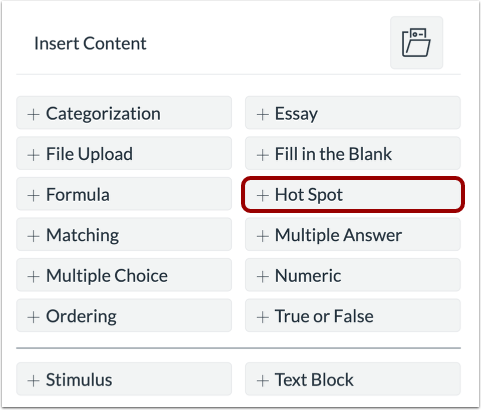
00:10: For at oprette et spørgsmål skal du klikke på knappen Tilføj et vilkårligt sted i quizzen.
00:15: Tilføj Hotspot-spørgsmål.
00:18: Tilføj en spørgsmålstitel i feltet Spørgsmålstitel. Spørgsmålstitler
00:22: er valgfrie og er ikke synlige for studerende.
00:26: Tilføj spørgsmålsstammen i feltet Spørgsmålsstamme. Spørgsmålet
00:30: stilken indeholder spørgsmålet og, om nødvendigt, yderligere instruktioner og
00:34: information. Du kan bruge Rich Content Editor eller HTML
00:38: visning for at formatere og tilføje indhold til din spørgsmålsstamme.
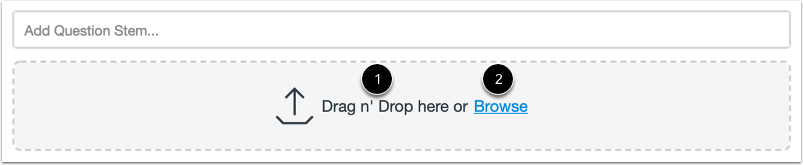
00:42: For at uploade et billede til hotspot-spørgsmålet skal du trække og slippe billedet.
00:46: Du kan også vælge en fil ved at klikke på browse-linket eller trykke på
00:50: b-tasten.
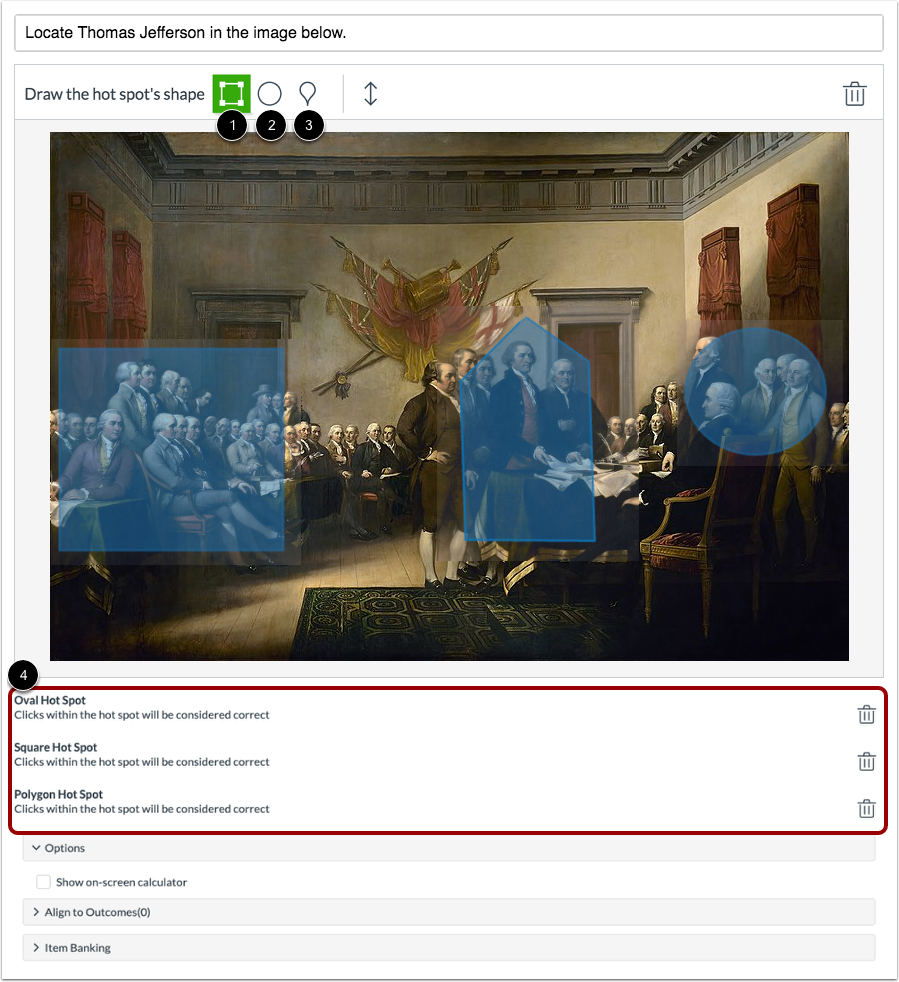
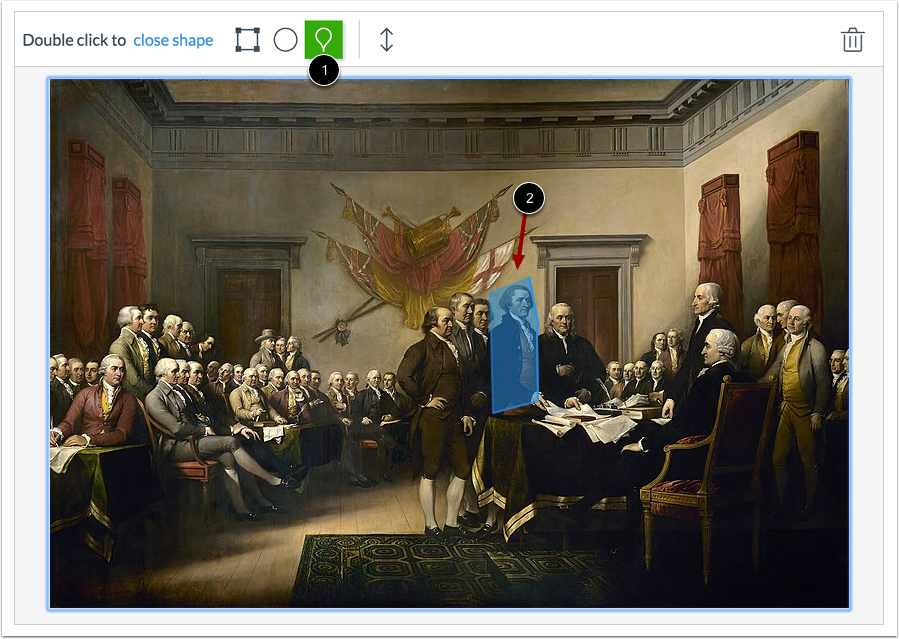
00:52: Du kan bruge en af tre former til at tegne hotspottet: firkant, cirkel og
00:56: polygon.
00:58: Derudover kan du definere flere korrekte hotspot-områder og vælge flere
01:03: områder til Hotspot-quizspørgsmål oprettet før denne ændring,
01:07: kan også redigeres for at understøtte flere hotspots for at slette en
01:11: hotspot og opret et nyt. Klik på et formværktøj eller billedet, så kan du
01:15: Tryk også på backspace- eller delete-tasten, og opret derefter et nyt hotspot.
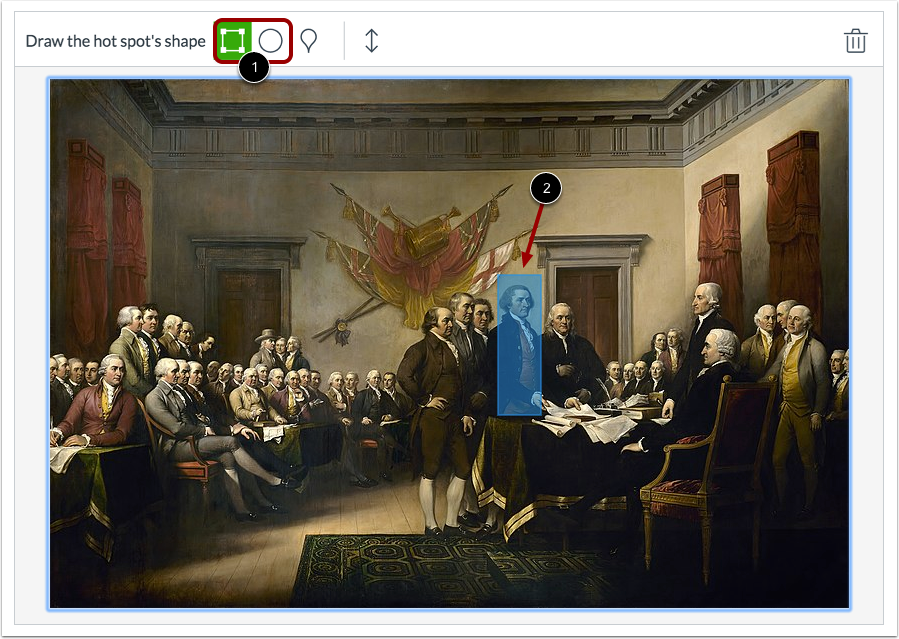
01:20: For at oprette et firkant eller en cirkel eller et hotspot, skal du klikke på formen og derefter trække i formen
01:25: Over hotspottet, klik med musen for at fuldføre formen.
01:28: Alternativt kan du trykke på r-tasten i feltet eller o,
01:32: Tryk på den ovale cirkel, og brug følgende hotspot-kontroller til at flytte hotspottet.
01:36: Brug piletasterne til at ændre størrelsen.
01:38: Hotspottet, tryk på Shift, og brug piletasterne til at formindske hotspottet.
01:43: Tryk på shift + alt på et pc-tastatur eller alt + option på
01:47: et Mac-tastatur og brug piletasterne.
01:49: For at oprette en polygon? Hotspot, klik på polygonformen.
01:53: Klik på billedet, og træk derefter værktøjet rundt om billedet for at oprette hver side af
01:57: polygon til ende. Klik med musen på den ene side af polygonen for at
02:02: Luk hotspot-området. Dobbeltklik med musen.
02:04: Du kan til enhver tid også bruge følgende tastaturgenveje til at
02:09: tegn en polygon. Hotspot, tryk på P-tasten for at tilføje en polygon
02:13: Punkt, tryk på Enter-tasten for at lukke polygonen.
02:16: Hotspot, tryk på E-tasten for at flytte, ændre størrelse eller formindske
02:20: polygonen skal du bruge følgende hotspot-kontroller, flytte den, bruge piletasterne,
02:25: Ændr størrelse, tryk på Shift, og brug piletasterne.
02:28: Formindsk, tryk på shift, alt på et pc-tastatur eller alt + option
02:32: på et Mac-tastatur og brug piletasterne.
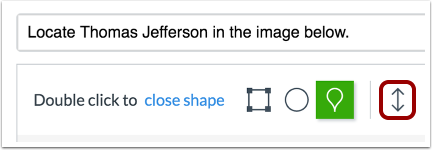
02:36: For at udvide billedet. Klik på udvidelsesikonet, når du opretter et hotspot
02:40: eller tryk på F-tasten.
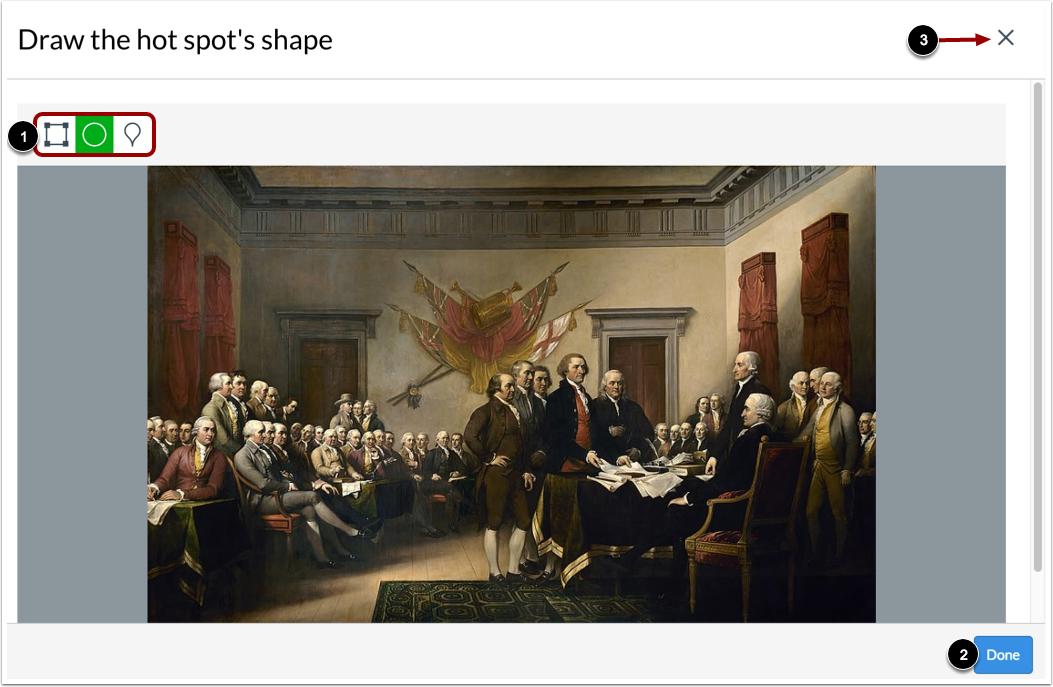
02:43: Fra den udvidede visning kan du bruge en hvilken som helst form til at oprette et hotspot
02:47: Gem hotspottet, klik på knappen Færdig for at vende tilbage til quizzen.
02:51: Spørgsmål, klik på luk-ikonet.
02:54: For at vende tilbage til quizspørgsmålet skal du klikke på Luk-ikonet.
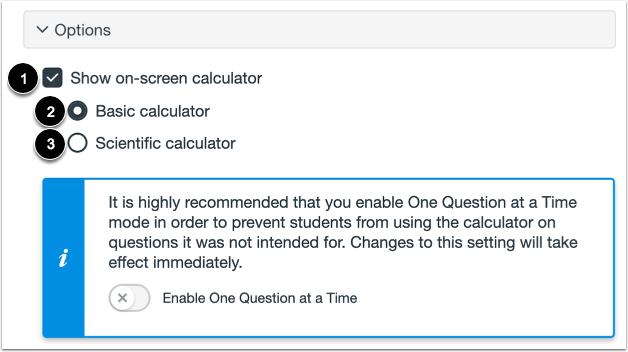
02:58: For at give eleverne mulighed for at bruge en skærmlommeregner til dette spørgsmål.
03:01: Klik på afkrydsningsfeltet for at vise lommeregner på skærmen?
03:05: Hvis du vælger denne indstilling, kan du aktivere en grundlæggende lommeregner eller videnskabelig
03:10: lommeregner. Den grundlæggende lommeregner viser tal og grundlæggende
03:14: matematiske funktioner (addition, subtraktion, gange, division).
03:18: Den videnskabelige lommeregner viser flere muligheder for avancerede beregninger.
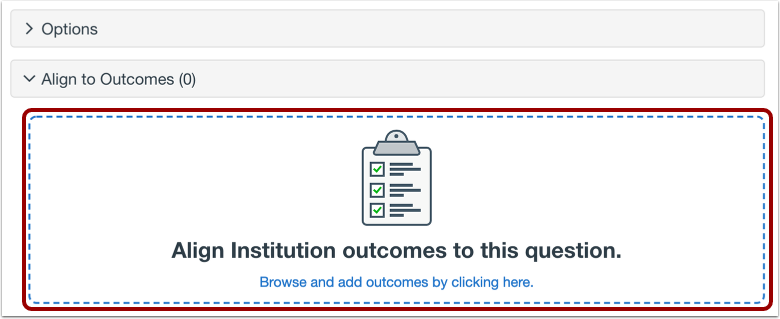
03:24: For at justere spørgsmålet til et resultat skal du klikke et vilkårligt sted i feltet Juster til resultater.
03:29: sektion.
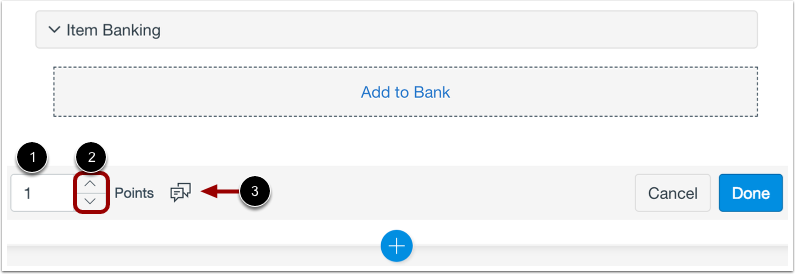
03:30: Hvis du vil gemme et spørgsmål til brug i andre quizzer, kan du tilføje det til et element
03:35: bank. For at tilføje spørgsmålet til en elementbank,
03:38: Klik på linket Tilføj til bank.
03:41: For at tilpasse pointværdien for spørgsmålet skal du indtaste pointværdien i feltet Point.
03:45: eller brug pilene til at øge eller mindske pointværdien.
03:49: For at give feedback til eleverne skal du klikke på Feedback-ikonet.
03:54: Klik på knappen Udført for at gemme spørgsmålet.
03:57: Denne guide dækkede, hvordan man opretter et Hot Spot-spørgsmål i Nye Quizzer.