00:07: Hvordan tilføjer jeg kursusindhold som modulelementer?
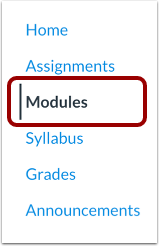
00:10: Klik på linket Moduler i kursusnavigationen.
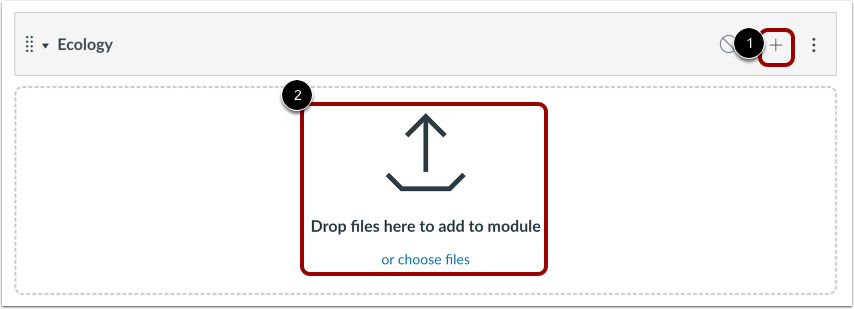
00:14: For at tilføje et element skal du klikke på ikonet Tilføj element.
00:18: Eller træk og slip for at tilføje filer til et tomt modul.
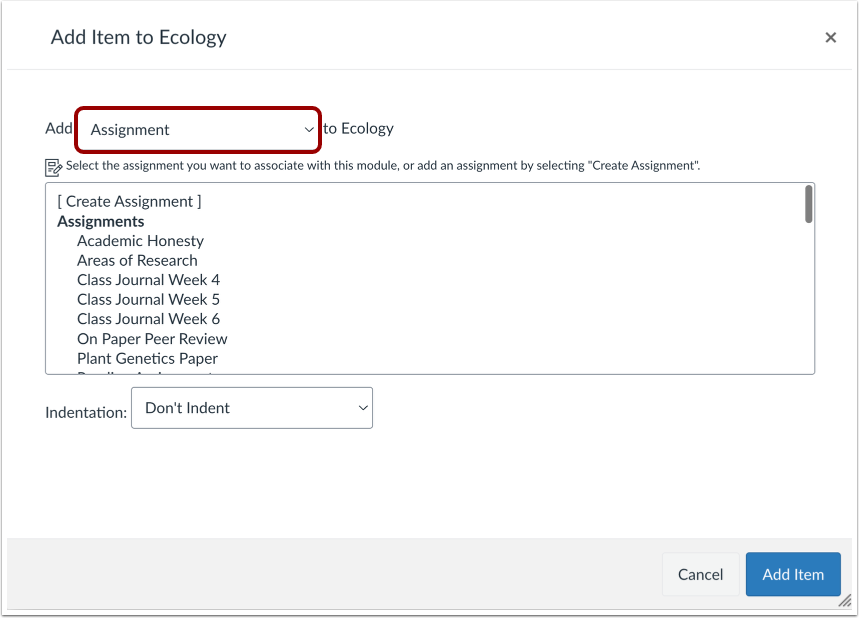
00:22: Klik på rullemenuen Tilføj, og vælg en af følgende elementtyper: Opgave; Quiz;
00:27: Fil (f.eks. dokument- og mediefiltyper); Side; eller
00:31: Diskussion.
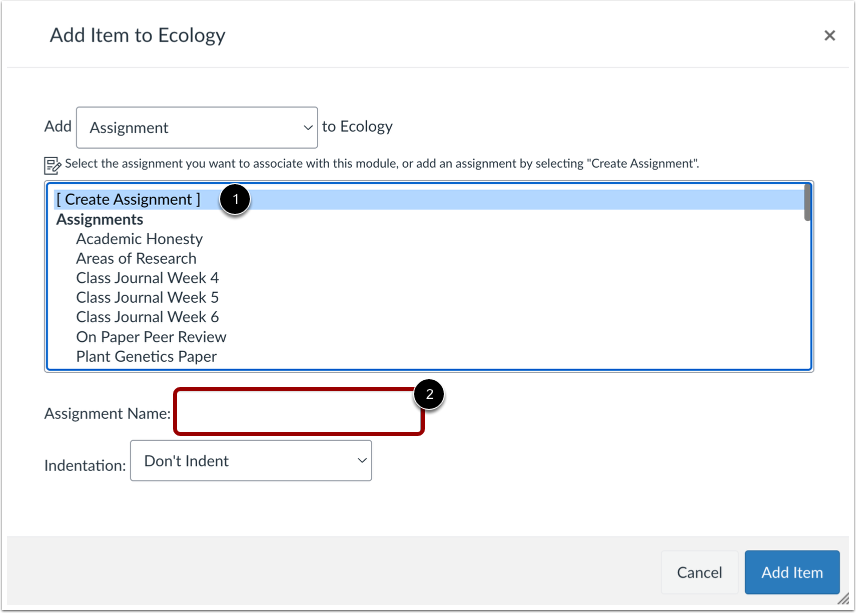
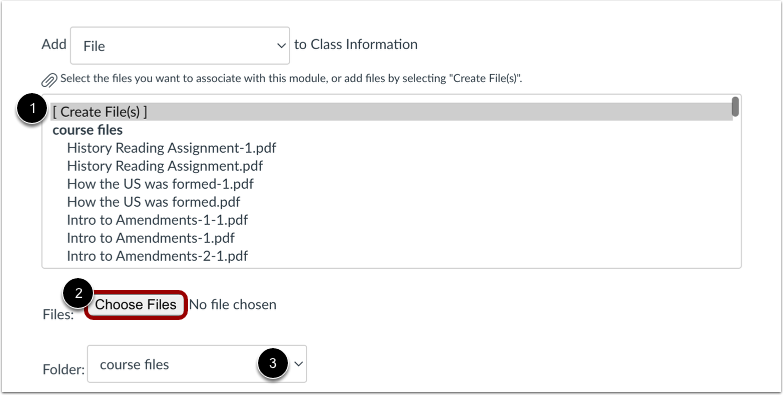
00:33: Hvis du vil tilføje et nyt element, skal du klikke på linket [Opret] og skrive et navn i navnet
00:37: felt. Afhængigt af elementtypen,
00:40: Når du tilføjer nyt indhold, kan du blive bedt om at udfylde yderligere felter.
00:45: Hvis du tilføjer en fil til et modul, kan du uploade en ny fil ved at klikke på
00:49: linket Opret fil(er). Uploadede filer publiceres automatisk
00:53: og vises også i kursusfiler.
00:56: For at vælge en fil fra din computer skal du klikke på knappen Vælg filer.
01:02: For at vælge en destinationsmappe til din uploadede fil,
01:05: vælg en indstilling i rullemenuen Mappe.
01:07: Hvis en uploadet fil er en duplikat af en eksisterende fil, vil Canvas
01:12: viser en prompt, der spørger, om filen skal overskrives, omdøbes,
01:16: eller sprunget over.
01:18: Hvis du allerede har oprettet det element, du vil tilføje, skal du klikke på elementets navn. For at
01:22: vælg mere end ét element, tryk på Shift og vælg det første og
01:26: sidste element på listen, du gerne vil tilføje.
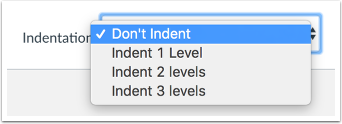
01:29: Vælg rullemenuen Indrykning for at indrykke elementet indeni
01:33: modul.
01:35: Klik på knappen Tilføj element.
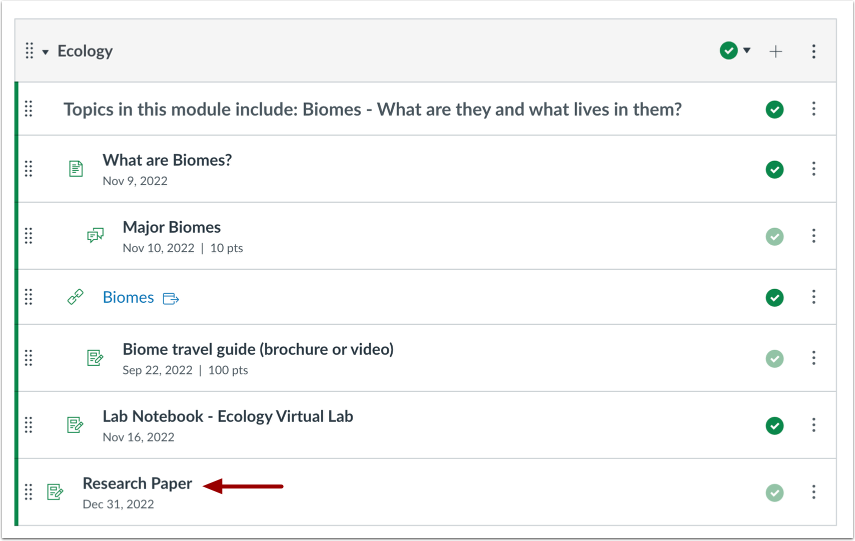
01:38: Vis det valgte modulelement.
01:41: Denne vejledning dækkede, hvordan man tilføjer kursusindhold som modulelementer.