Du kan indstille moduler til at være låst indtil en given dato ved at redigere modulindstillingerne. Mens et modul er låst, kan studerende se modulets titler og navne på modulelementer, men de kan ikke få adgang til modulelementerne, før låsedatoen er overskredet.
Bemærk: For at studerende kan se et modul efter en "lock until"-dato, skal modulet være publiceret i dit kursus.
00:07: Hvordan låser jeg et modul?
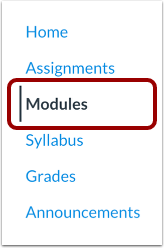
00:09: Klik på linket Moduler i kursusnavigationen.
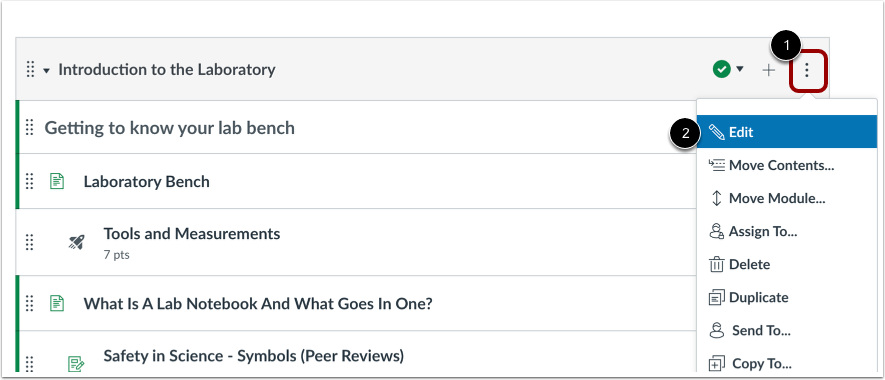
00:13: Find navnet på modulet, og klik på ikonet Indstillinger.
00:16: Vælg linket Rediger.
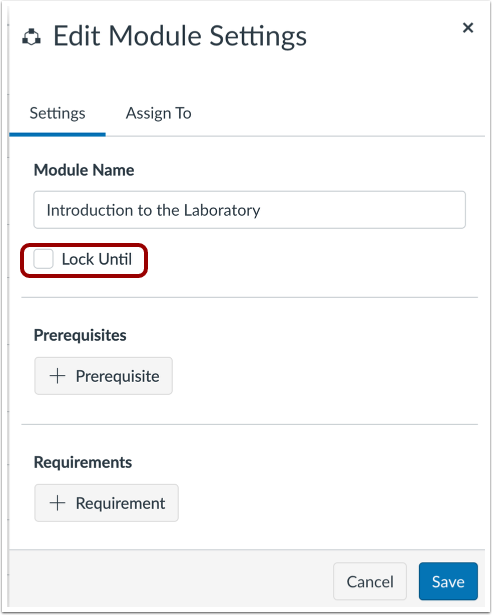
00:19: Klik på afkrydsningsfeltet Lås indtil.
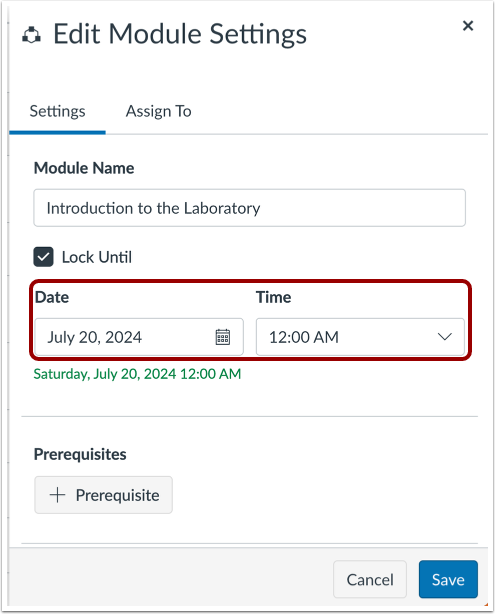
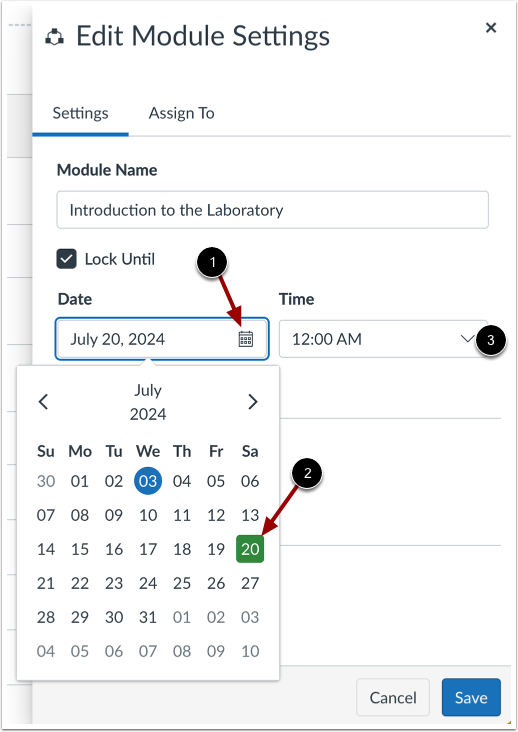
00:22: I feltet Lås op skal du indtaste en dato og et klokkeslæt, hvor modulet skal låses op.
00:27: Du kan også bruge kalenderen til at vælge en dato. Klik på kalenderikonet.
00:32: Klik på den dato i kalenderen, hvor modulet skal låses op
00:36: For at indstille et bestemt tidspunkt skal du indtaste et brugerdefineret tidspunkt eller vælge et tidspunkt i
00:40: rullemenuen Tid.
00:43: Klik på knappen Gem.
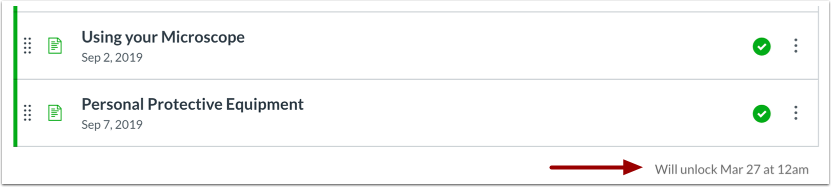
00:45: Datoen og klokkeslættet for oplåsning vises nederst på modulet.
00:51: Denne vejledning dækkede, hvordan man låser et modul.
Åbne moduler
Klik på linket Moduler i kursusnavigationen.
Rediger modulindstillinger
Klik på ikonet Indstillinger [1]. Vælg linket Rediger [2].
Låsemodul
Klik på afkrydsningsfeltet Lås indtil .
Angiv dato
I feltet Lås op skal du indtaste en dato og et klokkeslæt, hvor modulet skal låses op.
Brug Kalender
Du kan også bruge kalenderen til at vælge en dato. Klik på kalenderikonet [1]. I kalenderen skal du klikke på den dato, modulet skal låses op [2]. For at indstille et specifikt tidspunkt skal du indtaste et brugerdefineret tidspunkt eller vælge et tidspunkt i rullemenuen Tid [3].
Opdateringsmodul
Klik på knappen Gem .
Vis modul
Datoen og klokkeslættet for oplåsning vises nederst på modulet.