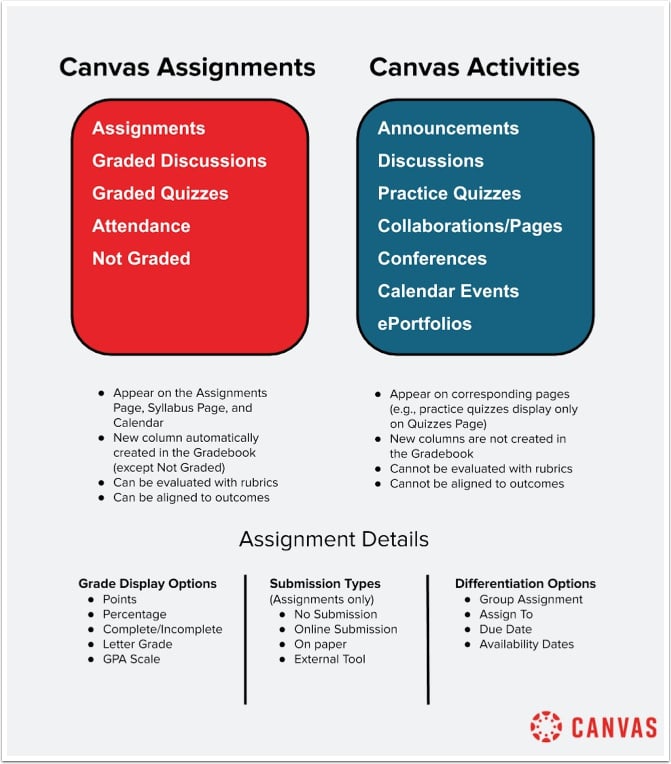
Alt, der vises i aktivitetsstrømmen, betragtes som en aktivitet. Nogle aktiviteter bedømmes (opgaver), og andre ikke (begivenheder).
Canvas-opgaver vs. Canvas-aktiviteter
Canvas skelner tydeligt mellem aktiviteter, som eleverne laver for at få en karakter ( Canvas-opgaver ), og aktiviteter, som eleverne laver for at absorbere ny information, øve en nyfunden færdighed eller interagere med en gruppe for at begynde at løse et problem ( Canvas-aktiviteter ).
Studerende kan blive bedt om at deltage i en række Canvas-aktiviteter, før de arbejder på en Canvas-opgave, som vil blive evalueret af underviseren eller deres medstuderende.
Når en Canvas-opgave oprettes, tilføjes en ny kolonne til karakterbogen (typen "Ikke bedømt" er den eneste undtagelse fra denne regel). Undervisere og studerende vil opdage, at Canvas-opgaver automatisk inkluderes på siderne Kalender, Opgaver og Pensum. Canvas-opgaver kan også evalueres med rubrikker, og de kan justeres til kursets resultater.
Når der derimod oprettes en ny Canvas-aktivitet, tilføjes der ingen ny kolonne til karakterbogen. Studerende vil finde Aktiviteter linket på deres respektive sider (dvs. offentliggjorte Quizzer vises på Quizzer-siden), men de vil IKKE vises på Opgaver og Pensum-siderne eller i Kalenderen (den eneste undtagelse er en Kalender-begivenhed, som vises på Pensum-siden og i Kalenderen).
På nuværende tidspunkt kan Canvas-aktiviteter IKKE evalueres med rubrikker eller afstemmes med kursusresultater.
Husk følgende, når du opretter en Canvas-opgave :
- Undervisere kan indstille en afleveringsdato for Canvas-opgaver. Canvas-opgaver uden en afleveringsdato vil blive kategoriseret som "Udateret" i kalenderen og på pensumsiden.
- Undervisere kan placere Canvas-opgaver i opgavegrupper og vælge at vægte de endelige karakterer. Canvas beregner derefter den endelige karakter baseret på de procenter, der er tildelt hver opgavegruppe.
- Point kan tildeles alle Canvas-opgaver undtagen ikke-bedømte opgaver. Ikke-bedømte opgaver vil stadig blive vist på siderne Opgaver og Pensum, men de vil IKKE blive vist i Karakterbogen.
- Undervisere kan indstille en "Tilgængelig fra"-dato, der bestemmer, hvornår studerende har adgang til en Canvas-opgave.
- Undervisere kan indstille en "Indtil"-dato, der afgør, hvornår studerende ikke længere kan aflevere en opgave eller tage en quiz.
- Canvas-filer har kvotegrænser for hvert brugerområde: brugerfiler (personlige filer), kursusfiler og gruppefiler. For undervisere tæller alle vedhæftede filer, der tilføjes til en opgavebeskrivelse, med i kursuskvoten. For studerende tæller filer, der uploades ved hjælp af Rich Content Editor, med i din brugerlagerkvote. Filer, der uploades som en opgaveaflevering, tæller dog ikke med i din brugerkvote. Alle vedhæftede filer, der tilføjes til gruppeopgaver, uploades direkte til gruppefilerne.
- Når en fil er blevet uploadet som en aflevering, kan filer ikke slettes fra den studerendes filer. Derudover kan filafleveringer ikke slettes fra opgaven. Hvis en studerende har brug for at aflevere en ny fil, kan den studerende aflevere opgaven igen.
Yderligere muligheder for opgaver og bedømte diskussioner :
- Opgaver og bedømte diskussioner kan tildeles instruktøroprettede grupper og selvtilmeldingsgrupper til gruppearbejde.
- Opgaver og bedømte diskussioner kan fagfællebedømtes. Studerende bruger de samme rubrikker og SpeedGrader™-grænseflade, som instruktører bruger til at evaluere deres medstuderendes arbejde.
- Opgaver, bedømte diskussioner og quizzer kan oprettes med varierende afleveringsfrister.
Yderligere muligheder kun for opgaver :
- Der kan oprettes opgaver uden aflevering. Disse fungerer godt til præsentationer i klassen, daglige deltagelsespoint eller andre valgfrie aktiviteter, der bruges til ekstra point.
- Der kan oprettes opgaver med online aflevering. Studerende kan aflevere arbejde i form af fil- eller billeduploads, URL'er, tekstindtastning, Google Dokumenter eller lyd- eller videooptagelser eller -uploads.
- Opgaver kan også afleveres til underviseren på papir. Opgaver på papir evalueres normalt manuelt, og karakterer indtastes manuelt i karakterbogen.
Her er to måder at tage højde for ekstra kredit på :
- Hvis du vil tilføje en ekstra pointopgave til en bestemt opgavegruppe, skal du oprette en almindelig opgave med nul point. Når afleveringen kommer ind, skal du manuelt tilføje point i karakterbogen.
- Opgaver uden aflevering kan også bruges til ekstra point. Dette fungerer godt til klasseopgaver, såsom at moderere en diskussion eller til præsentationer i klassen. Indtast point manuelt i karakterbogen.
Hvordan kan jeg omdanne et samarbejde, en konference eller en side til en Canvas-opgave?
- Hvis en eller flere studerende samarbejder i et Google-dokument for at færdiggøre et projekt, vil de kunne indsende det pågældende Google-dokument som en onlineopgave. Undervisere vil kunne se historikken for et Google-dokument for at se, hvem der har bidraget til dokumentet.
- Hvis eleverne samarbejder på sider ved hjælp af Rich Content Editor, kan de indsende URL'en til deres side som en onlineopgave. Undervisere vil kunne klikke på linket Sidehistorik for at se, hvem der har bidraget til siden.