Når du kan redigere kursussider, kan du se sidens historik og se dato, klokkeslæt og forfatter for eventuelle ændringer, der er foretaget på siden. Sideredigerere kan også rulle sidens indhold tilbage til en tidligere version af siden.
Billederne vist i denne lektion er til instruktørvisningen, men de samme trin gælder for studerende, der har adgang til at redigere kursussider.
Noter:
- Selv når studerende har fået redigeringsadgang i sideindstillingerne, kan de ikke fortryde en tidligere version af en side i et kursus. De kan kun fortryde sideindhold for sider inden for studerendegrupper.
- Ændringer i HTML- og CSS-kodestykker gemmes ikke i sidehistorikken.
00:07: Hvordan kan jeg se historikken for en side i et kursus?
00:10: Klik på linket Sider i Kursusnavigationen.
00:14: Sider er designet til at åbne forsiden for kurset, hvis der er valgt en forside.
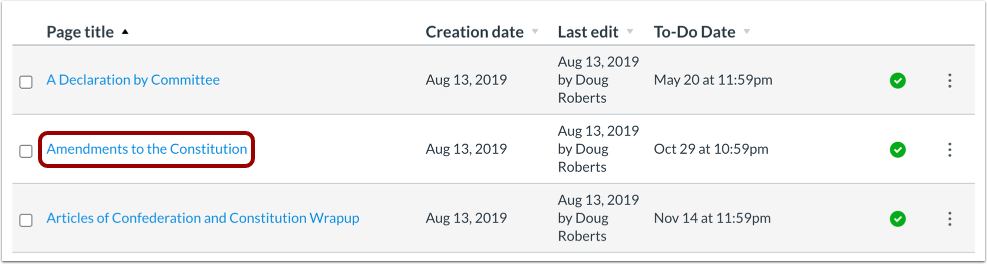
00:20: For at vælge en side fra sideindekset skal du klikke på knappen Vis alle sider.
00:26: Klik på den side, du vil se.
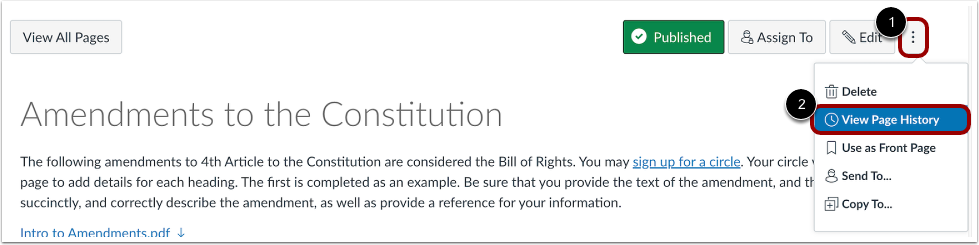
00:28: Klik på ikonet Indstillinger, og vælg linket Vis sidehistorik.
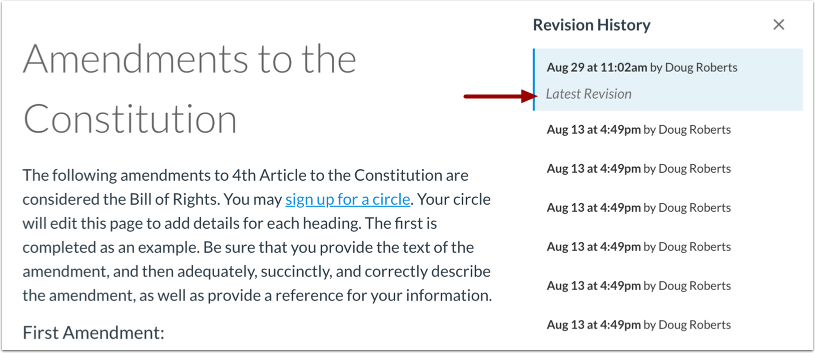
00:34: Som standard viser sidehistorikken den seneste revision.
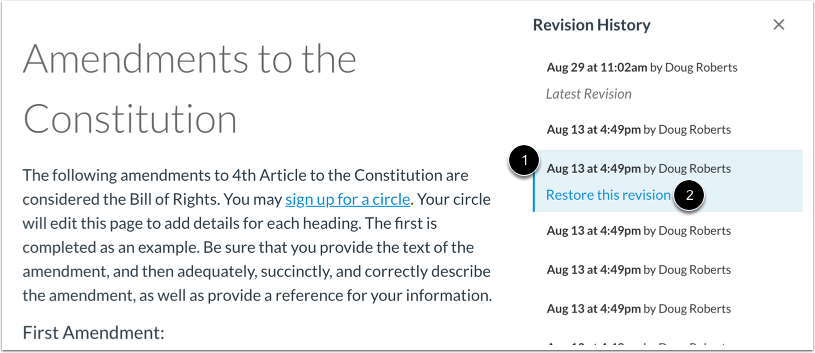
00:38: For at åbne en tidligere version af din side skal du klikke på den dato, du vil have adgang til.
00:43: Og klik derefter på linket Gendan denne revision.
00:47: For at bekræfte gendannelsen af den valgte version skal du klikke på knappen Gendan.
00:52: Canvas gendanner den tidligere version til den seneste revision. Hvis du vil erstatte din nuværende side med andet indhold, skal du klikke på en anden dato og sideversion. Gendannelse af en sideversion knytter også dit navn til sidehistorikken.
01:06: For at vende tilbage til den aktuelle sideversion skal du klikke på ikonet Luk.
01:11: Du kan også bruge breadcrumb-navigationen til at vende tilbage til den aktuelle side eller sideindekset.
01:17: Denne vejledning dækkede, hvordan man ser historikken for en side i et kursus.
Åbne sider
Klik på linket Sider i kursusnavigationen.
Vis sider
Sider er designet til at åbne forsiden for kurset, hvis der er valgt en forside. For at vælge en side fra sideindekset skal du klikke på knappen Vis alle sider .
Åbn side
Klik på den side, du vil se.
Vis sidehistorik
Klik på ikonet Indstillinger [1] og vælg linket Vis sidehistorik [2].
Se seneste revision
Som standard viser sidehistorikken den seneste revision.
Se eller gendan tidligere version
For at åbne en tidligere version af din side skal du klikke på den dato, du vil have adgang til [1], og derefter klikke på linket Gendan denne revision [2].
Bemærk: Studerende kan ikke gendanne en tidligere version af en side i et kursus.
Bekræft gendannelse
For at bekræfte gendannelsen af den valgte version skal du klikke på knappen Gendan .
Se gendannet version
Canvas gendanner den tidligere version til den seneste revision [1]. Hvis du vil erstatte din nuværende side med andet indhold, skal du klikke på en anden dato og siderevision.
Bemærk: Gendannelse af en sideversion tilknytter også dit navn til sidehistorikken.
For at vende tilbage til den aktuelle sideversion skal du klikke på Luk- ikonet [2]. Du kan også bruge brødkrummenavigationen [3] til at vende tilbage til den aktuelle side eller sideindekset.