Du kan tilføje feedback til ethvert spørgsmål, der er oprettet med Nye quizzer. Studerende kan se din feedback, når de ser deres resultater efter at have indsendt en quiz. Ud over generel feedback vil studerende se alle feedbackkommentarer, der er relevante for deres svarvalg.
Du kan også tilføje feedback til ethvert svarvalg, når du opretter et multiple choice-spørgsmål .
Noter:
- Da spørgsmålstyperne Essay og Filupload kræver manuel bedømmelse, vises eventuelle feedbacksvar, der tilføjes til disse spørgsmålstyper, først efter at quizzen er bedømt, og scorerne er offentliggjort.
- Du kan også tilføje feedback til ethvert svarvalg, når du opretter et multiple choice-spørgsmål, eller tilpasse feedback, så den vises, når quizzen er afsluttet .
00:10: Find det spørgsmål, hvor du vil tilføje feedback.
00:13: Klik på Rediger-ikonet.
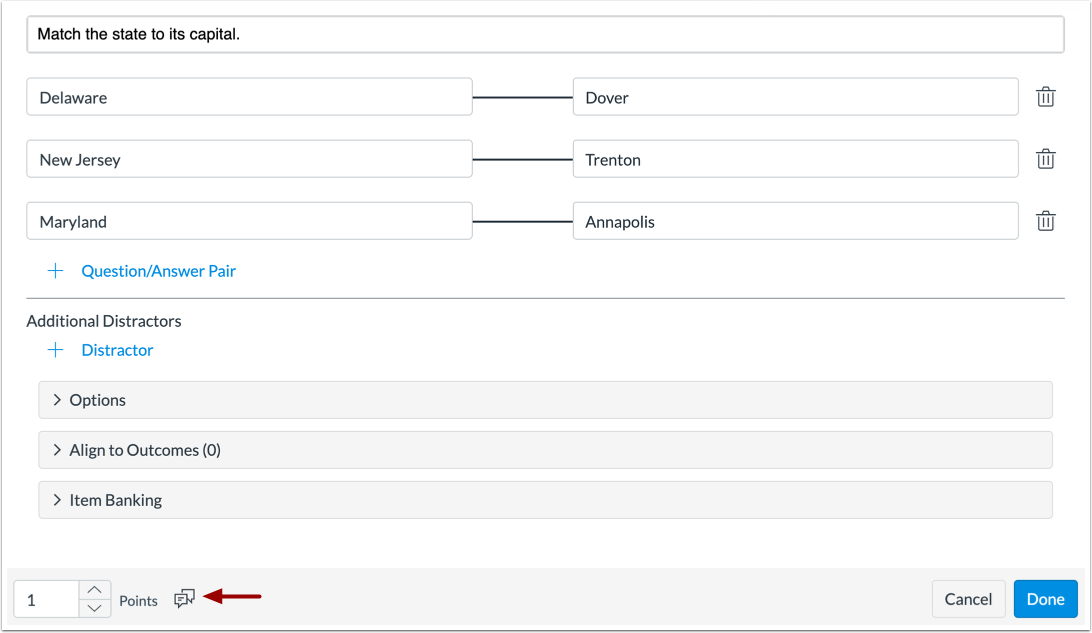
00:16: Klik på Feedback-ikonet.
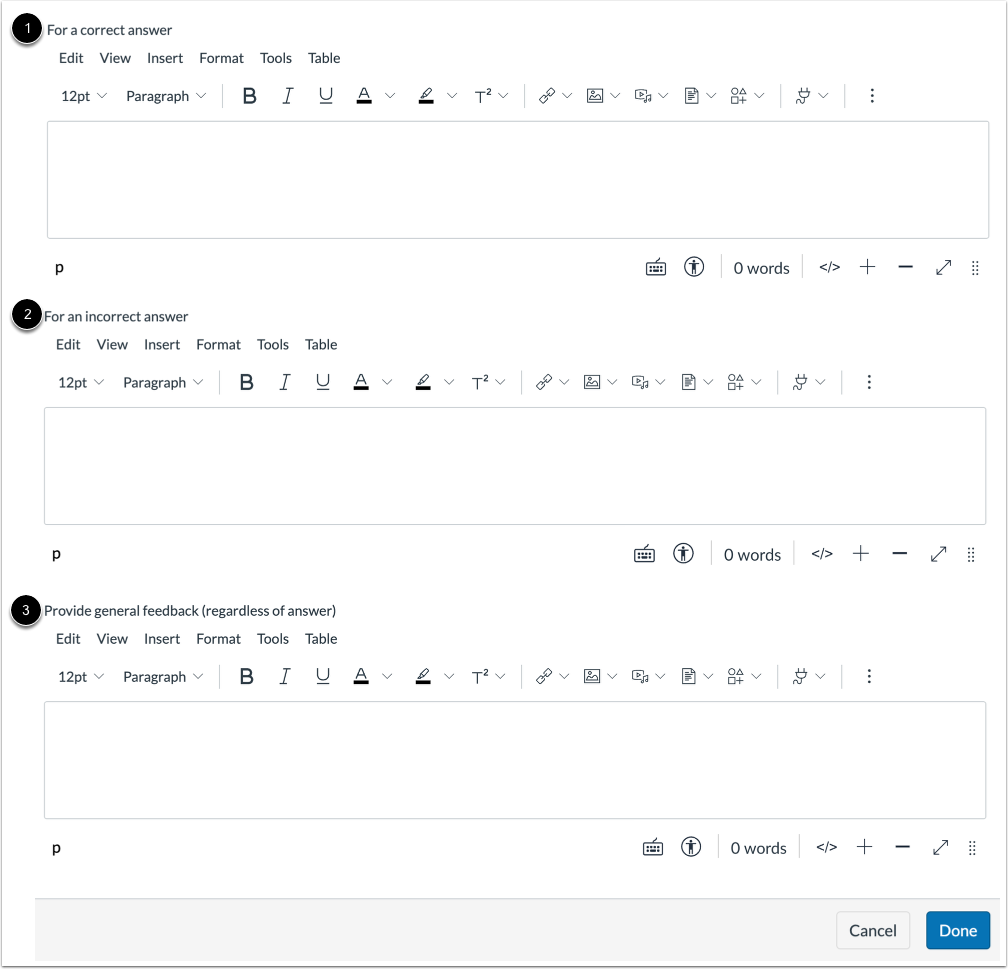
00:19: Studerendes feedback kan tilpasses for at vise feedback for korrekte svar
00:23: eller forkerte svar. Du kan også vise den samme feedback for
00:27: alle svar.
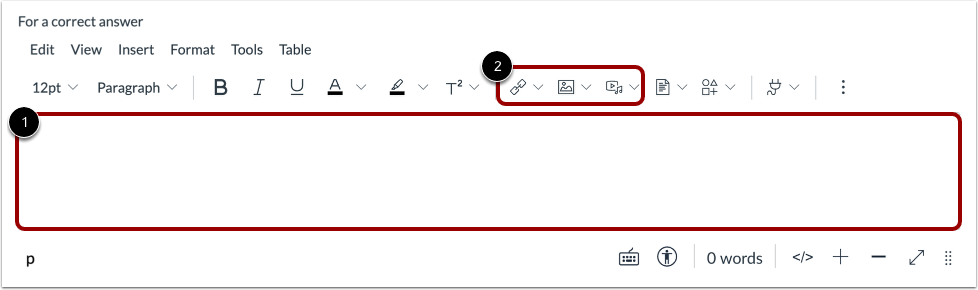
00:29: For at tilføje feedback skal du bruge Rich Content Editor til at oprette tilpasset feedback.
00:33: Din feedback kan indeholde billeder, medier eller links.
00:38: Klik på knappen Udført for at gemme din feedback.
Rediger spørgsmål
Find det spørgsmål, hvor du vil tilføje feedback [1]. Klik på Rediger- ikonet [2].
Åben feedback
Klik på Feedback- ikonet.
Bemærk: Åbning af feedbackmenuen blokerer spørgsmålene og quizzen fra visningen.
Se feedback
Studerendes feedback kan tilpasses til at vise feedback for korrekte svar [1] eller forkerte svar [2]. Du kan også vise den samme feedback for alle svar [3].
Tilføj feedback
For at tilføje feedback skal du bruge Rich Content Editor til at oprette brugerdefineret feedback [1]. Din feedback kan indeholde billeder, medier eller links [2].
Gem feedback
For at gemme din feedback skal du klikke på knappen Udført .