Hvis det er aktiveret af din institution, kan du synkronisere kursusdata fra siden Personer i dit Canvas-kursus med Microsoft Teams.
Noter:
- Hvis Microsoft Teams-integrationen ikke vises i dine kursusindstillinger, er den ikke blevet aktiveret af din institution.
- Når der foretages ændringer i tilmeldinger i et kursus, der har aktiveret Microsoft Sync, kan det tage op til 10 minutter, før disse ændringer synkroniseres med Microsoft Teams.
- For at Microsoft Teams-synkroniseringen kan fungere korrekt, skal der være en bruger med rollen som lærer, TA og/eller designer i Canvas, der matcher en ejer i Teams.
00:07: Hvordan synkroniserer jeg kursusdata i Canvas med Microsoft Teams?
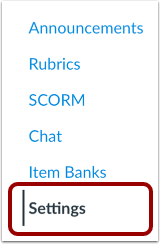
00:11: Klik på linket Indstillinger i kursusnavigationen.
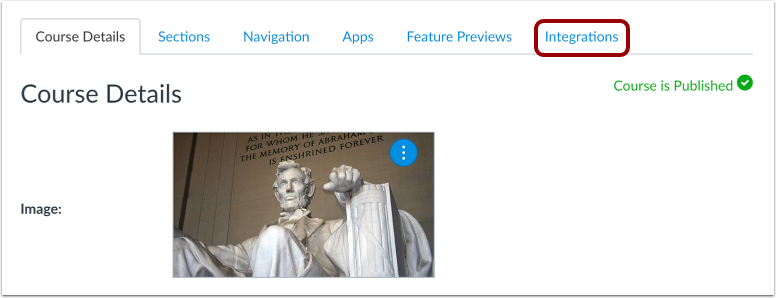
00:15: Klik på fanen Integrationer.
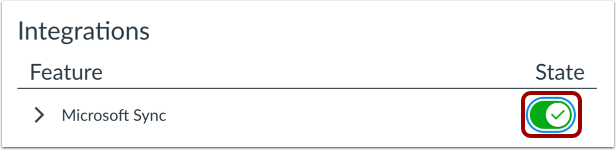
00:17: For at aktivere Microsoft Sync-integration skal du klikke på knappen Tilstand.
00:22: Når integrationen er aktiveret, udløses en synkronisering til Microsoft Teams automatisk ved ændringer i kursustilmeldinger.
00:29: Første gang du aktiverede Microsoft Sync, kan du udløse en manuel synkronisering for at sikre, at alle kursusdata er synkroniseret med Microsoft Teams.
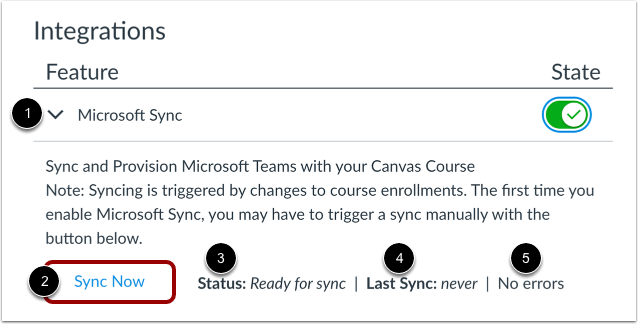
00:38: Klik på ikonet Udvid for at se Microsoft Sync-oplysninger. Klik på knappen Synkroniser nu for at synkronisere kursusdata med Microsoft Teams.
00:47: Du kan også se synkroniseringsstatus, dato for sidste synkronisering og eventuelle synkroniseringsfejl.
00:53: Denne guide dækkede, hvordan man synkroniserer kursusdata i Canvas med Microsoft Teams.
Åbn Indstillinger
Klik på linket Indstillinger i Kursusnavigation.
Åbne integrationer
Klik på fanen Integrationer .
Aktivér integration
For at aktivere Microsoft Sync-integrationen skal du klikke på knappen Tilstand .
Synkroniser kursusdata
Når integrationen er aktiveret, udløses en synkronisering til Microsoft Teams automatisk ved ændringer i kursustilmeldinger. Første gang du aktiverer Microsoft Sync, kan du udløse en manuel synkronisering for at sikre, at alle kursusdata er synkroniseret med Microsoft Teams.
For at se Microsoft Sync-oplysninger skal du klikke på ikonet Udvid [1]. For at synkronisere kursusdata med Microsoft Teams skal du klikke på knappen Synkroniser nu [2].
Du kan også se synkroniseringsstatus [3], dato for sidste synkronisering [4] og eventuelle synkroniseringsfejl [5].
Bemærk: Når der foretages ændringer i tilmeldingen i et kursus, der har aktiveret Microsoft Sync, kan det tage op til 10 minutter, før disse ændringer synkroniseres med Microsoft Teams.