Studerendes analyser viser dig, hvor godt en bestemt studerende klarer sig i dit kursus. Du kan se analyser i både aktive og afsluttede kurser. Kun aktive og afsluttede studerendes tilmeldinger er inkluderet i data for Course Analytics. Slettede eller inaktive brugertilmeldinger genererer ikke data.
Tilgængelige analyser omfatter kursuskarakterer, ugentlig onlineaktivitet og kommunikation. Som standard viser analysesiden en interaktiv graf over alle data. Du kan dog til enhver tid se data i en tabel.
For mere information, se oversigtsguiden til Course Analytics .
Noter:
- Hvis du ikke kan se linket til Kursusanalyse i Kursusnavigationen, skal du muligvis gøre linket synligt via fanen Navigation i Kursusindstillinger. Hvis linket til Kursusanalyse ikke er tilgængeligt i fanen Navigation, har din institution deaktiveret denne funktion.
- Data opdateres i Course Analytics hver 24. time. Bekræft venligst tidspunktet for sidst opdaterede data i kurset, da indholdet kan være forældet i forhold til den seneste kursusaktivitet og de studerendes afleveringer.
- For at Course Analytics kan vises i Canvas, skal tredjepartscookies muligvis være aktiveret i dine browserindstillinger.
- Da data om mobile sidevisninger er baseret på enhedsindstillinger og netværksforbindelse, kan de variere fra det tidspunkt, hvor sidevisningerne faktisk fandt sted. Sidevisningsdata bør ikke bruges til at vurdere akademisk integritet.
- Ugentlig onlineaktivitet vises i formatet mandag-søndag.
Åben bane
I den globale navigation skal du klikke på linket Kurser [1] og derefter klikke på kursets navn [2].
Åbn kursusanalyse
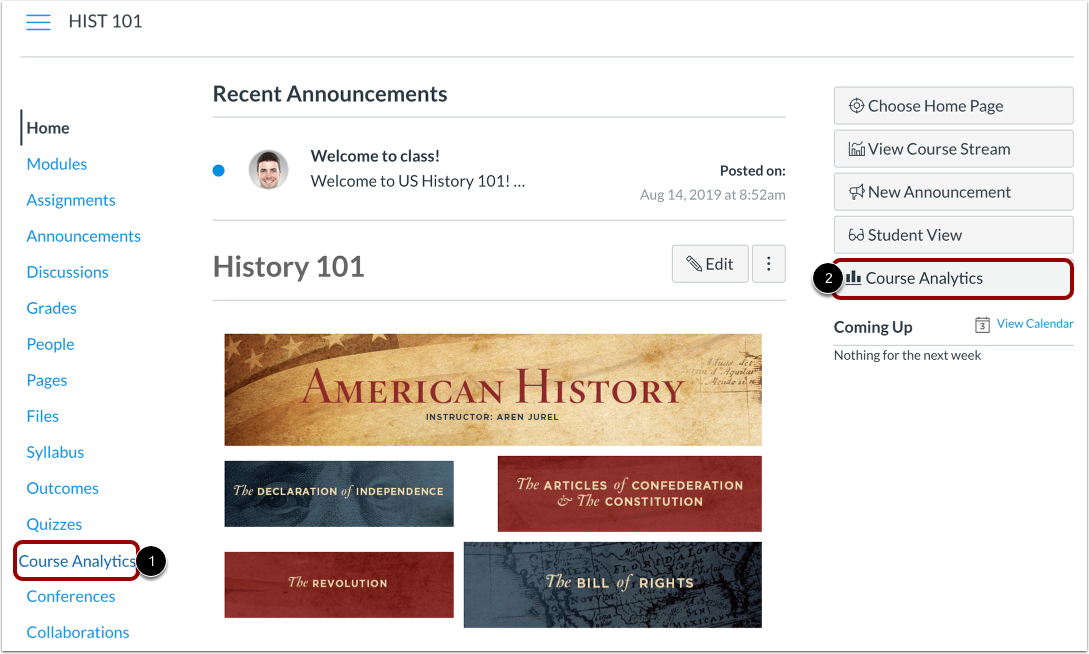
For at åbne Kursusanalyse skal du klikke på linket Kursusanalyse i Kursusnavigationen [1] eller klikke på knappen Kursusanalyse på kursets hjemmeside [2].
Bemærk : Hvis du ikke kan se linket til Kursusanalyse, skal du muligvis gøre linket synligt via fanen Navigation i Kursusindstillinger.
Åbn studenteranalyse
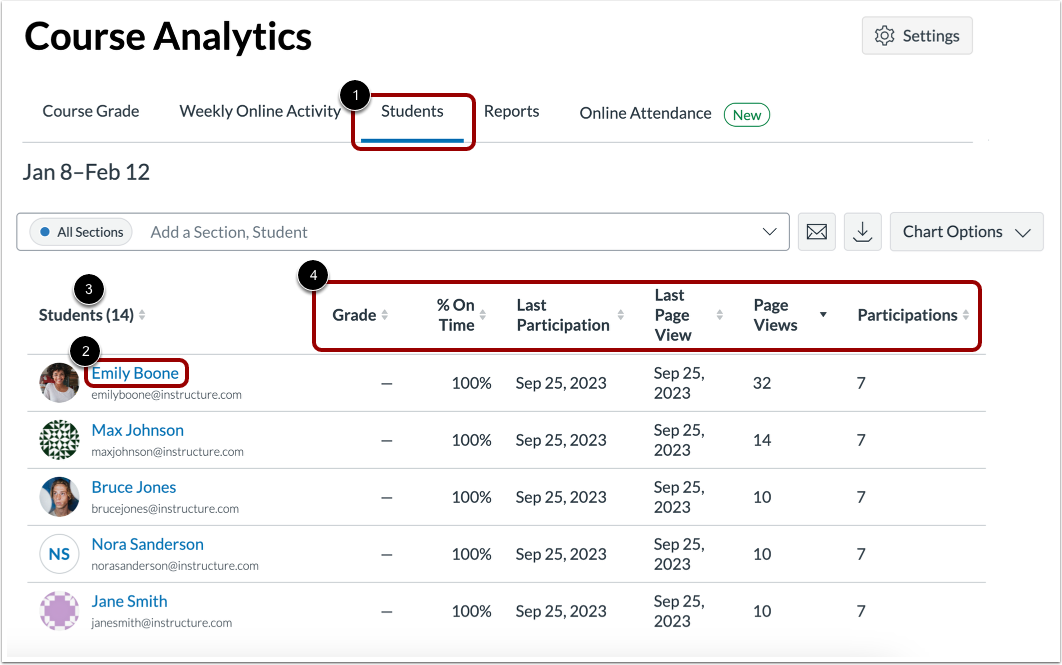
For at se analyser for alle studerende i dit kursus skal du klikke på fanen Studerende [1].
For at se analyser for én studerende i dit kursus skal du klikke på den studerendes navn [2].
For at finde en elev kan du sortere tabellen efter elevnavn [3] eller en hvilken som helst anden kolonneoverskrift [4].
Analysetabellen er pagineret, så du kan se flere elever, hvis du fortsætter med at rulle til bunden af siden.
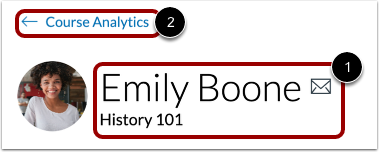
Når du ser analyser for en individuel elev, kan du se elevens navn og sende en besked til eleven [1].
For at vende tilbage til kursusanalysen skal du klikke på linket Kursusanalyse [2].
Se analyser af studerendes kurser
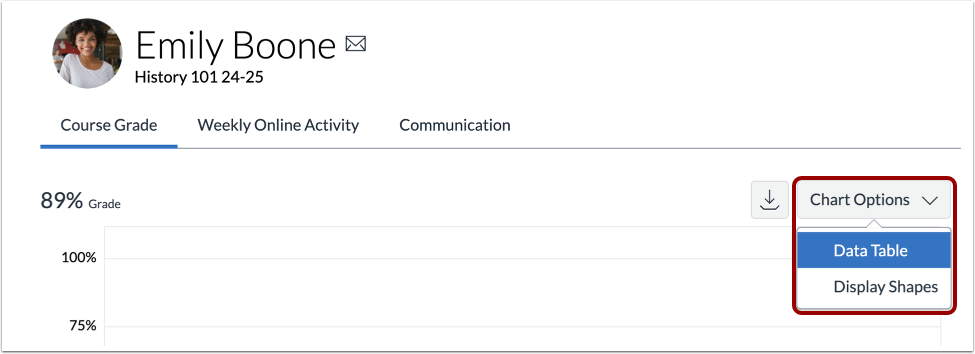
Som standard vises Kursusanalyser i grafformat. Der er tre typer data, der præsenteres for studerende: Kursuskarakter, Ugentlig onlineaktivitet og Kommunikation.
For at ændre formatet skal du klikke på ikonet Diagramindstillinger.
Se kursuskarakterdiagram
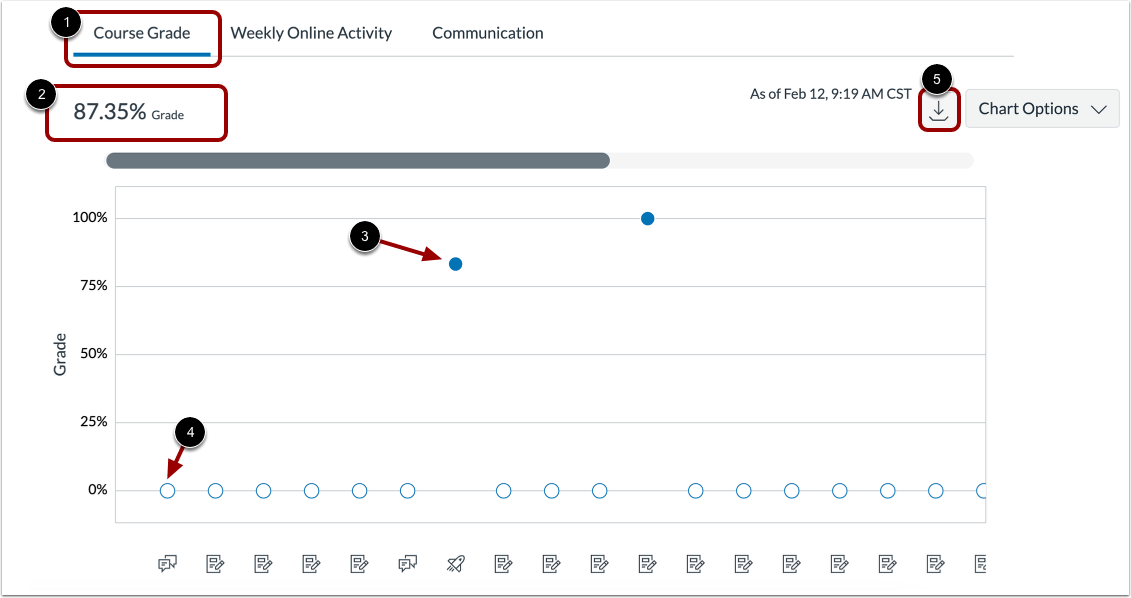
Som standard åbnes de studerendes analyser i fanen Kursuskarakter [1]. Kursuskarakterdiagrammet viser afleveringsstatus og karakter for alle opgaver i kurset. Den studerendes aktuelle kursuskarakter vises over diagrammet [2].
X-aksen viser et ikon, der angiver, om aktiviteten er en opgave, quiz eller diskussion. Y-aksen angiver karakterprocenten.
En solid prik i diagrammet repræsenterer en bedømt opgave [3], og en tom prik repræsenterer en ikke-bedømt opgave [4]. Klik på en hvilken som helst prik for at se flere detaljer om opgaven.
For at downloade en CSV-fil med kursuskarakterdataene skal du klikke på knappen Download [5].
Hvis en ny opgave ikke vises med det samme i grafen, kan det skyldes 24-timers dataopdateringsintervallet. Analysedata kan være forsinkede i forhold til den seneste karakterbogsaktivitet.
Se tabel med kursuskarakterdata
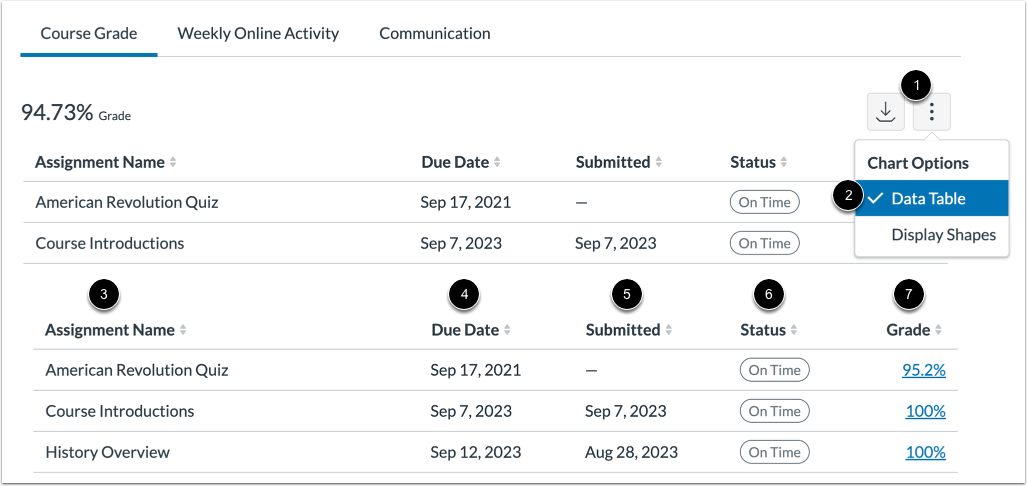
For at se kursuskarakterdata i en tabel skal du klikke på ikonet Indstillinger [1] og vælge indstillingen Datatabel [2]. Datatabellen viser opgavens navn [3], forfaldsdato [4], afleveringsdato [5], status [6] og karakter [7]. Tabellen kan sorteres ved at klikke på en hvilken som helst kolonneoverskrift.
Se ugentlig onlineaktivitetsgraf
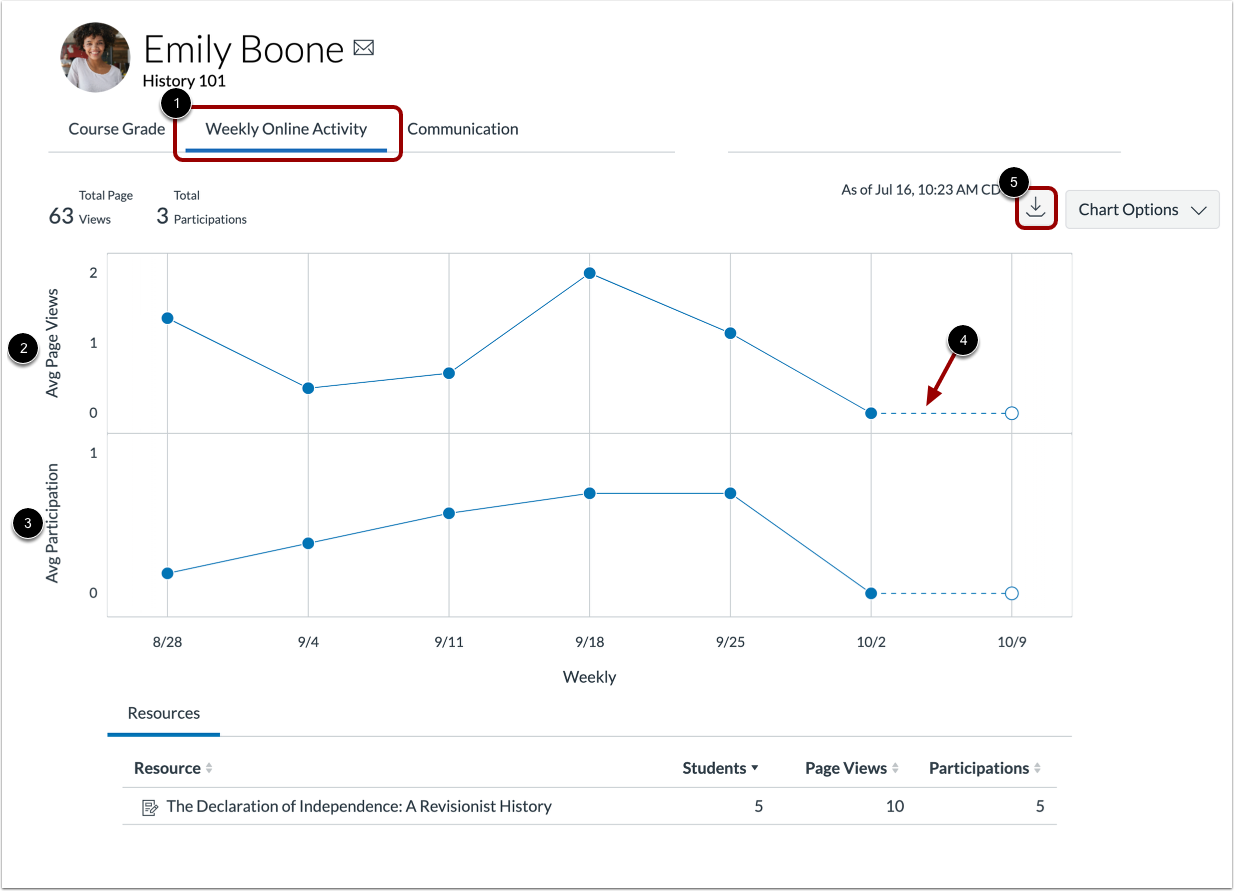
For at se elevens ugentlige onlineaktivitet skal du klikke på fanen Ugentlig onlineaktivitet [1].
Data vises som et diagram med to rækker: gennemsnitlige sidevisninger [2] og gennemsnitlige deltagelser [3]. Følgende handlinger genererer deltagelse:
- Meddelelser: skriver en ny kommentar til en meddelelse
- Opgaver: afleverer en opgave
- Samarbejde: indlæser et samarbejde for at se/redigere et dokument
- Konferencer: deltager i en webkonference
- Diskussioner: skriver en ny kommentar til en diskussion
- Nye quizzer: indsender en ny quiz
- Sider: opretter en side
- Quizzer: indsender en quiz
- Quizzer: begynder at tage en quiz
Data for den igangværende uge er angivet med en stiplet linje [4].
For at downloade en CSV-fil med de ugentlige onlineaktivitetsdata skal du klikke på knappen Download [5].
Noter:
- Definitionen af deltagelse er baseret på føderale retningslinjer for studerendes fremmøde, som gælder for onlinekurser . Bemærk venligst, at fordi kommunikation mellem studerende og lærere ofte foregår uden for LMS'et, er det ikke inkluderet som en deltagelsesmåling. Som en del af Course Analytics-tilbuddet er der dog inkluderet en historik over indbakkebeskeder sendt mellem studerende og undervisere, så den kan ses sammen med deltagelsesmålinger.
- Deltagelse refererer til aktive interaktioner såsom aflevering af opgaver, quizforsøg eller diskussionsindlæg. Passiv adfærd som at se en side tæller ikke som deltagelse.
- Data om studerendes deltagelse ved hjælp af eksterne værktøjer understøttes ikke.
Se tabel med ugentlige onlineaktivitetsdata
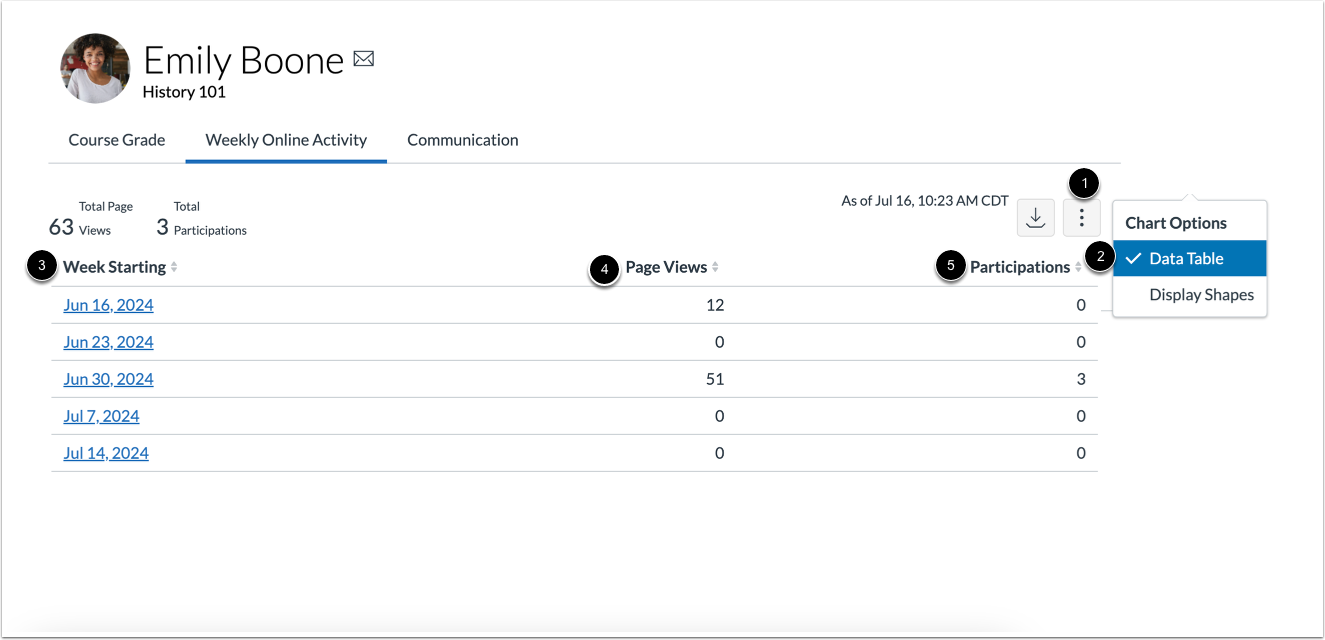
For at se ugentlig onlineaktivitet i en tabel skal du klikke på ikonet Diagramindstillinger [1] og vælge indstillingen Datatabel [2]. Datatabellen viser ugens startdato [3], antallet af sidevisninger [4] og antallet af deltagelser [5].
Se kommunikationsgraf
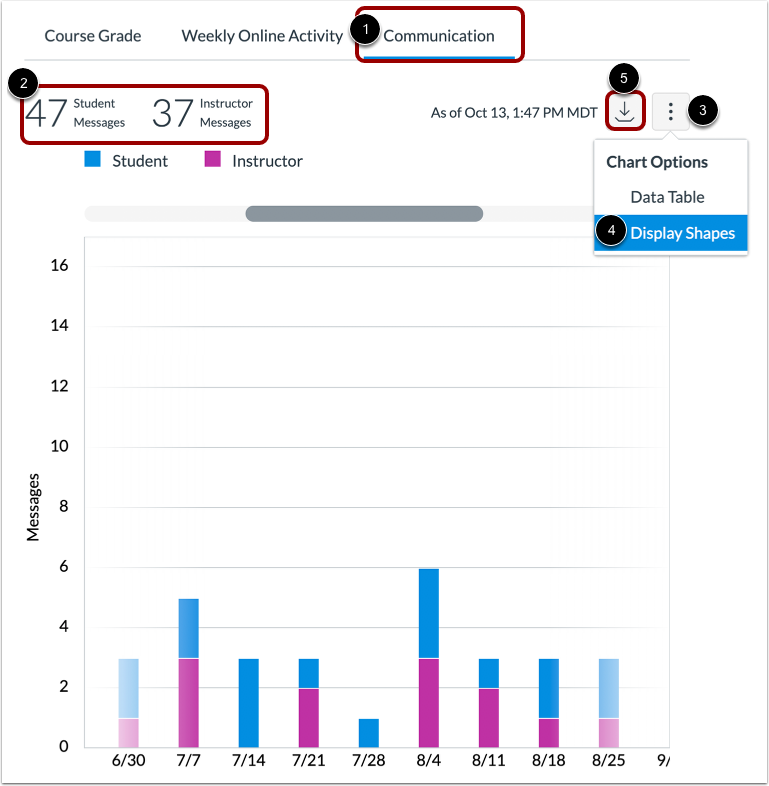
For at se en oversigt over beskeder skal du klikke på fanen Kommunikation [1]. Kommunikationsgrafen viser antallet af samtaler, der har fundet sted mellem den studerende og underviseren(e) i Canvas-indbakken. Det samlede antal beskeder sendt af studerende og undervisere vises over grafen [2].
X-aksen viser datointervallet, og y-aksen viser antallet af sendte beskeder. Beskeder fra studerende og undervisere er adskilt af forskellige farver. For at forbedre kontrasten i diagrammet skal du klikke på ikonet Diagramindstillinger [3] og vælge indstillingen Vis figurer [4].
For at se detaljerne i søjlediagrammet skal du holde musen over den specifikke søjle, du vil se. Du kan se det samlede antal sendte beskeder for datointervallet. Klik på søjlen for at se de specifikke dage og antallet af sendte beskeder i intervallet.
For at downloade en CSV-fil af kommunikationsdataene skal du klikke på knappen Download [5].
Se kommunikationsdatatabel
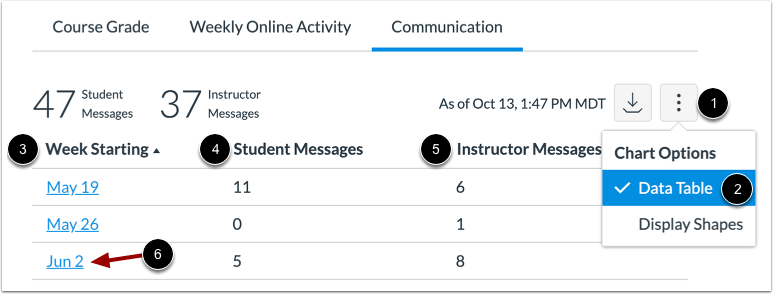
For at se kommunikationsaktivitet i en tabel skal du klikke på ikonet Diagramindstillinger [1] og vælge indstillingen Datatabel [2]. Datatabellen viser ugens startdato [3], antallet af elevbeskeder [4] og antallet af instruktørbeskeder [5]. Tabellen kan sorteres ved at klikke på en hvilken som helst kolonneoverskrift.
For at se detaljer om et specifikt datointerval skal du klikke på datoen [6].