00:07: Hvordan opretter jeg en konference i et kursus?
00:10: Klik på linket til dit webkonferenceværktøj i kursusnavigationen.
00:14: Linknavnet afspejler det konferenceværktøj, der bruges af din institution.
00:19: Klik på knappen Tilføj konference.
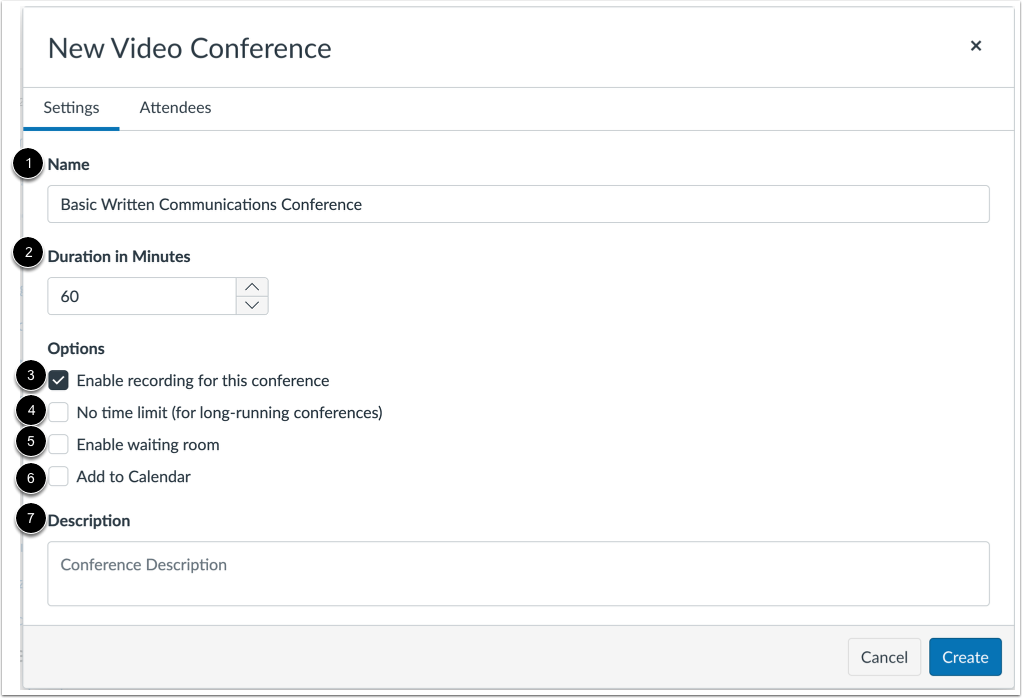
00:22: For at oprette en ny konferencetype skal du indtaste et navn til konferencen i navnefeltet.
00:27: Du kan indstille en tidsgrænse for, hvor længe inviterede medlemmer kan deltage i konferencen.
00:32: Indtast antallet af minutter i feltet Varighed i minutter.
00:35: Tidsgrænsen begynder, når præsentanten starter konferencen, når
00:39: varigheden er udløbet, deltagerne kan ikke deltage, og
00:44: Konferencen fortsætter, indtil den sidste person forlader konferencerummet
00:48: eller konferencearrangøren. Afslutter konferencen. Du
00:53: kan aktivere optagelsesmuligheder for denne konference vælg aktiver optagelse
00:57: afkrydsningsfelt for denne konference. For at indstille en tidsgrænse for
01:01: konferencen, du kan oprette en langvarig konference ved at vælge nej
01:05: afkrydsningsfelt for tidsbegrænsning, denne mulighed fjerner tidsbegrænsningen i varigheden
01:10: felt. For at tilføje et venteværelse til din konference skal du vælge
01:14: afkrydsningsfeltet for aktiver venteværelse.
01:17: Hvis du vil tilføje det til din kursuskalender, så de studerende kan se det, skal du vælge
01:21: afkrydsningsfeltet "Tilføj til kalender". Sådan opretter du en beskrivelse
01:26: af din konferencetype. En beskrivelse i beskrivelsesfeltet.
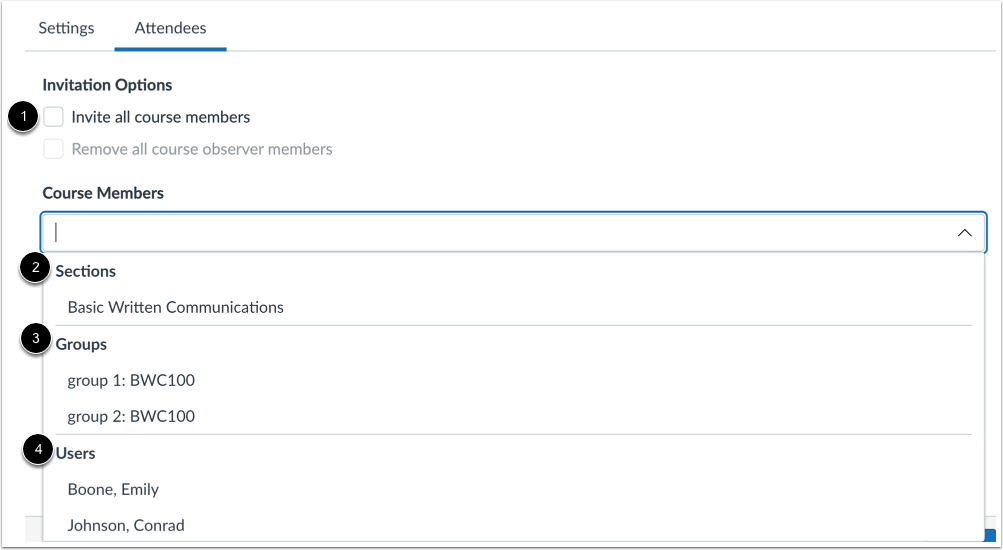
01:30: For at vælge bestemte sektioner, grupper eller medlemmer af dit kursus,
01:34: fjern markeringen i afkrydsningsfeltet Inviter alle kursusmedlemmer.
01:38: inviter en eller flere kursussektioner, klik på afkrydsningsfelterne for sektionerne.
01:43: For at invitere en eller flere grupper skal du markere afkrydsningsfelterne for grupperne.
01:47: Inviter et eller flere individuelle medlemmer, klik på afkrydsningsfelterne for medlemmerne.
01:52: Du kan tilføje enhver bruger i dit kursus til din konference.
01:55: Når en bruger først er blevet inviteret, kan vedkommende dog ikke
01:59: fjernes fra konferencen. Som standard vil alle
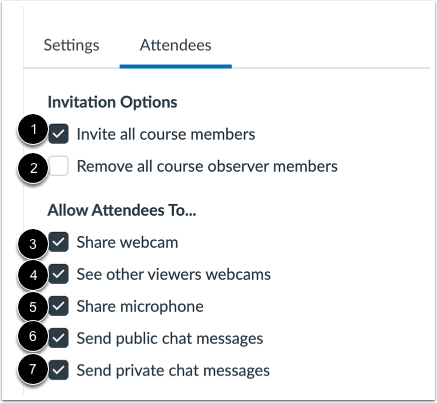
02:04: Medlemmer af kurset vil blive inviteret til konferencen. For at fjerne alle
02:08: Kursusobservatører fra konferenceinvitationen, vælg Fjern
02:12: Afkrydsningsfelt Alle kursusobservatørmedlemmer.
02:14: Når dette afkrydsningsfelt er markeret, er alle kursusdeltagere undtagen observatører
02:18: er inviteret til konferencen. Du kan administrere følgende
02:22: deltagerindstillinger: Del webcam: tillader
02:27: Deltagere deler deres webcam. Se andre seere
02:31: webkameraer: giver deltagerne mulighed for at se andre seeres webkameraer.
02:36: Del mikrofon: giver deltagerne mulighed for at dele deres mikrofon.
02:40: Send offentlige chatbeskeder: giver deltagerne mulighed for at sende offentlige chatbeskeder.
02:46: Send private chatbeskeder: giver deltagerne mulighed for at sende private chatbeskeder
02:50: beskeder.
02:52: Klik på knappen Opret for at gemme konferenceindstillingerne.
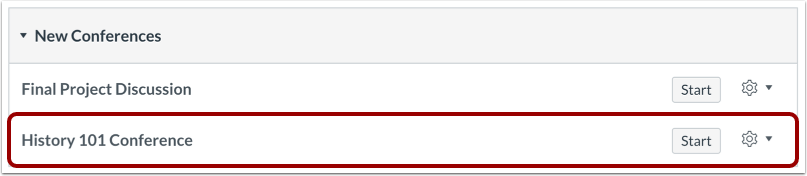
02:55: Se din oprettede konference.
02:58: Denne vejledning dækkede, hvordan man opretter en konference i et kursus.