Hvis du ved et uheld har udgivet en quiz med et eksisterende spørgsmål med flere svar, der skal rettes, kan du bruge quiz-genvurdering til at redigere spørgsmålet og opdatere elevernes karakterer. Få mere at vide om mulighederne for quiz-genvurdering .
Noter:
- Omvurdering af quizzen gælder kun for studerende, der allerede har taget quizzen.
- Tilføjelse eller fjernelse af et spørgsmål samt ændring af pointværdien for spørgsmålet med flere svar udløser ikke quizzens genvurderingsfunktion.
- Tilføjelse eller sletning af svar fra et quizspørgsmål med flere svar og afleveringer deaktiverer muligheden for at ombedømme spørgsmålet.
Åbne quizzer
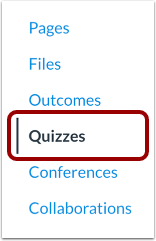
For at ombedømme en quiz skal du klikke på linket Quizzer i Kursusnavigation.
Rediger quiz
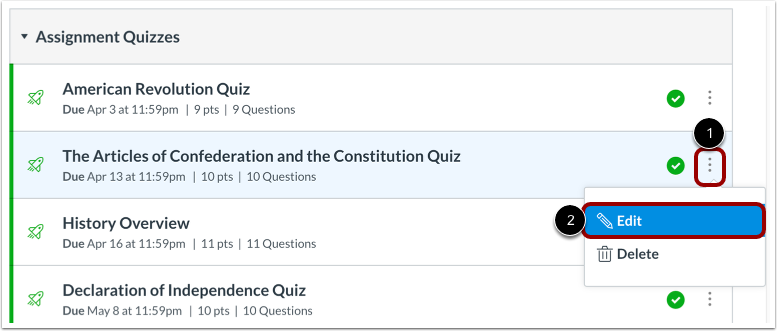
Find den quiz, du vil ombedømme, og klik på ikonet Indstillinger [1], og klik derefter på knappen Rediger [2].
Åbn fanen Spørgsmål
Klik på fanen Spørgsmål .
Du kan omgradere:
- Multiple Choice-spørgsmål
- Sandt/Falsk-spørgsmål
- Spørgsmål med flere svar
Rediger spørgsmål med flere svar
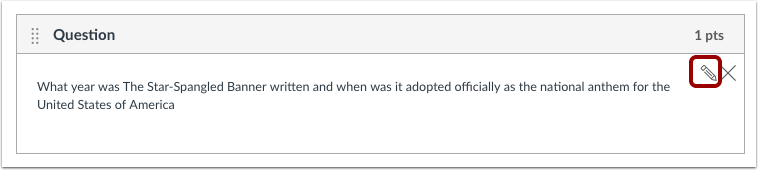
Find spørgsmålet med flere svar i quizzen. Hold musen over spørgsmålet, indtil redigeringsikonet vises. Klik på redigeringsikonet .
Vælg nyt korrekt svar
Hold musen over det svar, du vil vælge som det nye korrekte svar, indtil en grøn spøgelsespil vises. Klik på den grønne pil for at vælge det nye svar som det korrekte svar.
Vælg muligheden for at omgradere
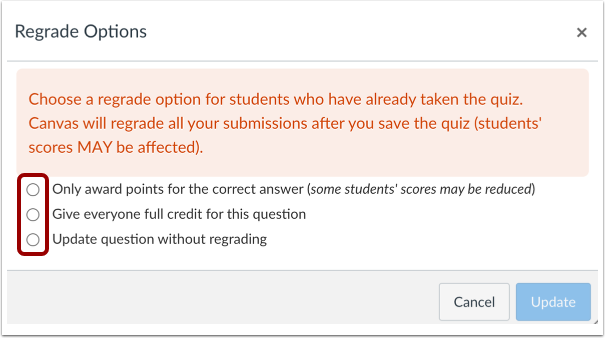
Canvas genkender, at du har ændret det korrekte svar på dette spørgsmål. I dialogboksen med indstillinger for omvurdering skal du vælge en omvurderingsmulighed ved at klikke på alternativknappen ud for den mulighed, du vil anvende på dette quizspørgsmål.
Bemærk: Muligheden "Giv point for både rettede og tidligere korrekte svar" er ikke tilgængelig for denne spørgsmålstype.
Opdater spørgsmål
Klik på knappen Opdater spørgsmål .
Gem quiz
Når du er færdig med at redigere din quiz, skal du klikke på knappen Gem .
Bemærk: Mulighederne for at ombedømme gælder ikke, før du har gemt quizzen igen.
Gem det nu
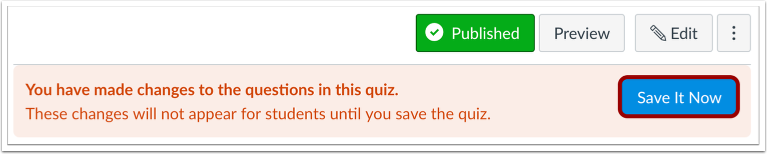
Hvis du afslutter quizzen uden at gemme, beder Canvas dig om at gemme dine ændringer, når du vender tilbage til quizzen. For at opdatere dine ændringer skal du klikke på knappen Gem nu .
For at få hjælp til at se eller fortryde ændringer i karakterbogen, kan du besøge lektionen om karakterhistorik .
Studerendes visning
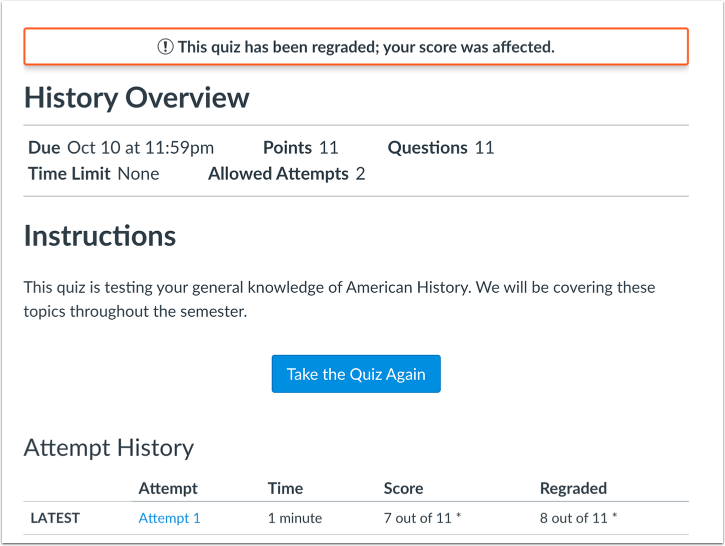
Når eleverne ser deres quizresultater, ser de en notifikation, hvis deres quiz er blevet påvirket. Forsøgshistorikken afspejler også den ombedømte score.