Personer viser alle brugere, der er tilmeldt dit kursus, enten tilføjet af dig eller din institution via SIS-import.
Du kan også se antallet af aktuelle brugere i et kursus på siden Kursusindstillinger .
Åbne mennesker
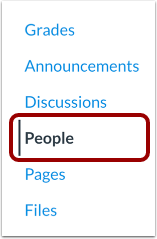
Klik på linket Personer i Kursusnavigation.
Se personer
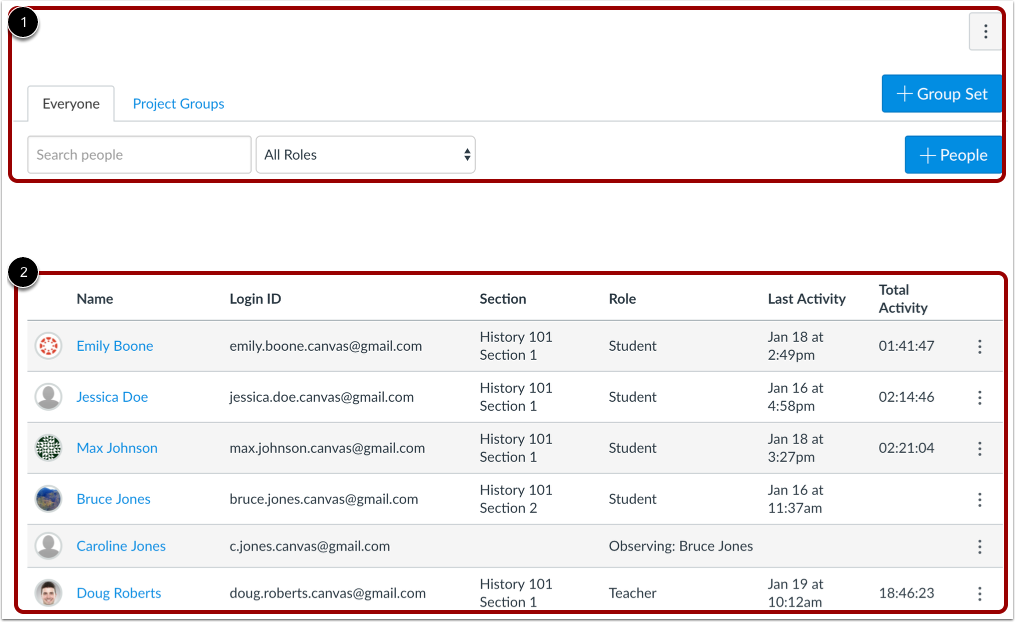
Siden Personer viser alle oplysninger om brugerne i dit kursus. Siden er designet med globale indstillinger øverst på siden [1] efterfulgt af de genererede brugerdata [2].
Søg og filtrer brugere
Globale indstillinger inkluderer søgning og filtrering efter brugerdata. For at søge efter en bestemt bruger skal du skrive brugerens navn i søgefeltet [1].
For at filtrere efter rolle skal du vælge rullemenuen Roller [2]. Filteret viser også antallet af brugere i hver rolletype (f.eks. studerende).
Du kan også tilføje en bruger til kurset [3].
Administrer elevgrupper
Siden Personer organiserer også alle dine elevgrupper, hvor du kan administrere elevgrupper. Du kan oprette grupper for at sætte eleverne sammen for at udføre projekter eller andre aktiviteter. Eleverne kan oprette deres egne grupper, hvilket giver dem mulighed for at arbejde sammen.
Administrer brugere
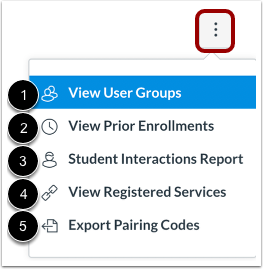
For at administrere brugerindstillinger på kursusniveau skal du klikke på den globale rullemenu Indstillinger . Du kan se brugergrupper [1]. Brugergrupperne er de samme som dem, der vises i de globale indstillinger øverst på siden.
Du kan se tidligere tilmeldinger til kurset [2]. Tidligere tilmeldinger er studerende, der tidligere har været tilmeldt kurset, og deres tilmeldinger er afsluttet.
Du kan også se en oversigt over alle studenterinteraktioner i dit kursus [3]. Interaktioner registreres, når du kontakter den studerende via Samtaler, eller når du skriver en kommentar til en opgave.
Du kan se registrerede tjenester for hver bruger i kurset [4]. Hvis en person har registreret en social mediekonto i Canvas, kan du se den pågældende tjeneste angivet og kommunikere med personen via ethvert socialt medie, de har registreret.
Du kan eksportere en liste over parringskoder for alle studerende i dit kursus [5]. Parringskoder bruges til at parre en studerende med en observatør . Denne mulighed vises kun, hvis selvregistrering er aktiveret på din institution, og er kun tilgængelig for brugere med tilladelse til at generere parringskoder for observatør.
Se brugere
Siden Personer sorterer brugerne alfabetisk efter efternavn. Søge- og filterresultater viser følgende data:
- Brugerens navn [1]
- Login-ID [2]
- SIS-ID [3] – denne kolonne kræver tilladelse til at se SIS-ID'er
- Sektion [4] – kan være tilmeldt mere end én sektion
- Rolle [5] – viser navnet på brugerrollen
- Sidste aktivitet [6] – viser dato og klokkeslæt for en brugers seneste interaktion i kurset. Dette tidsstempel opdateres, når en bruger navigerer gennem kurset ved hjælp af kursusnavigationsmenuen, svarer på en diskussion eller afsender en opgave eller quiz, og når de tilgår kursusfiler og -sider. Mobilhandlinger vises muligvis ikke på grund af lokal enhedscachelagring.
- Total aktivitet [7] – giver dig mulighed for at se, hvor længe brugerne interagerer i et kursus, og tæller kun sidenavigation. Den samlede aktivitetstid vises i timer:minutter:sekunder. Hvis en bruger endnu ikke har nået en times aktivitet, vises den samlede aktivitetstid som minutter:sekunder. Total aktivitet registrerer al tid brugt på at se kursusindhold, der overstiger to minutter. Hvis tiden mellem en ny aktivitet og den sidst afsluttede aktivitet er under ti minutter, vil al tid mellem disse to begivenheder også blive inkluderet. Total aktivitet inkluderer ikke gruppeaktivitet eller sidevisninger for videoer, der ikke inkluderer mellemliggende sideanmodninger, f.eks. en halv times optaget forelæsning. For at se specifikke sidevisninger for en studerende skal du se den studerendes kursusadgangsrapport .
Bemærk: Visning af brugeroplysninger, herunder login-id'er og bruger-e-mailadresser, er kursustilladelser. Afhængigt af dine tilladelser kan du muligvis ikke se alle tilgængelige oplysninger på siden Personer.
Se brugerstatus
Du kan også se status for ventende og inaktive tilmeldinger.
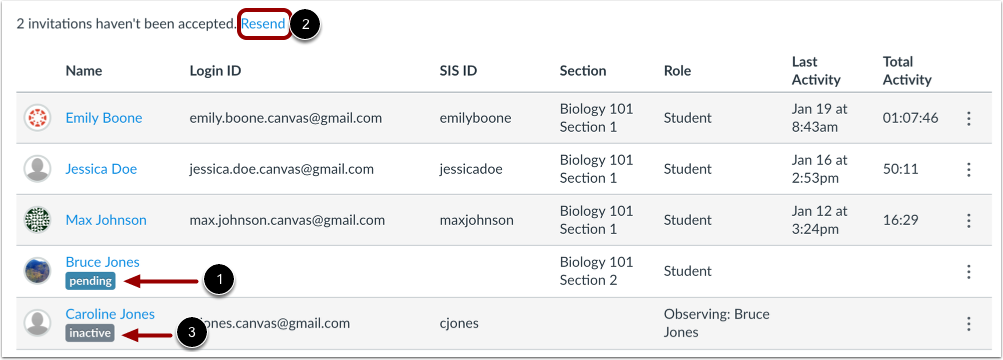
Når et kursus er offentliggjort, modtager brugerne en invitation til kurset. Brugere, der endnu ikke har accepteret kursusinvitationen, viser statussen "afventende" [1]. For at sende kursusinvitationer til afventende brugere igen skal du klikke på linket "Send igen" [2] øverst på siden.
Brugere, der er inaktive i kurset, viser statussen inaktiv [3]. Statussen inaktiv giver dig mulighed for at se en brugers tidligere aktivitet i kurset, men giver ikke den studerende adgang til kurset.
Bemærk: Hvis en sektion er blevet inaktiveret via SIS, vises en Inaktiv-etiket ud for sektionsnavnet.
Se kontekstkort
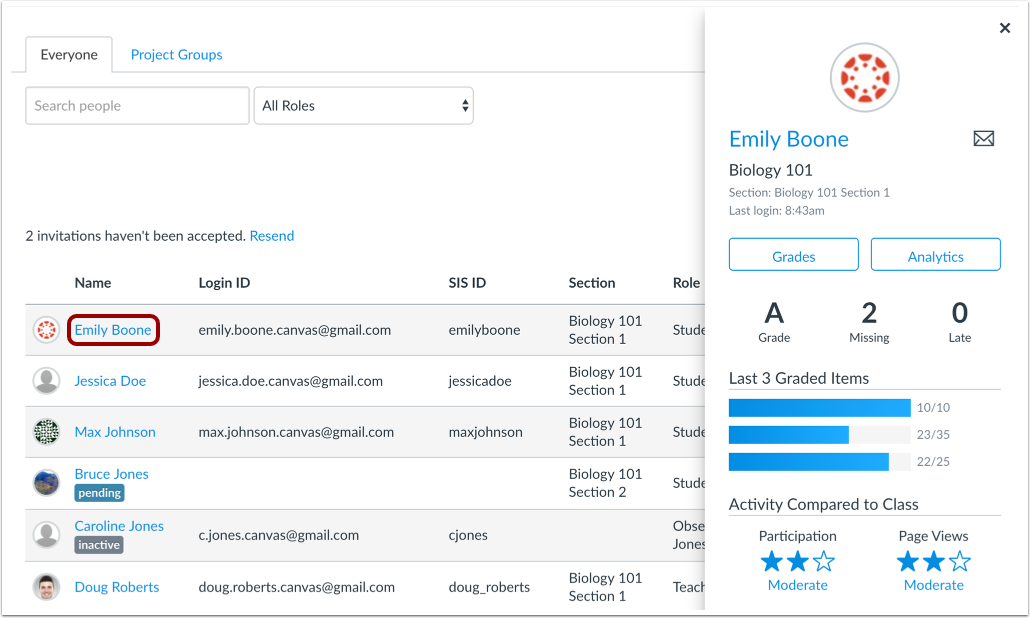
For at se kontekstkortet for en elev skal du klikke på elevens navn.
Administrer brugere
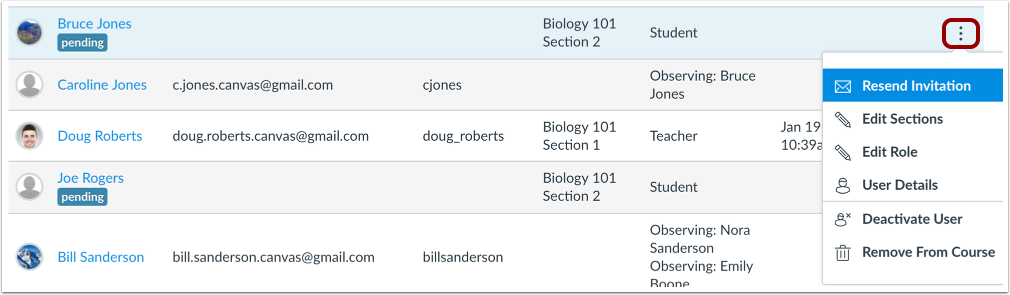
For at administrere en bruger i dit kursus skal du klikke på ikonet Indstillinger . Hvis du har tilladelse i dit kursus, kan du sende kursusinvitationer igen og se brugeroplysninger . Du kan muligvis også redigere brugerens kursusafsnit , redigere brugerens rolle , deaktivere brugeren eller fjerne brugeren fra kurset.
Administrer observatører
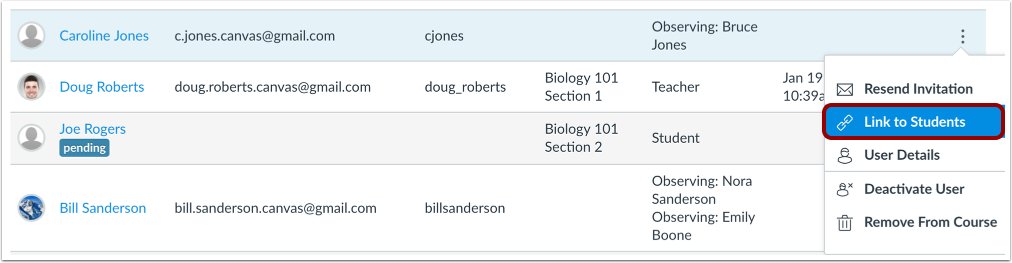
For observatørroller kan du også knytte en observatør til en studerende .
Se elevvisning
For at se personsiden som studerende skal du klikke på knappen Vis som studerende .
Bemærk: Hvis kursets navigationslink for siden er deaktiveret og skjult for studerende, vises knappen Vis som studerende ikke.