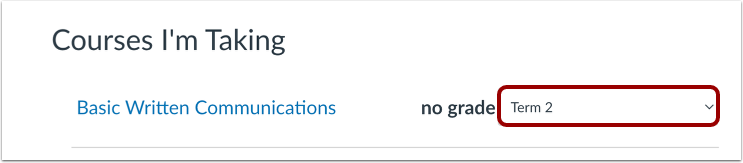
Hvis dit kursus indeholder flere karaktergivningsperioder, vises karaktergivningsperioder, der er oprettet på kontoniveau, automatisk i dit kursus og kan filtreres på siden Opgaveindeks , i karakterbogen og på siden med de studerendes karakterer .
Karakterperioder består af et specifikt datointerval, der definerer karakterperioden. Karakterperioder inkluderer også en slutdato, hvornår du ikke længere kan redigere karakterer i en karakterperiode. Karakterperioder kan også vægtes. For at se datointervaller for karakterperioder og eventuelle vægtede karakterperioder kan du se karakterperioder i et kursus.
På kursusniveau validerer Canvas alle opgaver i forhold til lukkede karakterperioder i Canvas. For en oversigt over funktionen Flere karakterperioder og aktuelle begrænsninger forbundet med lukkedatoer, se venligst vejledningen Hvordan tilføjer jeg karakterperioder i en konto?.
Se videotransskriptet
00:05: Hvordan bruger jeg karakterperioder i et kursus?
00:08: Når flere karaktergivningsperioder er aktiveret i et kursus, kan du sortere og filtrere siden Opgaveindeks efter karaktergivningsperiode.
00:16: Opgaver og opgavegrupper valideres i forhold til opgaver i lukkede karakterperioder.
00:21: Når du opretter en opgave som standard, tildeles hver opgave til alle. Opgaven kan dog differentieres mellem kernefagskursgrupper eller individuelle studerende.
00:33: Når karaktergivningsperioder er aktiveret, bestemmer opgavens afleveringsdato karaktergivningsperioden. Opgaven vises i karakterbogen. Hvis der ikke er nogen afleveringsdato, bruges opgaven som standard til den sidste karaktergivningsperiode, der er tilgængelig for kurset.
00:47: Når karakterperioder er vægtede opgaver uden for karakterperioder. Tæller ikke med i den endelige karakter.
00:54: For at se filteret for karaktergivningsperiode skal du klikke på knappen Anvend filtre. Klik derefter på indstillingen Karaktergivningsperioder i sektionen Filtre.
01:03: Filteret Karakterperioder viser karakterperioder for kurset. Som standard viser Karakterbogen den aktuelle karakterperiode. Du kan dog se og filtrere opgaver efter alle, tidligere eller fremtidige karakterperioder. Opgaver grupperes i karakterperioden i henhold til den offentliggjorte opgaves forfaldsdato, og ikke-offentliggjorte opgaver vises aldrig i Karakterbogen. Hvis der ikke er nogen forfaldsdato for den offentliggjorte opgave, bruges opgaven som standard til den seneste karakterperiode. Karakterperioder kan ikke vælges inden for en individuel opgave. Du kan kun redigere karakterer for opgaver i en nuværende eller fremtidig karakterperiode. Når slutdatoen for en karakterperiode er overskredet, kan du ikke redigere karakterer for den foregående karakterperiode.
01:44: Opgaver kan ikke overlappe karakterperioder, undtagen ved differentierede opgaver. Når datoerne for differentierede opgaver overlapper karakterperioder, vises opgaven i hver passende karakterperiode.
01:57: Hvis en studerende ikke er en del af en opgave i den specifikke karaktergivningsperiode, er opgaven nedtonet.
02:04: Hvis en studerende er en del af en differentieret opgave uden afleveringsfrist, vises opgaven i den senest tilgængelige karaktergivningsperiode.
02:12: Hvis en studerende er en del af flere differentierede opgaver, viser karakterperioden opgaven i karakterperioden for den seneste dato.
02:21: Studerende har en af to muligheder på den globale Karakterer-side, som de tilgås fra Dashboardet. Når visning af samlede karakterer er deaktiveret, har studerende ikke mulighed for at se Alle Karakterperioder. De kan kun se karakteren for en bestemt karakterperiode i kurset.
02:36: Når visning af samlede karakterer er aktiveret, kan eleverne vælge indstillingen Alle karakterperioder og se den relevante karakter.
02:44: På kursets karakterside kan studerende muligvis ikke se deres samlede karakterer for opgaver.
02:50: Når du skjuler totaler i elevkarakteroversigter, kan eleverne ikke se den samlede karakterberegning i hverken sidebjælken eller bunden af karaktersiden. Beregninger inkluderer også opgaver og totaler for vægtede opgavegrupper.
03:03: Skjuler samlede karakterer. Påvirker beregninger for eleven. Hvad hvis karakterer?
03:08: Når visning af samlede karakterer er aktiveret, kan eleverne stadig se den samlede karakter for alle karakterperioder og eventuelle beregninger af opgavegrupper.
03:17: Når visning af samlede karakterer er deaktiveret, kan studerende stadig se samlede karakterer for en individuel karakterperiode, medmindre du skjuler de studerendes totaler i kursusindstillinger. Når denne indstilling er aktiveret, vil studerende ikke kunne se nogen totaler på deres globale karakterside eller kursuskarakterside.
03:34: På kursusniveau validerer Canvas alle opgaver i forhold til lukkede karakterperioder i Canvas. Du kan ikke redigere opgaver i lukkede karakterperioder. Hvis en opgave er i en lukket karakterperiode, viser opgaven, at afleveringen er i en lukket karakterperiode.
03:51: Lær, hvordan du ser datointervallet for en kursuskarakterperiode.
03:55: Studerende påvirkes ikke af lukkede karakterperioder på deres Karakterer-side.
04:00: Når du downloader karakterer fra Karakterbogen, kan du eksportere opgavekarakterer og samlede karakterer for alle karakterperioder eller specifikke karakterperioder. For at eksportere karakterer fra Karakterbogen for opgaver, der er knyttet til en bestemt karakterperiode, skal du klikke på knappen Anvend filtre og vælge karakterperioden fra afsnittet Karakterperioder.
04:19: Klik derefter på rullemenuen Eksporter, og vælg indstillingen Eksporter aktuel karakterbogsvisning.
04:25: Denne vejledning dækkede, hvordan man bruger karakterperioder i et kursus.
Se opgaver efter bedømmelsesperioder Filter
Når flere karaktergivningsperioder er aktiveret i et kursus, kan du sortere og filtrere siden Opgaveindeks efter karaktergivningsperiode.
Opgaver og opgavegrupper valideres i forhold til opgaver i lukkede karakterperioder.
Se opgaver
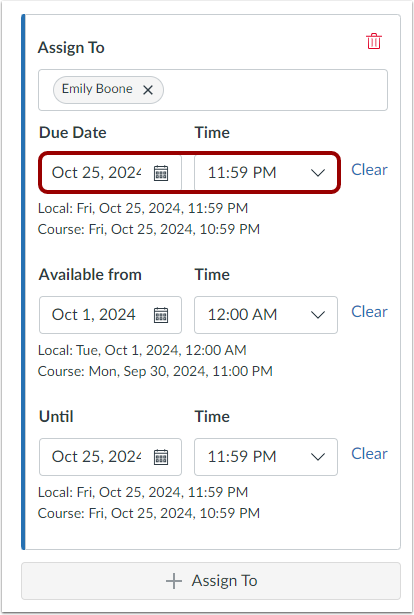
Når du opretter en opgave, tildeles hver opgave som standard til alle. Opgaven kan dog opdeles i fagsektioner, faggrupper eller individuelle studerende.
Når karakterperioder er aktiveret, bestemmer opgavens afleveringsdato den karakterperiode, hvor opgaven vises i karakterbogen. Hvis der ikke er angivet en afleveringsdato, bruges opgaven som standard til den sidste karakterperiode, der er tilgængelig for kurset.
Når karaktergivningsperioder vægtes, tæller opgaver uden for karaktergivningsperioder ikke med i den endelige karakter.
Bemærk: Feltet Tildel kan ikke redigeres for nogen, hvis afleveringsfristen er i en lukket karakterperiode. Du kan dog tilføje yderligere differentierede opgaver med afleveringsfrister uden for den lukkede karakterperiode. Opgaver med afleveringsfrister i åbne karakterperioder kan ikke redigeres fra en åben karakterperiode til en dato i en lukket karakterperiode, men afleveringsfristen kan redigeres til enhver dato inden for en åben karakterperiode. Disse begrænsninger gælder ikke for tilgængelighedsdatoer, som kan indstilles til at overlappe en karakterperiode.
Se karakterbog
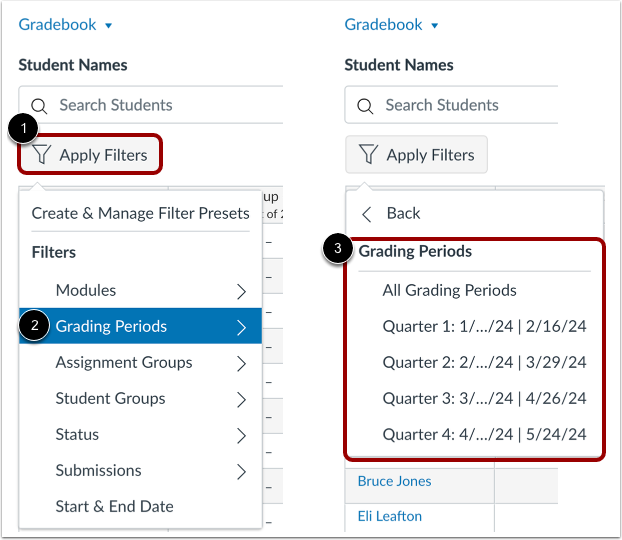
For at se filteret for karaktergivningsperiode skal du klikke på knappen Anvend filtre [1]. Klik derefter på muligheden for karaktergivningsperioder [2] i sektionen Filtre.
Filteret Karakterperioder viser karakterperioder for kurset [3]. Som standard viser Karakterbogen den aktuelle karakterperiode. Du kan dog se og filtrere opgaver efter alle, tidligere eller fremtidige karakterperioder.
Opgaver grupperes i karaktergivningsperioden i henhold til den offentliggjorte afleveringsdato (ikke-offentliggjorte opgaver vises aldrig i karakterbogen). Hvis der ikke er nogen afleveringsdato for den offentliggjorte opgave, bruges opgaven som standard til den seneste karaktergivningsperiode. Karaktergivningsperioder kan ikke vælges inden for en individuel opgave.
Du kan kun redigere karakterer for opgaver i en nuværende eller fremtidig karakterperiode. Når slutdatoen for en karakterperiode er overskredet, kan du ikke redigere karakterer for den foregående karakterperiode.
Se differentierede opgaver
Opgaver kan ikke overlappe karakterperioder, undtagen ved differentierede opgaver . Når datoer for differentierede opgaver overlapper karakterperioder, vises opgaven i hver passende karakterperiode.
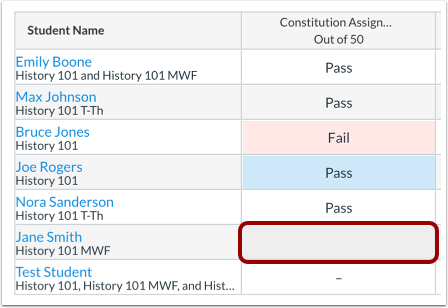
- Hvis en studerende ikke er en del af en opgave i den specifikke karakterperiode, er opgaven nedtonet.
- Hvis en studerende er en del af en differentieret opgave uden afleveringsfrist, vises opgaven i den senest tilgængelige karaktergivningsperiode.
- Hvis en studerende er en del af flere differentierede opgaver, viser karakterperioden opgaven i karakterperioden for den seneste dato.
Vis samlede karakterer for alle karaktergivningsperioder
Når du bruger flere karakterperioder, kan du muligvis se de samlede karakterer i visningen Alle karakterperioder . Denne karaktervisning inkluderer også visning af totaler for opgavegrupper. Visning af samlede karakterer i et kursus administreres af din Canvas-administrator.
Som standard er visning af samlede karakterer i visningen Alle karakterperioder deaktiveret i et kursus og påvirker den globale karaktervisning, kursernes karaktervisning og underviserens karakterbog.
Se globale karakterer
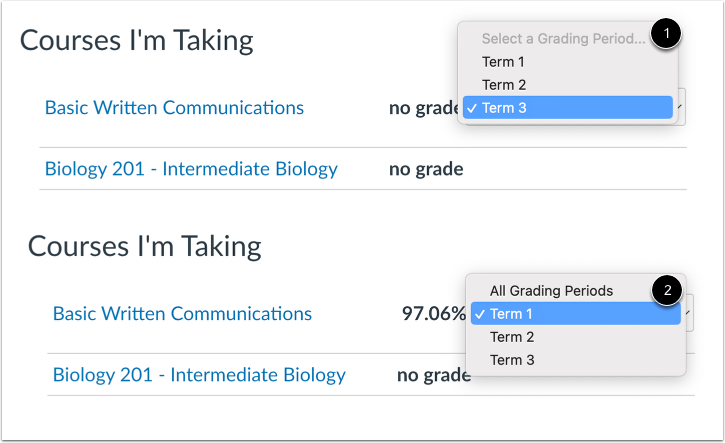
Studerende har en af to muligheder på den globale Karakterer-side, som de tilgås fra Dashboardet . Når visning af samlede karakterer er deaktiveret [1], har studerende ikke mulighed for at se Alle Karakterperioder . De kan kun se karakteren for en bestemt karakterperiode i kurset.
Når visning af samlede karakterer er aktiveret [2], kan eleverne vælge indstillingen Alle karakterperioder og se den relevante karakter.
Se kursuskarakterer
På kursets karakterer-side kan studerende muligvis ikke se deres samlede karakterer for opgaver.
Når du skjuler totaler i elevkarakteroversigter, kan eleverne ikke se beregningen af den samlede karakter i hverken sidebjælken eller bunden af siden Karakterer. Beregninger inkluderer også opgavetotaler for vægtede opgavegrupper. Skjulning af samlede karakterer påvirker beregninger for elevernes "Hvad nu hvis"-karakterer.
Når visning af samlede karakterer er aktiveret, kan eleverne stadig se den samlede karakter for alle karakterperioder og eventuelle beregninger af opgavegrupper.
Skjul karakterer i individuelle karaktergivningsperioder
Når visning af samlede karakterer er deaktiveret, kan studerende stadig se samlede karakterer for en individuel karakterperiode, medmindre du skjuler de studerendes totaler i kursusindstillinger. Når denne indstilling er aktiveret, vil studerende ikke kunne se nogen totaler på deres globale karakterside eller kursuskarakterside.
Se lukkede karaktergivningsperioder
På kursusniveau validerer Canvas alle opgaver i forhold til lukkede karakterperioder i Canvas. Du kan ikke redigere opgaver i lukkede karakterperioder. Hvis en opgave er i en lukket karakterperiode, viser opgaven, at afleveringen er i en lukket karakterperiode. Lær, hvordan du ser datointervallet for en kursuskarakterperiode .
Studerende påvirkes ikke af lukkede karakterperioder på deres Karakterer-side.
Bemærk: For aktuelle begrænsninger forbundet med funktionen for lukningsdatoer, se venligst dokumentet Lukningsdatoer for karaktergivningsperioder .
Eksportér karakterbog
Når du downloader karakterer fra karakterbogen , kan du eksportere opgavekarakterer og samlede karakterer for alle karakterperioder eller specifikke karakterperioder.
For at eksportere karakterbogsresultater for opgaver, der er knyttet til en bestemt karakterperiode, skal du klikke på knappen Anvend filtre og vælge karakterperioden fra afsnittet Karakterperioder [1]. Klik derefter på rullemenuen Eksporter [2] og vælg indstillingen Eksporter aktuel karakterbogsvisning [3].
Noter:
- CSV-filen indeholder oplysninger om alle valgte karakterperioder; dog beregnes totaler for opgavegrupper i CSV-filen ud fra alle karakterperioder.
- CSV-filen viser en samlet karakter for den specifikke karakterperiode, der vises. Hvis underviseren eksporterer visningen af karakterbogen "Alle karakterperioder", tager CSV-filen dog hensyn til, om de samlede karakterer kan ses eller ej.