00:06: Hvordan justerer jeg begivenheder og deadlines i en kursusimport?
00:10: I Global Navigation skal du klikke på linket Kurser og derefter klikke på navnet på
00:15: kursus.
00:16: Klik på linket Indstillinger i kursusnavigationen.
00:20: Klik på linket Importer kursusindhold.
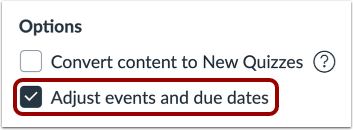
00:29: Hvis du vil justere deadlines, der er knyttet til begivenhedernes forløb og opgaver, skal du klikke på
00:34: afkrydsningsfeltet Juster begivenheder og forfaldsdatoer.
00:37: Hvis du vil flytte datoer i kurset, skal du vælge alternativet Flyt datoer
00:41: knap.
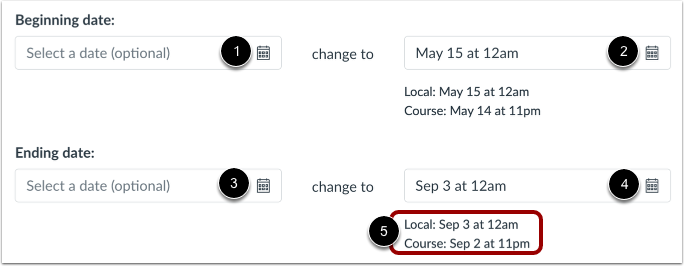
00:43: I feltet startdato. Indtast startdatoen for det kursus, du importerer.
00:47: Du kan også klikke på kalenderikonet for at vælge en dato i ændringen
00:51: til feltet og indtast den nye dato. Når du ønsker, at kurset skal starte, eller klik på kalenderen
00:56: ikon,
00:57: I feltet Slutdato skal du indtaste slutdatoen for det kursus, du importerer, eller klikke på
01:02: Kalenderikonet for at vælge en dato. Indtast datoen i feltet Ændr til.
01:06: ny dato for hvornår du ønsker at kurset skal slutte.
01:09: De lokale datoer og tidspunkter for banen vises nedenfor.
01:12: Det valgte dato-canvas vil bruge de nye start- og slutdatoer for kurset
01:16: og fordel alle opgaver med afleveringsfrister så jævnt som muligt på tværs af
01:20: kursusstater og aflever dem på samme ugedag.
01:23: Som det oprindelige kursus, hvis det importerede kursus og det nye kursus, varierende
01:27: kursus, længdeopgaver, vil blive tildelt proportionalt, når kurset er færdigt
01:32: importeres, kan du nemt bekræfte og justere eventuelle tildelingsdatoer ved hjælp af
01:36: kalenderen.
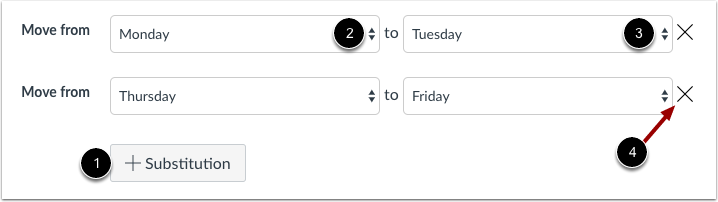
01:37: Du kan også eksplicit definere dagsubstitutioner for at justere for ændringer
01:42: klasseplaner, såsom at flytte alle opgaver fra mandage til tirsdage.
01:46: For at oprette en datoerstatning skal du klikke på knappen Erstatning.
01:51: Du kan også eksplicit definere dagssubstitutioner, der skal justeres for
01:55: Ændring af undervisningsplaner, f.eks. flytning af alle opgaver om mandagen
01:59: til tirsdage. For at oprette en datoerstatning skal du klikke på Erstatning
02:04: knap. I feltet Flyt fra skal du vælge ugedagen;
02:08: I feltet til skal du vælge den nye ugedag for erstatningen.
02:12: For at fjerne en erstatning skal du klikke på ikonet Fjern.
02:17: Du kan oprette så mange vikariatsdatoer som nødvendigt.
02:20: Canvas tager datoerstatningerne og justerer opgaver med
02:24: Afleveringsfrister skal afleveres på tværs af kursusdatoerne.
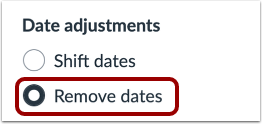
02:28: Hvis du vil fjerne alle tilknyttede deadlines i kurset, skal du vælge Fjern
02:32: datoer radioknap. Datoer vil blive fjernet fra følgende funktioner:
02:36: Opgaver, meddelelser, quizzer, kalenderbegivenheder, moduler og
02:40: Filer.
02:42: Når du importerer indhold, vises en meddelelse, der forklarer, at importen af
02:46: samme kursusindhold eller eksportpakke mere end én gang overskriver eksisterende
02:51: indhold i kurset.
02:53: Klik på knappen Tilføj til importkø.
02:56: Afsnittet Indholdsimport viser status for din import. Kører
03:01: Rapporter viser en statuslinje.
03:04: Hvis du valgte at vælge specifikt indhold i dit kursus, vil det aktuelle job
03:08: vises som Venter på valg, hvilket betyder, at du skal vælge indholdet
03:12: du vil importere. Importen kan også vise anden status
03:16: indikatorer som en del af importprocessen.
03:19: Få mere at vide om status for kursimport. Vis
03:23: indholdet fra alle gennemførte importer ved at tilgå et link
03:27: i Kursnavigation.
03:30: Denne vejledning dækkede, hvordan man justerer begivenheder og afleveringsfrister i en kursusimport.