Hvis du har tilføjet en rubrik til en opgave, kan du vurdere rubrikken i SpeedGrader.
Brug rubrik til karaktergivning
Hvis du vil bruge rubrikken til at beregne en karakter, skal du sørge for at have markeret afkrydsningsfeltet Brug denne rubrik til opgavebedømmelse, når du tilføjer en rubrik til en opgave . Sørg for, at dette afkrydsningsfelt er markeret, før du begynder at bedømme afleveringer.
Hvis du ikke vælger rubrikken specifikt til bedømmelse, kan du stadig bruge rubrikken til at evaluere en opgave, men resultatet opdateres ikke automatisk.
Resultater Ekstra Kredit
Hvis din rubrik indeholder resultater, kan du muligvis tildele ekstra point for resultatkriteriet, hvis denne funktion er aktiveret for dit kursus. Lær, hvordan du administrerer funktionsindstillinger i lektionen om kursusfunktioner .
Noter:
00:10: Åbn SpeedGrader.
00:12: Find en elevaflevering, der skal bedømmes, og åbn rubrikken ved at klikke på knappen "Vis rubrik".
00:18: For at se hele rubrikvinduet skal du muligvis rulle både lodret og vandret. For at ændre størrelsen på rubrikvinduet skal du klikke og trække størrelseskolonnen vandret.
00:29: For hvert kriterium skal du klikke på den vurdering, der gælder for indsendelsen. Vurderingsværdien vises i feltet Point. Du kan også tilføje en kommentar til hvert kriterium ved at klikke på kommentarikonet.
00:42: For at se flere detaljer om et kriterium, klik på "se længere beskrivelse".
00:47: Den lange beskrivelse af kriteriet vises. Klik på Luk-ikonet for at lukke modalvinduet.
00:54: Klik på knappen "Gem" for at gemme rubrikkens score.
00:58: Hvis rubrikken er indstillet til karaktergivning, udfyldes rubrikpointene automatisk i feltet Karakter. Ellers kan du indtaste karakteren manuelt.
01:08: Hvis en rubrik har aktiveret kommentarer i frit format, vil vurderingerne blive skjult for hvert kriterium.
01:14: Indtast en kommentar til kriteriet i kolonnen Bedømmelser. Indtast en score for kriteriet i pointkolonnen.
01:22: Klik på knappen "Gem" for at gemme rubrikkens score.
01:26: Hvis rubrikken er indstillet til karaktergivning, udfyldes rubrikpointene automatisk i feltet Karakter. Ellers kan du indtaste karakteren manuelt.
Åbn SpeedGrader
Åbn SpeedGrader fra enhver opgave, bedømt diskussion eller quiz.
Åben studenteraflevering
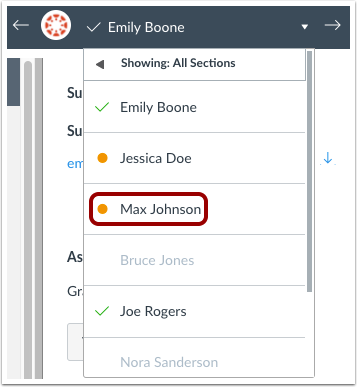
Brug elevlisten til at finde en elevaflevering.
Se rubrik
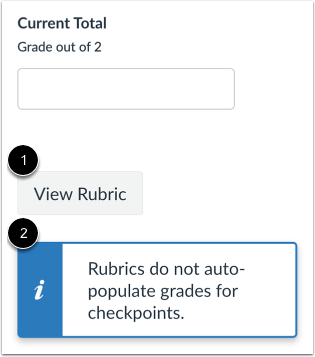
Klik på knappen Vis rubrik [1]. Hvis du har aktiveret funktionen Diskussionstjekpunkter , vises en meddelelse om, at rubrikker ikke automatisk udfylder karakterer for kontrolpunkter [2].
Tilpas størrelse på rubrik
For at se hele rubrikvinduet skal du muligvis rulle både lodret og vandret. For at ændre størrelsen på rubrikvinduet skal du klikke og trække størrelseskolonnen vandret.
Komplet rubrik
For hvert kriterium skal du klikke på den vurdering, der gælder for den studerendes aflevering [1]. Den valgte vurdering viser vurderingsværdien i feltet Point [2]. Hvis et kriterium inkluderer et interval, vil klik på en vurdering markere hele intervallet og som standard indstilles til den højeste værdi i intervallet [3].
For at vælge en anden værdi inden for et interval skal du indtaste værdien i feltet Point (point) [4]. Du kan manuelt indtaste point over kriteriets maksimale pointværdi. Hver kriterieværdi lægges til instruktørens score [5].
For at fravælge en vurdering og fortryde den tildelte pointværdi, skal du klikke på den tildelte vurdering [6].
Resultater kan muligvis også understøtte yderligere point. Hvis yderligere point på resultater ikke bevares, efter at rubrikken er gemt, er denne funktion ikke aktiveret for dit kursus.
Du kan også tilføje en kommentar til hvert rubrikkriterium ved at klikke på kommentarikonet [7].
Indsend vurdering
Klik på knappen Indsend vurdering .
Se score
Hvis du indstiller din rubrik til karaktergivning, vil rubrikpointene automatisk blive udfyldt i feltet Karakter. Ellers kan du indtaste karakteren manuelt fra rubrikken.
Bemærk: Hvis du har aktiveret funktionsindstillingen Diskussionstjekpunkter , udfyldes rubrikpunkterne ikke automatisk i feltet Karakter.