Du kan tilføje en rubrik til en klassisk quiz eller en ny quiz for at hjælpe eleverne med at forstå forventningerne til quizzen og hvordan du har til hensigt at give deres svar karakter. Af og til tilføjes rubrikker til quizzer, når du har et resultat i rubrikken, som du gerne vil bruge til justeringsformål. Ud over quizzer kan rubrikker også tilføjes til bedømte diskussioner og opgaver .
Noter:
- Du kan ikke tilføje en rubrik til en øvequiz eller en ubedømt undersøgelse.
- Disse oplysninger gælder for både klassiske quizzer og nye quizzer.
Åbne quizzer
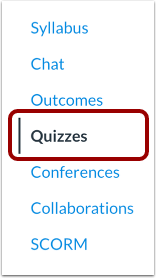
Klik på linket Quizzer i kursusnavigationen.
Åbn quiz
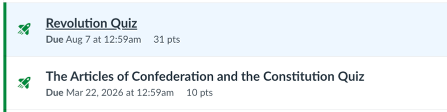
Klik på navnet på quizzen.
Vis rubrik
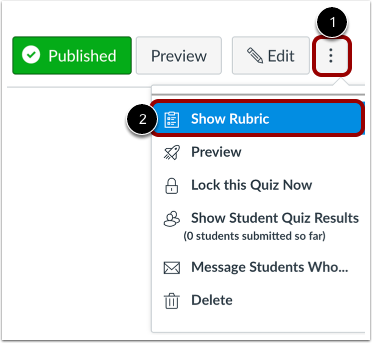
Klik på ikonet Indstillinger [1] og vælg linket Vis rubrik [2].
Tilføj rubrik
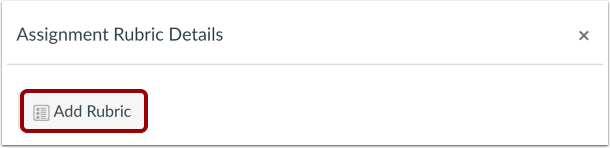
Klik på knappen Tilføj rubrik .
Find en rubrik
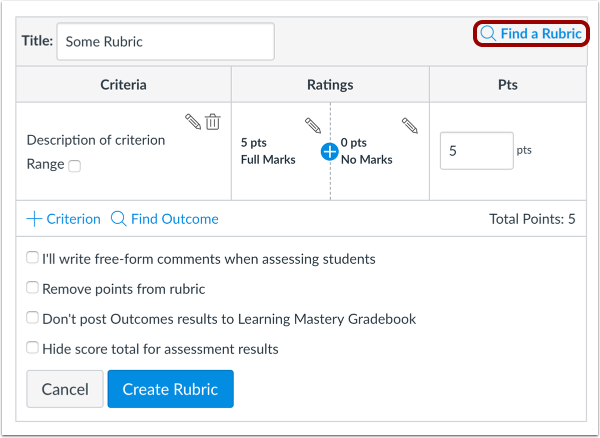
For at finde en eksisterende rubrik skal du klikke på linket Find en rubrik .
Du kan finde rubrikker, der er oprettet i tidligere quizzer, samt rubrikker, der er oprettet i andre kurser, hvor du har en instruktørrolle.
Vælg rubrik
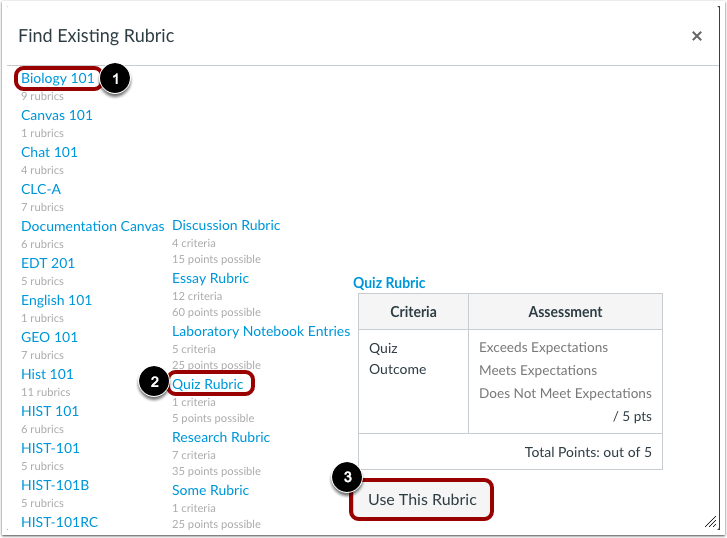
I den første kolonne skal du vælge et kursus eller en konto [1]. I den anden kolonne skal du finde og klikke på navnet på en rubrik [2]. Du kan se kriterierne og pointene i hver rubrik. For at vælge en rubrik til quizzen skal du rulle ned til bunden af rubrikken og klikke på knappen Brug denne rubrik [3].
Rediger rubrik
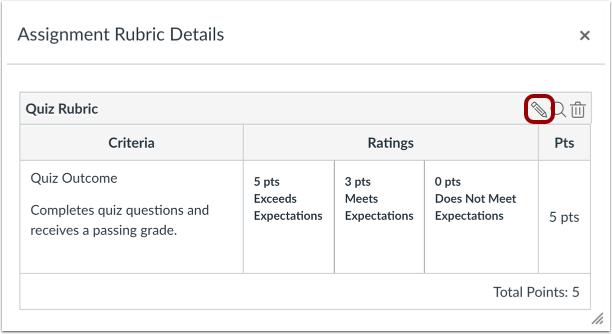
For at genåbne rubrikken og vælge rubrikindstillinger skal du klikke på ikonet Rediger .
Opret ny rubrik
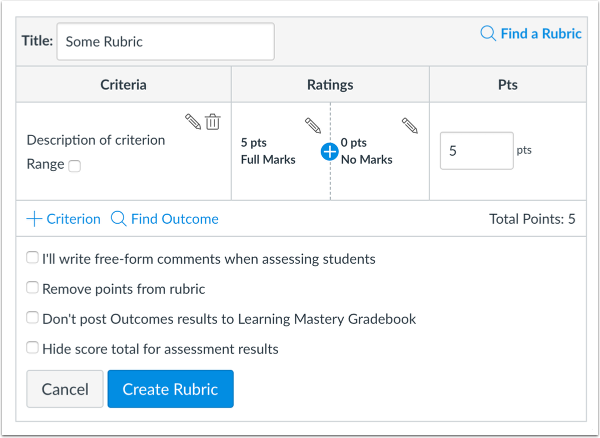
Hvis du ikke kan finde en eksisterende rubrik at bruge til quizzen, kan du oprette en ny rubrik til din quiz. Nye rubrikker gemmes i dit kursus til senere brug.
Vælg rubrikindstillinger
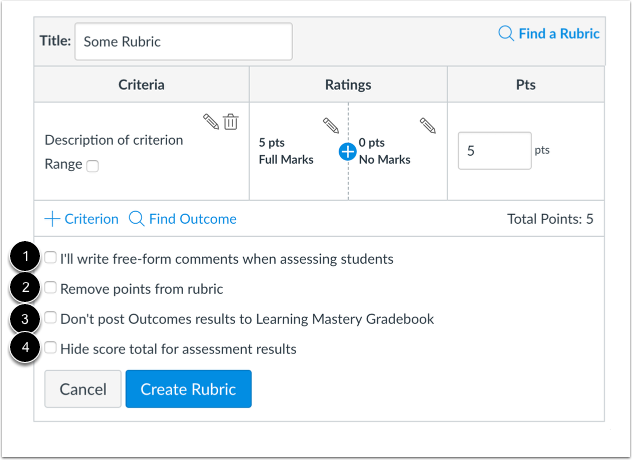
Når du har tilføjet en rubrik, kan du vælge flere muligheder for rubrikken.
Hvis du vil skrive kommentarer i frit format til elever i SpeedGrader, skal du markere afkrydsningsfeltet Jeg skriver kommentarer i frit format... [1]. Hvis denne mulighed er valgt, bruges der ingen vurderinger til at vurdere eleven, og kriterieværdier tildeles manuelt.
Hvis du vil fjerne point fra rubrikken, skal du markere afkrydsningsfeltet Fjern point fra rubrik [2]. Hvis denne mulighed er valgt, er der ingen point knyttet til rubrikken, men eleverne kan stadig bedømmes ved hjælp af rubrikkriteriet.
Hvis du har aktiveret Learning Mastery-karakterbogen, men du ikke ønsker, at resultatresultater skal offentliggøres i Learning Mastery-karakterbogen, skal du markere afkrydsningsfeltet Send ikke resultatresultater til Learning Mastery-karakterbogen [3]. Hvis denne mulighed er valgt, vil eleverne kunne se rubrikker og resultatresultater på siderne med karakterer og afleveringsdetaljer, men resultaterne vil ikke blive offentliggjort i Learning Mastery-karakterbogen.
Hvis du ikke ønsker, at eleverne skal se den samlede score for rubrikken, skal du markere afkrydsningsfeltet Skjul samlet score for vurderingsresultater [4]. Eleverne kan stadig se pointværdierne for hvert kriterium, men den samlede score vises ikke nederst i rubrikken. Denne mulighed gælder for elever, når de ser rubrikker fra siden Karakterer.
Gem rubrik
Klik på knappen Opdater rubrik .
Bemærk: Hvis du har oprettet en ny rubrik, vil opgaven vise knappen Opret rubrik .
Se rubrik
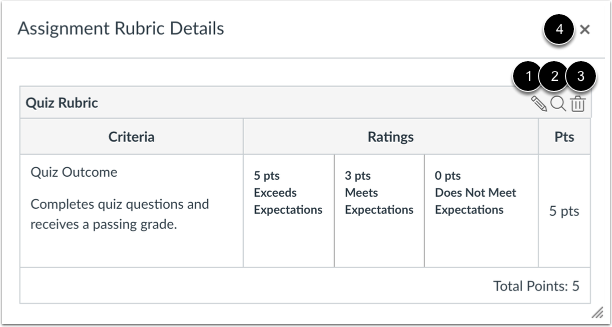
Se rubrikken for opgaven.
For at redigere rubrikken skal du klikke på ikonet Rediger [1]. For at erstatte rubrikken med en eksisterende rubrik skal du klikke på ikonet Søg [2]. For at slette rubrikken fra opgaven skal du klikke på ikonet Slet [3].
For at lukke rubrikken og vende tilbage til quizzen skal du klikke på Luk- ikonet [4].
Kopiér rubrik
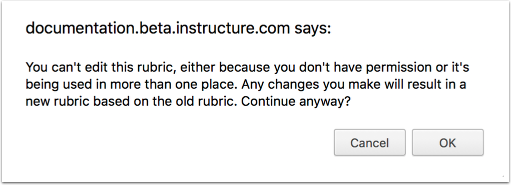
Hvis du forsøger at redigere en rubrik, der har været brugt i mere end én opgave (opgave, bedømt diskussion eller quiz), genererer Canvas en advarselsmeddelelse om, at rubrikken ikke kan redigeres. Denne meddelelse betyder, at rubrikken ikke kan redigeres direkte, men du kan oprette en kopi af rubrikken.
For at oprette en kopi af rubrikken skal du klikke på OK- knappen. Canvas opretter en kopieret version af rubrikken. Den redigerede version erstatter automatisk den forrige rubrik i quizzen.
Den kopierede rubrik gemmes også i kursets rubrikliste til senere brug.
Studerendes visning
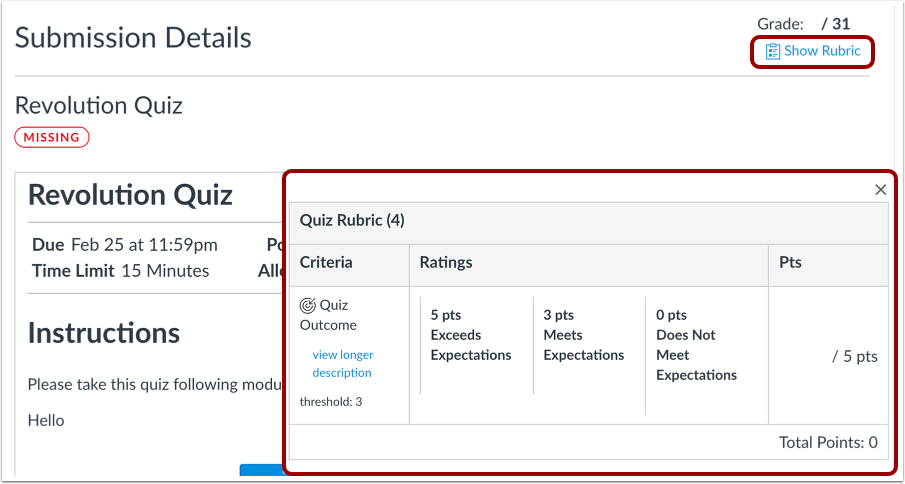
Studerende kan se rubrikken for quizzen på siden Afleveringsdetaljer , som er tilgængelig fra siden Karakterer.