Du kan eksportere et Canvas-kursus for at give det til en person på en anden Canvas-konto, for at uploade det til en anden institutions konto på et senere tidspunkt eller for at oprette en kopi som sikkerhedskopi på din lokale computer. Du kan importere en eksportfil til Canvas når som helst.
Eksportfiler pakkes som IMSCC ZIP-filer, som kun kan åbnes af programmer, der understøtter Common Cartridge-filer. Du kan også ændre filtypenavnet fra .imscc til .zip og behandle den som enhver anden ZIP-fil.
Noter:
- Eksport af Canvas inkluderer ikke sikkerhedskopier af elevinteraktioner og karakterer. Karakterer kan eksporteres separat som en kommasepareret fil (CSV).
- Nogle eksterne LTI-værktøjer til apps, f.eks. Google Drive og Office 365, gemmer ikke værktøjskonfigurationer i eksporterede kurser. Du kan overveje at kopiere kurset i stedet.
- Canvas understøtter ikke eksport af kursusfiler på over 20 GB. Kurser på over 20 GB eksporteres ikke, og der vises en fejlmeddelelse, når du forsøger at eksportere.
- Canvas til Elementary-eksportpakker beholder Canvas til Elementary-temaet.
00:07: Hvordan eksporterer jeg et Canvas-kursus?
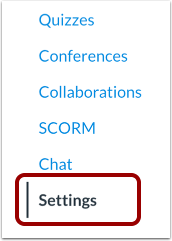
00:10: Klik på linket Indstillinger i kursusnavigationen.
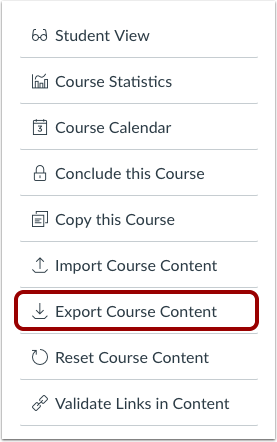
00:13: Klik på linket Eksporter kursusindhold.
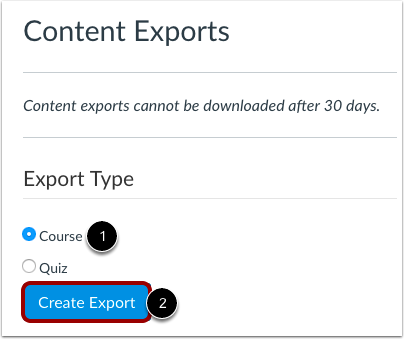
00:17: Klik på alternativknappen Kursus i overskriften Eksporttype. Klik på Opret
00:21: Eksportér-knap.
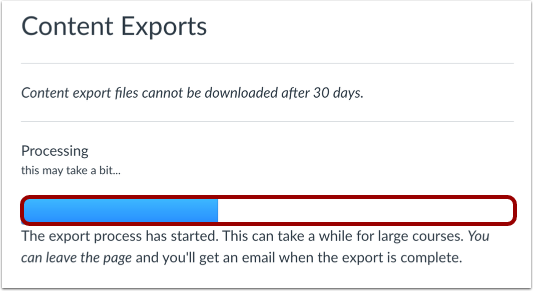
00:23: Se statuslinjen. Eksporterer
00:26: et kursus i Canvas kan tage et par minutter, afhængigt af dets størrelse. Du
00:30: modtager en e-mail, når eksporten er færdig.
00:34: Når din download er klar, skal du klikke på linket Ny eksport.
00:38: Denne guide dækkede, hvordan man eksporterer et Canvas-kursus.
Åbn Indstillinger
Klik på linket Indstillinger i Kursusnavigation.
Eksportkursus
Klik på linket Eksporter kursusindhold .
Vælg eksporttype
I overskriften Eksporttype skal du klikke på alternativknappen Kursus [1]. Klik på knappen Opret eksport [2].
Bemærk: Hvis du tidligere har eksporteret kurset, viser Canvas tidligere eksporter under overskriften Indholdseksporter.
Se eksportproces
Se statuslinjen. Det kan tage et par minutter at eksportere et kursus i Canvas, afhængigt af dets størrelse. Du modtager en e-mail, når eksporten er færdig.
Download ny eksport
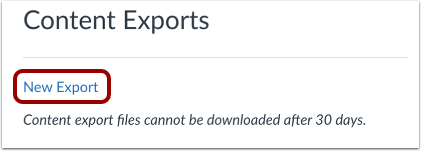
Når din download er klar, skal du klikke på linket Ny eksport .
Bemærk: Eksport af indhold udløber efter 30 dage og kan ikke længere downloades.