00:00: Hvordan opretter jeg et "Udfyld det tomme felt"-spørgsmål i Nye quizzer?
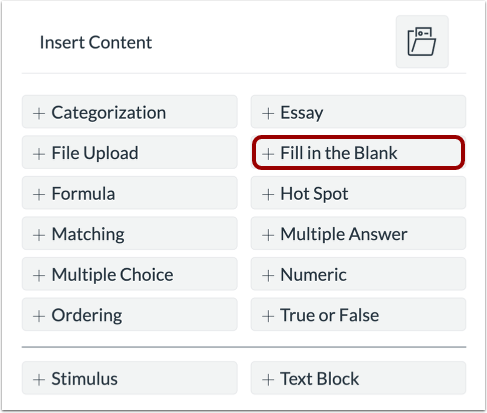
00:04: For at oprette et spørgsmål skal du klikke på knappen Tilføj et vilkårligt sted i quizzen.
00:09: Klik på knappen Tilføj udfyld det tomme felt.
00:12: Tilføj en spørgsmålstitel i feltet Spørgsmålstitel. Spørgsmålstitler
00:16: er valgfrie og er ikke synlige for studerende.
00:20: Tilføj spørgsmålsstammen i feltet Spørgsmålsstamme.
00:23: Spørgsmålsstammen indeholder yderligere instruktioner og oplysninger til
00:27: dit Udfyld det tomme felt-spørgsmål.
00:29: Indtast en sætning, og sæt bagtips om et ord for at angive, hvor en bruger vil
00:34: udfyld svaret (f.eks. "Roser er 'røde',
00:36: violer er `blå`"). Du kan bruge Rich Content Editor eller HTML
00:41: visning for at formatere og tilføje indhold til din spørgsmålsstamme.
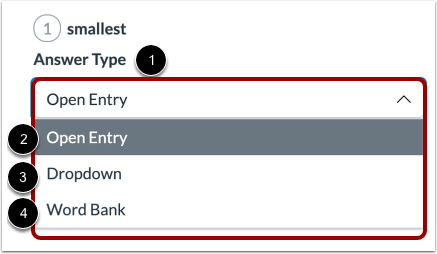
00:45: Og i svartypemenuen skal du vælge den svartype, der skal bruges til et tomt mellemrum.
00:49: Udfyld de tomme svartyper er åbne entry drop
00:53: ned eller ordbank.
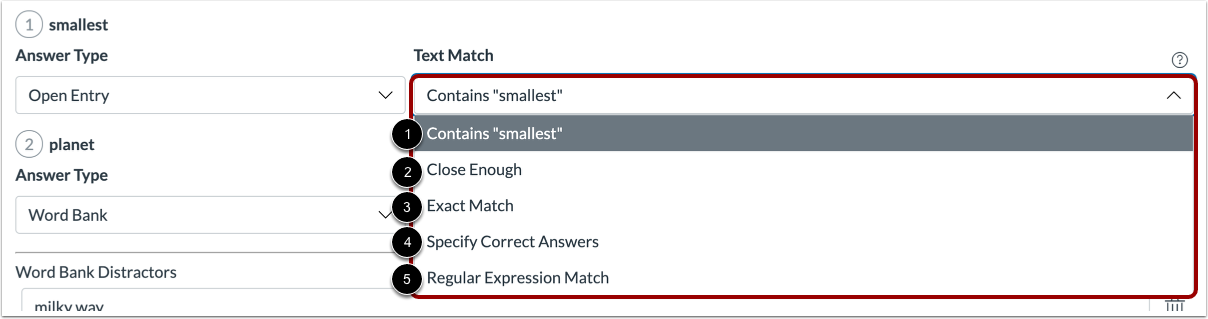
00:55: For svartyper med åben indtastning skal du vælge et tekstmatch
01:00: valgmulighed fra menuen Tekstmatch. Følgende valgmuligheder er tilgængelige:
01:05: Indeholder: Tillader, at teksten kan findes hvor som helst i elevsvar.
01:09: De studerendes svar skal dog stemme overens med den angivne stavemåde.
01:13: og store/små bogstaver. Hvis det tomme felt f.eks. er "panda", vil svaret "Det er
01:17: "en panda" vil blive markeret som korrekt, mens svaret "Panda" vil blive markeret som forkert.
01:22: Tæt nok bruger Levenshtein-afstand til at afgøre, om responsen er tæt nok
01:27: nok til det korrekte svar Levenshtein-afstanden er antallet af Single
01:31: Tegnredigeringer nødvendige for at ændre et ord til et andet.
01:34: Du kan vælge at ignorere store og små bogstaver.
01:38: Præcis match: Kræver store og små bogstaver og stavning for at matche
01:41: præcis.
01:43: Angiv korrekte svar: Giver mulighed for flere korrekte svar på
01:47: specificeres. Hvis svaret f.eks. er "panda"
01:51: og de korrekte svar er "panda" og "Panda", en
01:55: Svaret "panda" eller "Panda" vil blive markeret som korrekt,
01:57: mens et svar på "PANDA" vil blive markeret som forkert.
02:01: Match med regulære udtryk: Kræver brug af specialiserede tekststrenge
02:05: der beskriver søgemønstre. Følgende trin indeholder et par eksempler
02:09: af grundlæggende begreber brugt i regulære udtryk.
02:13: Regulære udtryk anbefales ikke til begyndere og kan ikke
02:17: vil blive forklaret fuldt ud i denne vejledning. For at begynde at lære mere om
02:21: regulære udtryk, læs Wikipedia-artiklen om regulære udtryk.
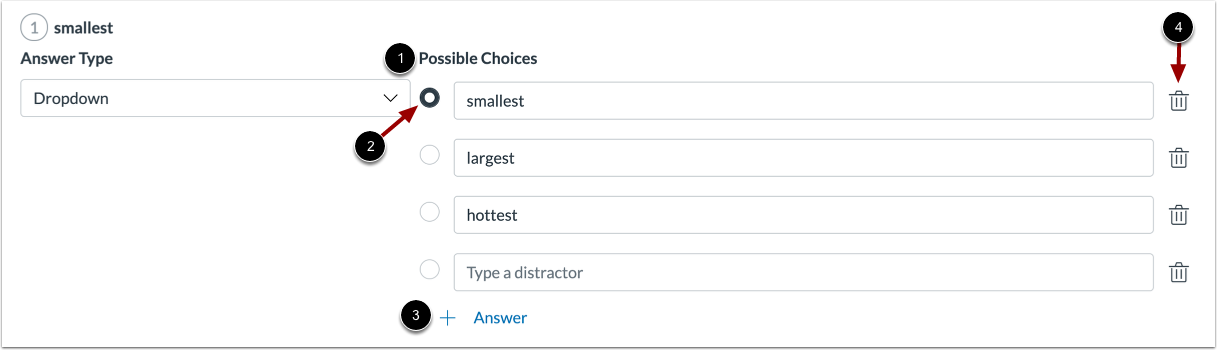
02:26: For svartyper i rullemenuen skal du indtaste svarmulighederne i feltet Mulige valg.
02:31: felter. Klik på knappen ud for det rigtige svar.
02:35: For at tilføje yderligere svar skal du klikke på linket Tilføj svar. For at slette
02:39: et svar, klik på ikonet Slet.
02:42: For at slette et svar skal du klikke på ikonet Slet.
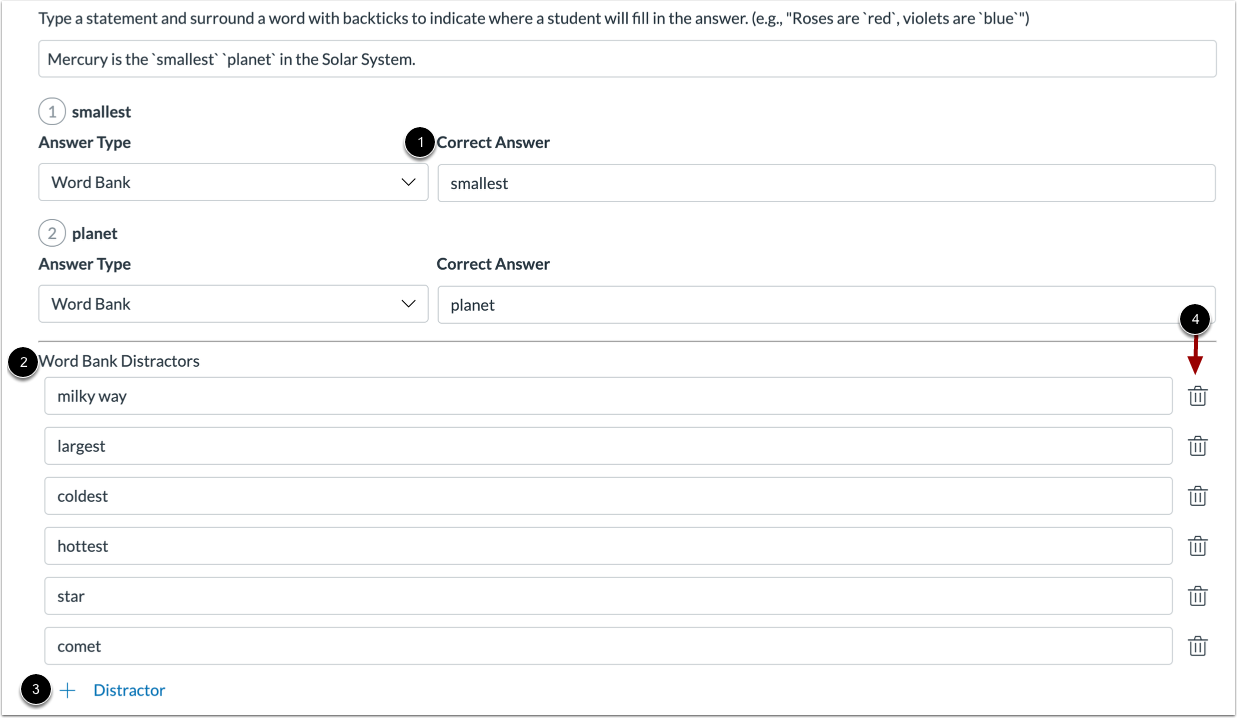
02:46: For ordbank-svartyper. Indtast svarmulighederne i det korrekte svar
02:50: Felter. Indtast ord i ordet Bank distraktorer, sektion
02:54: 2.
02:56: Indtast ord i sektionen Ordbank-distraherende elementer.
03:00: For at tilføje yderligere distraherende ord skal du klikke på linket Tilføj distraherende ord.
03:05: For at slette et distraherende ord skal du klikke på sletteikonet.
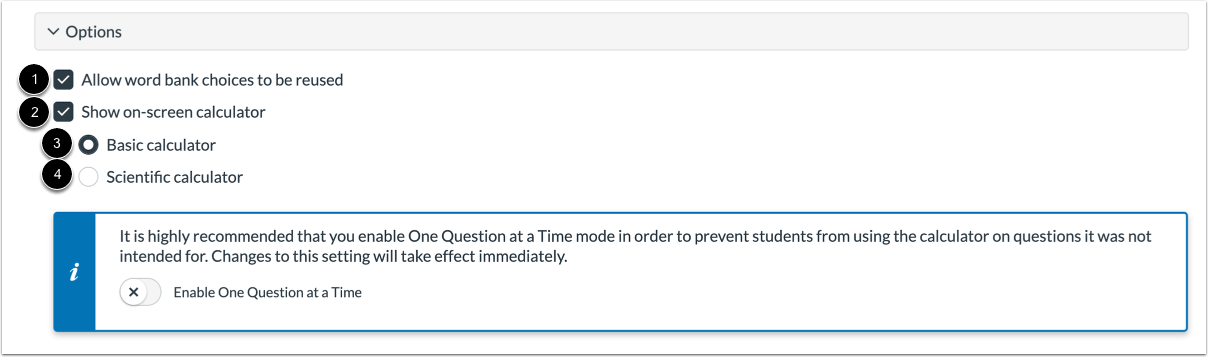
03:10: For at genbruge ordbankvalg. Klik på tillad genbrug af ordbankvalg
03:14: afkrydsningsfelt.
03:16: For at give eleverne mulighed for at bruge en skærmlommeregner til dette spørgsmål.
03:20: Klik på afkrydsningsfeltet for at vise lommeregner på skærmen? Hvis
03:25: Når du vælger denne mulighed, kan du aktivere en grundlæggende lommeregner eller en videnskabelig lommeregner.
03:29: Den grundlæggende lommeregner viser tal og grundlæggende matematik
03:33: funktioner. Læg til, træk fra, multiplicer, divider
03:37: videnskabelig lommeregner, viser flere muligheder for avancerede beregninger.
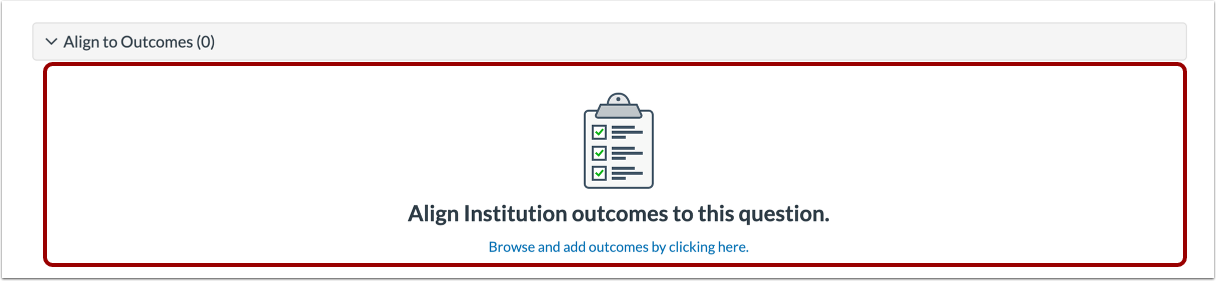
03:43: For at justere spørgsmålet til et resultat skal du klikke et vilkårligt sted i feltet Juster til resultater.
03:47: sektion.
03:49: Hvis du vil gemme et spørgsmål til brug i andre quizzer, kan du tilføje det til et element
03:53: bank. For at tilføje spørgsmålet til en elementbank,
03:56: Klik på linket Tilføj til bank.
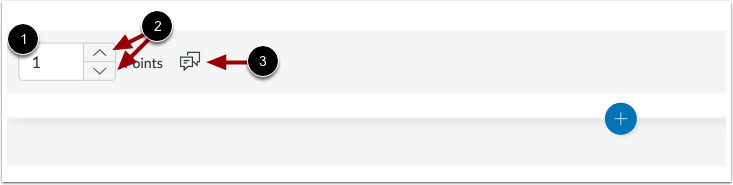
03:59: For at tilpasse pointværdien for spørgsmålet skal du indtaste pointværdien i feltet Point.
04:03: eller brug pilene til at øge eller mindske pointværdien.
04:08: For at give feedback til eleverne skal du klikke på Feedback-ikonet.
04:12: Klik på knappen Udført for at gemme spørgsmålet.
04:15: Denne guide dækkede, hvordan man opretter et udfyldningsspørgsmål i Nye Quizzer.