00:07: Hvordan administrerer jeg indstillinger for en quiz i Nye quizzer?
00:11: For at administrere indstillinger for en quiz skal du finde quizzen
00:13: du vil åbne. For at åbne byggesiden,
00:16: Klik på ikonet Indstillinger, og klik derefter på linket Byg.
00:20: For at oprette en ny quiz skal du klikke på knappen Tilføj quiz.
00:24: Klik på fanen Indstillinger.
00:27: Hvis eleverne allerede har indsendt quizzen, vises en advarselsmeddelelse på
00:31: siden Leveringsindstillinger.
00:33: For at blande rækkefølgen af spørgsmålene, der vises til eleverne, skal du klikke på Bland spørgsmål
00:38: knappen. Hvis denne indstilling er slået fra, vises spørgsmål i
00:42: rækkefølge du angiver i quizzen.
00:44: For at omfordele rækkefølgen vises svarene til eleverne med multiple choice,
00:48: flere svar og matchende quizspørgsmål, klik på Bland svar
00:52: knappen. Hvis denne indstilling er slået fra, vises svarene i den rækkefølge
00:56: du angiver i quizspørgsmålene.
00:59: For at vise ét spørgsmål ad gangen til eleverne skal du klikke på knappen Ét spørgsmål
01:03: Knappen "på et tidspunkt". Giver eleverne mulighed for at gå tilbage til tidligere spørgsmål
01:08: I en quiz skal du klikke på afkrydsningsfeltet Tillad tilbagesporing. Tillad tilbagesporing
01:12: er aktiveret som standard.
01:14: For at kræve, at studerende indtaster en adgangskode for at tage en quiz,
01:17: Klik på knappen Kræv en adgangskode til studerende. Indtast derefter adgangskoden
01:22: kode i feltet Adgangskode.
01:24: For at se en maskeret adgangskode skal du klikke på afkrydsningsfeltet Vis adgangskode.
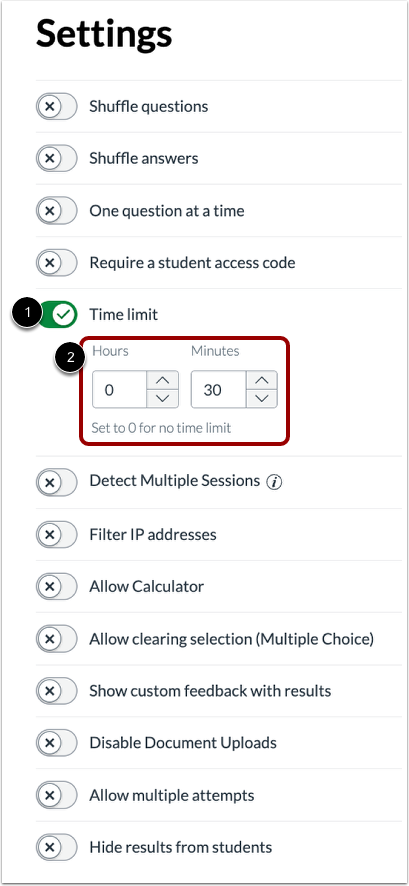
01:30: For at indstille en tidsgrænse for en quiz skal du klikke på knappen Tidsgrænse.
01:33: Indtast derefter tidsgrænsen ved hjælp af felterne Timer og Minutter.
01:38: For at overvåge, om eleverne tilgår quizzen fra flere enheder eller browsere,
01:42: Klik på knappen "Detect Multiple Sessions" (Detekter flere sessioner). Når dette
01:46: Indstillingen er aktiveret, eleverne modtager en besked, hvis de forsøger at fortsætte
01:50: en quiz i en anden session end der, hvor de startede.
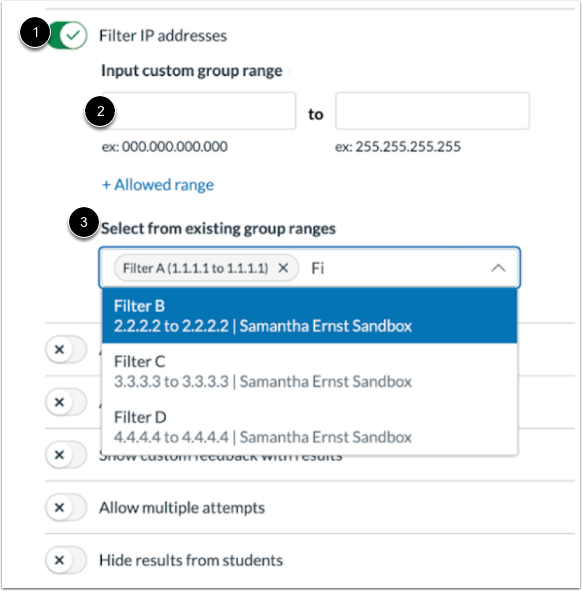
01:53: For at filtrere IP-adresser til quizzen skal du klikke på Filtrer IP-adresser
01:58: knap. Derefter kan instruktørerne filtrere IP-adressen ved at indtaste brugerdefineret
02:02: grupper intervaller eller vælg fra eksisterende navngivne gruppeintervaller.
02:07: For at aktivere en skærmlommeregner til hele quizzen,
02:10: Klik på knappen Tillad lommeregner. Vælg enten Grundlæggende
02:14: eller muligheden for videnskabelig lommeregner. Kun basislommeregneren
02:19: viser tal og grundlæggende matematiske funktioner såsom addition,
02:23: subtraktion, multiplikation, division. Den videnskabelige lommeregner
02:27: viser flere muligheder for avancerede beregninger.
02:32: For at give eleverne mulighed for at slette et multiple choice-svar,
02:34: Klik på knappen Tillad rydning af valg (Multiple Choice).
02:38: Hvis denne indstilling er aktiveret, kan eleverne slette deres svar på et multiple choice-spørgsmål
02:42: spørgsmål efter de har foretaget et valg og lader spørgsmålet være ubesvaret.
02:47: For at vise brugerdefineret feedback med resultater skal du klikke på Vis brugerdefineret feedback med resultater
02:51: knap
02:53: For at tilføje feedback skal du bruge Rich Content Editor til at oprette brugerdefinerede
02:57: feedback
02:58: For at se et eksempel på den brugerdefinerede feedback skal du klikke på knappen Forhåndsvisning af feedback.
03:03: Når quizindstillingen Deaktiver dokumentuploads er aktiveret, vil eleverne
03:08: Kan ikke bruge indstillingerne Indsæt medie og Indsæt dokument i Rich-menuen
03:12: Indholdsredaktør.
03:14: For at tillade flere forsøg på en quiz. Klik på knappen Tillad flere forsøg for at
03:18: Tildel hvilken score der skal beholdes for elevkarakterer.
03:20: Vælg indstillingen "Behold noder" i rullemenuen. Du kan vælge at beholde
03:24: højeste score, gennemsnit, score, seneste score eller første score.
03:29: Som standard har studerende et ubegrænset antal forsøg
03:32: når indstillingen Tillad flere forsøg er aktiveret. For at indstille en
03:36: begrænset antal forsøg, vælg indstillingen Begrænset. Vælg derefter antallet
03:40: antal forsøg, du vil tillade.
03:43: For at indstille en ventetid mellem forsøg skal du klikke på Kræv tid mellem forsøg
03:47: afkrydsningsfelt. Vælg derefter de dage, timer og minutter, der skal bruges
03:51: Eleverne skal vente, før de kan begynde et nyt forsøg.
03:55: For at give eleverne mulighed for at bygge videre på deres sidste forsøg ved at lade dem forsøge igen
03:59: Forkert besvarede spørgsmål, klik på Aktiver build ved sidste forsøg
04:03: afkrydsningsfelt.
04:05: For at begrænse elevernes visning af quizresultater skal du klikke på Skjul resultater for elever
04:09: knap.
04:11: Denne vejledning dækkede, hvordan man administrerer indstillinger for en quiz i Nye quizzer.