Du kan tildele en gruppeleder for studerende til at hjælpe med at administrere en gruppe i dit kursus. Du kan tildele gruppeledere automatisk eller manuelt. Når studerende er tildelt en gruppeleder, kan de administrere medlemmer af gruppen og redigere gruppenavnet. De kan dog ikke ændre antallet af tilladte medlemmer i gruppen.
Studerende modtager ingen besked om, at de er blevet tilføjet som gruppeleder, men de kan få adgang til grupper direkte fra linket Grupper i den globale navigation eller via siden Personer i kurset.
Noter :
- Hvis en tildelt gruppeleder forlader kurset, skal du kun vælge en ny gruppeleder, hvis gruppelederen blev tildelt manuelt. Hvis du automatisk tildelte en gruppeleder som en del af oprettelsen af et gruppesæt, vil Canvas automatisk tildele en anden leder til gruppen.
- Studerende skal tildeles grupper, før gruppeopgaver offentliggøres. Karakterer og afleveringer kan blive påvirket for studerende, der ikke var i en gruppe på tidspunktet for opgaveafleveringen, men som senere blev føjet til en gruppe, eller studerende, der blev fjernet fra en gruppe.
00:07: Hvordan tildeler jeg en elevleder til en gruppe?
00:10: Klik på linket Personer i Kursusnavigation.
00:14: Du kan tilføje en gruppeleder som en del af et gruppesæt.
00:18: For at oprette et nyt gruppesæt skal du klikke på knappen Tilføj gruppesæt.
00:23: Du kan automatisk tildele gruppeledere, når du opretter et nyt gruppesæt
00:27: når selvsigneret distribution tillades.
00:33: I sektionen Lederskab skal du klikke på Tildel automatisk en elevgruppe
00:37: afkrydsningsfelt for leder. Vælg derefter alternativknappen for din præference for opgaven:
00:41: Indstil den første elev til at deltage som gruppeleder. Eller indstil en tilfældig
00:45: elev som gruppeleder.
00:48: For at tilføje en leder i en individuel gruppe skal du klikke på navnet på et gruppesæt.
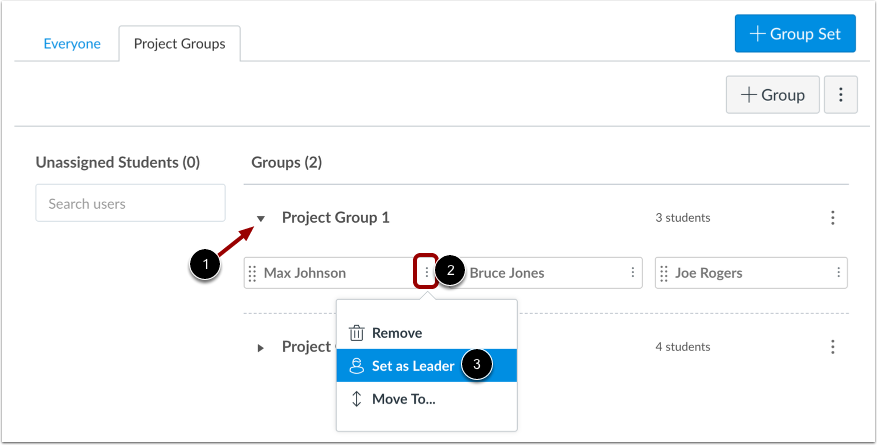
00:53: Udvid den gruppe, hvor du vil tilføje en gruppeleder.
00:57: Find elevens navn, og klik på ikonet for brugerindstillinger. Vælg
01:01: linket Angiv som leder.
01:03: Se elevnavnet ud for navnet på gruppe 1, hvilket angiver
01:08: Eleven er lederen for den pågældende gruppe. Når man ser listen over gruppemedlemmer,
01:12: Du kan også hurtigt. Identificer gruppelederen, da elevnavnet vil blive vist.
01:16: et folkeikon.
01:18: Du kan til enhver tid manuelt fjerne en gruppeleder. For at fjerne en
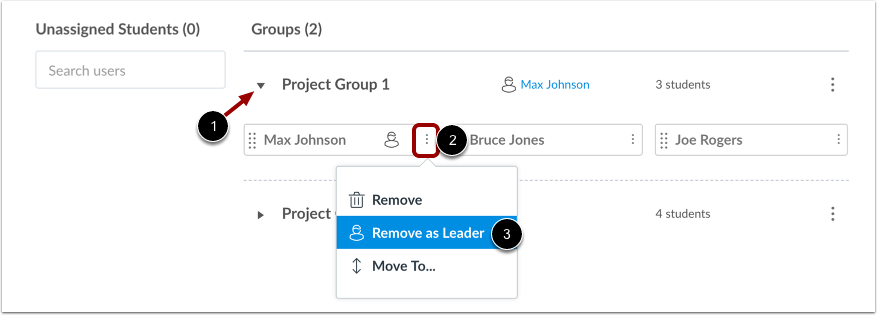
01:22: elevgruppeleder, udvid gruppen for at se alle elever. Find
01:26: elevgruppeleder og klik på brugerens Indstillinger-menu. Vælg derefter Fjern
01:31: som Leader-link.
01:33: Denne vejledning dækkede, hvordan man tildeler en elevleder til en gruppe
01:37: Denne vejledning dækkede, hvordan man tildeler en elevleder til en gruppe.
Åbne mennesker
Klik på linket Personer i Kursusnavigation.
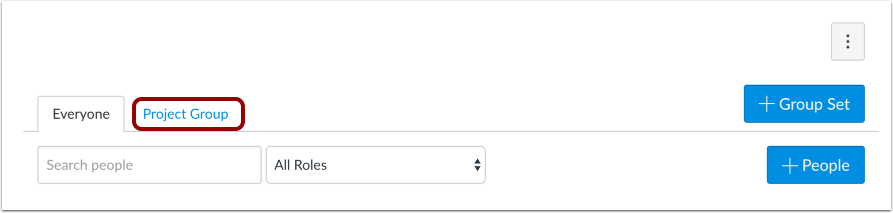
Åbn gruppesæt
Du kan tilføje en gruppeleder som en del af et gruppesæt.
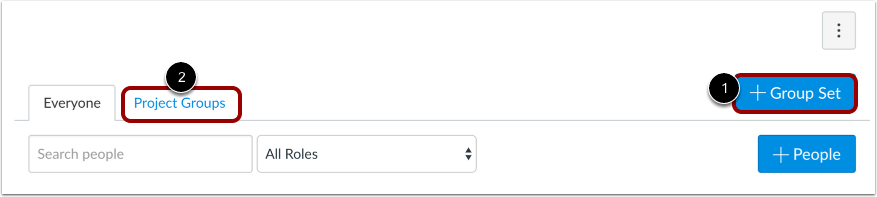
For at oprette et nyt gruppesæt skal du klikke på knappen Tilføj gruppesæt [1].
Bemærk: Du kan også redigere eksisterende gruppesæt [2].
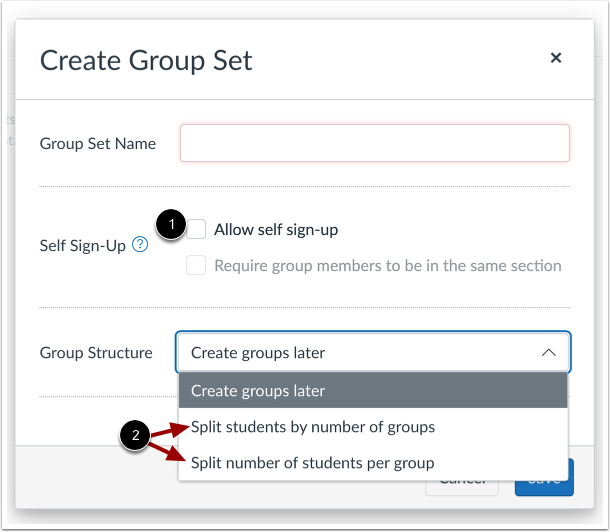
Opret gruppesæt
Du kan automatisk tildele gruppeledere, når du opretter et nyt gruppesæt, når:
Bemærk: Hvis du vil oprette grupper manuelt, skal du også manuelt angive en elevleder.
Tildel automatisk leder
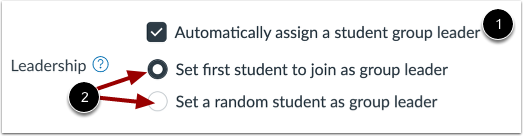
I afsnittet Lederskab skal du klikke på afkrydsningsfeltet Tildel automatisk en elevgruppeleder [1]. Vælg derefter alternativknappen for din præference for tildeling [2]:
- Angiv den første elev, der skal deltage, som gruppeleder. Denne indstilling fortæller Canvas, at den første elev, der deltager i gruppen, skal tildeles som gruppeleder.
- Angiv en tilfældig elev som gruppeleder. Denne indstilling fortæller Canvas, at den skal vælge en elev tilfældigt.
Bemærk: Hvis du vælger at få Canvas til automatisk at opdele dine elever i et lige antal grupper, kan du vælge en af alternativknapperne for lederskabsindstillingen. Hvis du vælger den første alternativknap, vil den første elev, der tilmelder sig hver gruppe som en del af den automatiske gruppefordelingsproces, være gruppeleder.
Tildel i individuel gruppe
For at tilføje en leder i en individuel gruppe skal du klikke på navnet på et gruppesæt.
Tildel leder manuelt
Udvid den gruppe, hvor du vil tilføje en gruppeleder [1]. Find elevnavnet, og klik på ikonet for brugerindstillinger [2]. Vælg linket Angiv som leder [3].
Se elevleder
Se elevens navn ud for gruppens navn [1], hvilket angiver, at eleven er lederen af den pågældende gruppe.
Når du ser listen over gruppemedlemmer, kan du også hurtigt identificere gruppelederen, da elevens navn viser et Person-ikon [2].
Fjern elevleder
Du kan manuelt fjerne en gruppeleder når som helst. For at fjerne en elevgruppeleder skal du udvide gruppen for at se alle elever [1]. Find elevgruppelederen, og klik på brugerens Indstillinger- menu [2]. Vælg derefter linket Fjern som leder [3].