Du kan oprette et spørgsmål med flere felter, hvor eleverne kan skrive deres svar. Du kan oprette en sætning med flere udfyldningsfelter, som vist i denne lektion, eller du kan bruge de samme trin til at oprette en liste.
00:07: Hvordan opretter jeg et quizspørgsmål med flere felter i udfyldningsformat?
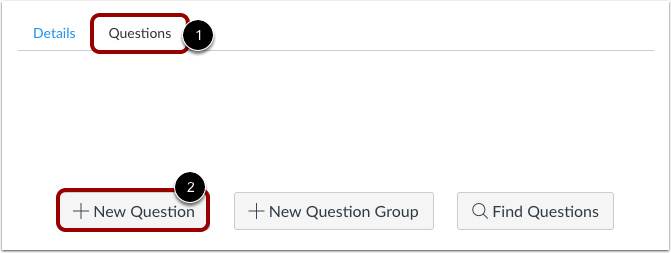
00:11: Klik på knappen Nyt spørgsmål i en ny quiz, mens fanen Spørgsmål er valgt.
00:17: Quizspørgsmål nummereres ikke automatisk for undervisere. For at tilføje et brugerdefineret navn til dit quizspørgsmål skal du indtaste navnet i tekstfeltet for spørgsmålet. Brugerdefinerede navne kan hjælpe dig med lettere at identificere quizspørgsmål. Uanset spørgsmålets navn ser eleverne altid quizspørgsmålene i numerisk rækkefølge, f.eks. Spørgsmål et og Spørgsmål to.
00:38: Klik på rullemenuen, og vælg spørgsmålstypen Udfyld flere blanke felter.
00:43: Indtast antallet af point, som spørgsmålet er værd. Quiztotalerne beregnes ud fra den samlede sum af alle spørgsmål.
00:51: Husk, at quizpointværdier understøtter op til to decimaler. Hvis du indtaster mere end to decimaler, afrundes værdien til nærmeste hundrededel.
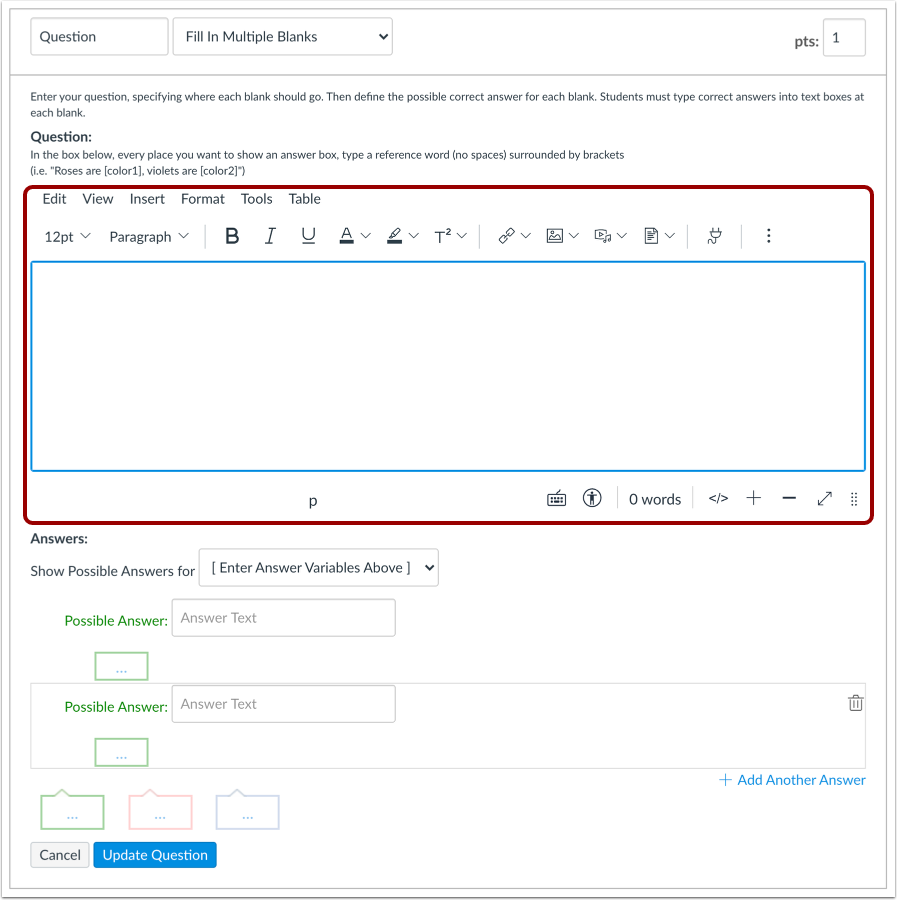
01:00: Skriv dit spørgsmål i Rich Content Editor. Du kan også bruge editoren til at inkludere video, billeder, matematiske ligninger eller flash-aktiviteter.
01:10: Spørgsmål om udfyldning af flere blanke felter, der bruger tabeller, viser muligvis ikke noget af deres indhold, når de ses af eleverne.
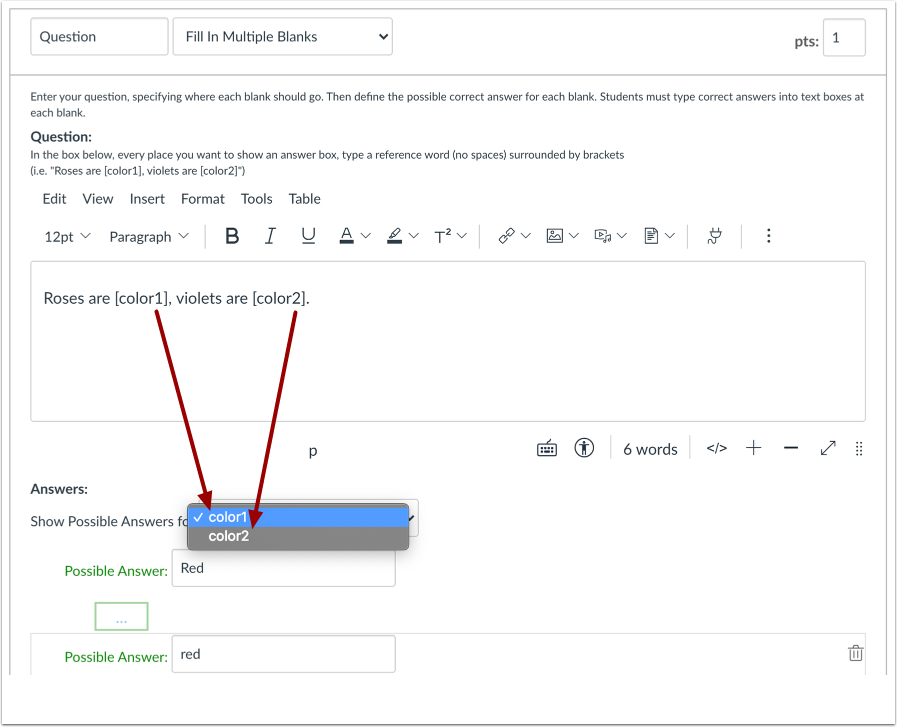
01:17: Erstat nu de ord, du ønsker, at eleverne skal indtaste, med referenceord. Referenceord skal være omgivet af parenteser og må ikke indeholde mellemrum, punktum eller andre ikke-alfanumeriske tegn. Når du placerer et ord i parenteser, vises det i visningen. Mulige svar til rullemenuen.
01:35: For eksempel erstattes ordet rød med farve. En i parentes, og ordet blå erstattes med farve 2 og parenteser.
01:42: En elev får ikke fuld point, hvis et svar er blankt, stavet forkert eller forkert. For hvert element i rullemenuen bør du forsøge at tage højde for alle de mulige korrekte svar, som en elev måtte indtaste.
01:55: Svar på "Udfyld flere blanke felter" skelner ikke mellem store og små bogstaver.
01:59: Der gives delvis point, hvis kun ét af felterne er udfyldt korrekt.
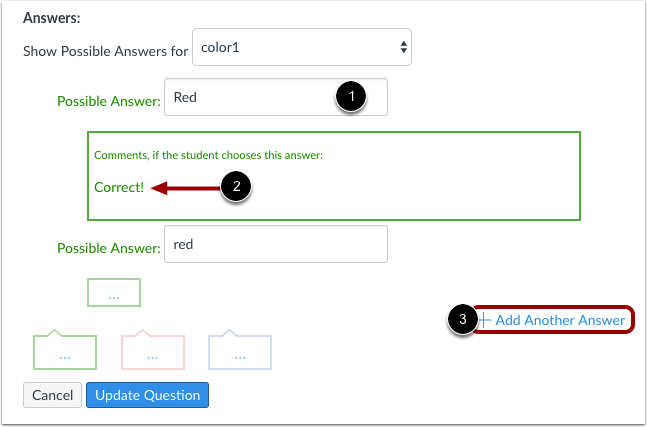
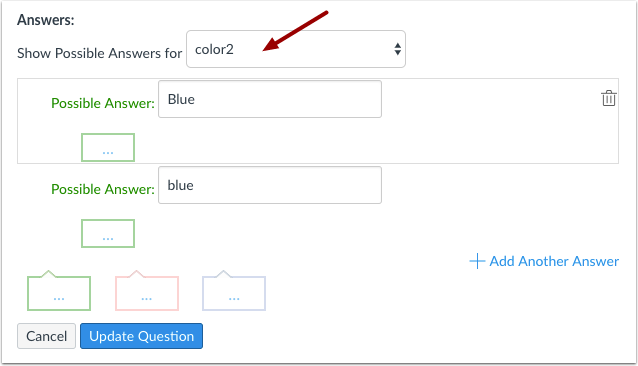
02:04: Vælg det første referenceord i rullelisten, og skriv de forskellige versioner af det korrekte svar i de mulige svarfelter. Du kan tilføje kommentarer til hvert svar, hvis du vil. Klik på Tilføj endnu et svar for at oprette flere svarfelter.
02:18: Hvis en elev indtaster et gyldigt svar, der ikke matcher nogen af de anførte mulige svar, skal du muligvis manuelt bedømme quizzen for at gendanne de mistede point.
02:27: Vælg det andet element i rullemenuen for at oprette tilknyttede svar. Gentag denne proces for så mange referenceord, som der er i dit spørgsmål.
02:36: Du kan vælge at give eleverne feedback i kommentarfelterne til svarene. For at give feedback til et specifikt svar skal du klikke på kommentarfeltet under det pågældende svar.
02:46: Du kan også oprette generelle svarkommentarer til hele quizspørgsmålet.
02:50: Studerende, der vælger det rigtige svar, vil se feedbacken i det grønne kommentarfelt. Studerende, der vælger et forkert svar, vil se feedbacken i det røde kommentarfelt. Alle studerende vil se feedbacken i det blå kommentarfelt.
03:04: Enhver relevant feedback bliver synlig, så snart en quiz er indsendt, og kan ikke skjules for studerende.
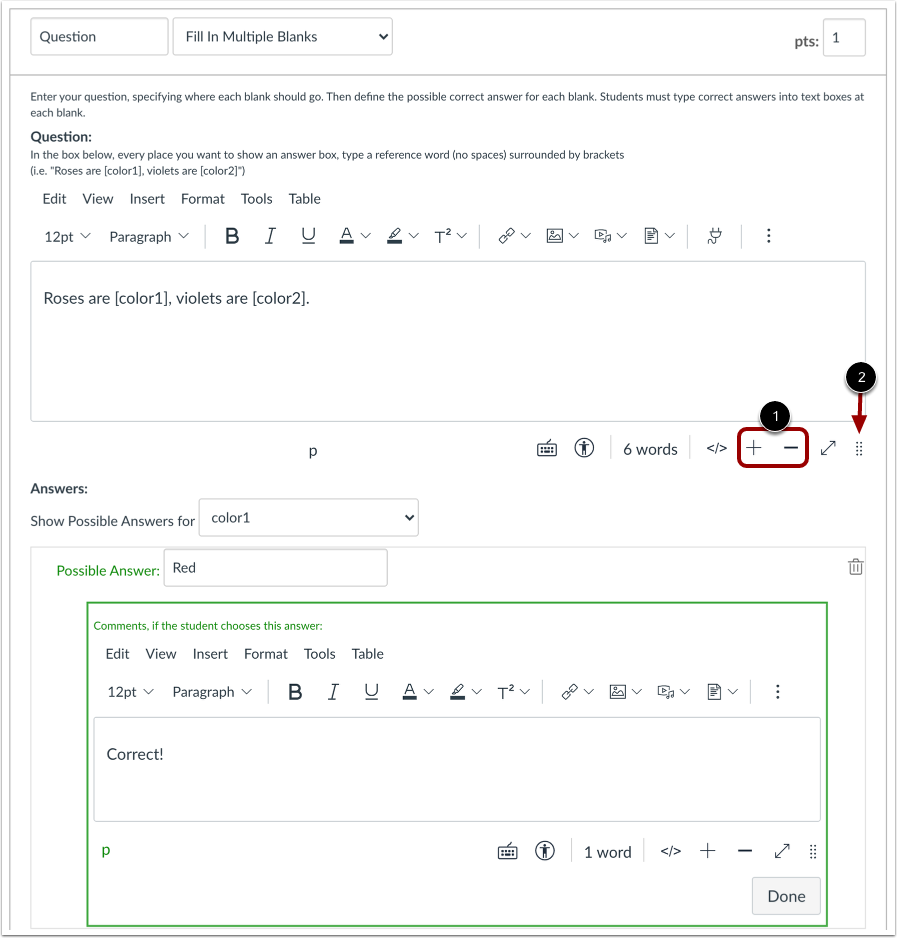
03:11: For at tilføje feedbacktekst kan du ændre størrelsen på Rich Content Editor ved at klikke på plus- og minusikonerne. Du kan også klikke på og trække i ikonet Ændr størrelse.
03:21: Klik på knappen Opdater spørgsmål.
03:24: Tilføj yderligere individuelle spørgsmål efter behov.
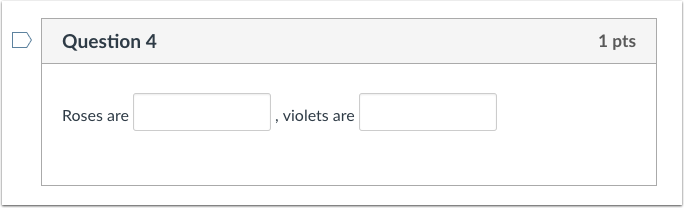
03:27: Dette er, hvad eleverne ser, når de støder på et Udfyld-flere-felter-spørgsmål.
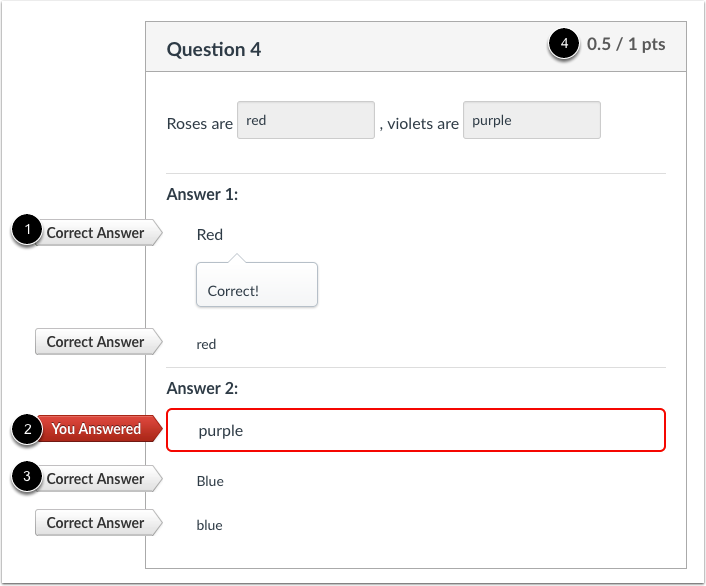
03:32: Hvis du tillader eleverne at se de rigtige svar, vil de se rigtige svar markeret med et flag for rigtigt svar. Deres forkerte svar vil blive markeret med rødt, og det rigtige svar vil blive markeret med gråt. Delvis point gives, når nogle af de tomme felter er udfyldt korrekt.
03:48: Denne video viste, hvordan man opretter et quizspørgsmål til "Udfyld flere blanke felter".
Tilføj spørgsmål
Med fanen Spørgsmål [1] valgt i en ny quiz, skal du klikke på knappen Nyt spørgsmål [2].
Sæt navn, type og punkter
Quizspørgsmål nummereres ikke automatisk for undervisere. For at tilføje et brugerdefineret navn til dit quizspørgsmål skal du indtaste navnet i tekstfeltet [1]. Brugerdefinerede navne kan hjælpe dig med lettere at identificere quizspørgsmål. Uanset spørgsmålets navn ser eleverne altid quizspørgsmål i numerisk rækkefølge (f.eks. spørgsmål 1, spørgsmål 2).
Klik på rullemenuen, og vælg spørgsmålstypen Udfyld flere blanke felter [2].
Indtast det antal point, som spørgsmålet er værd (quiztotalerne beregnes ud fra det samlede antal spørgsmål) [3].
Bemærk: Quizpointværdier understøtter op til to decimaler. Indtastning af mere end to decimaler afrunder pointværdien til nærmeste hundrededel.
Indtast spørgsmålsoplysninger
Skriv dit spørgsmål i Rich Content Editor. Du kan også bruge Rich Content Editor til at inkludere video, billeder, matematiske ligninger eller flash-aktiviteter.
Bemærk: Udfyld flere felter-spørgsmål, der indeholder tabeller, viser muligvis ikke noget af spørgsmålets indhold, når de ses af eleverne.
Opret referenceord
Erstat nu de ord, du vil have eleverne til at indtaste i spørgsmålet, med referenceord. Referenceord skal være omgivet af parenteser og må ikke indeholde mellemrum, punktummer eller andre ikke-alfanumeriske tegn. Når du har placeret et ord i parenteser, vises ordet i rullemenuen Vis mulige svar for .
For eksempel er rød blevet erstattet med [farve1], og blå er blevet erstattet med [farve2].
Indtast svar for første referenceord
En studerende får ikke fuld point for et svar, hvis det er tomt, stavet forkert eller er forkert. For hvert element i rullemenuen skal undervisere forsøge at tage højde for alle de mulige korrekte svar, som en studerende måtte give. I øjeblikket skelnes der ikke mellem store og små bogstaver i svar, der er baseret på udfyldning af flere blanke felter. Delvis pointgivning gives, hvis kun ét af felterne er udfyldt korrekt.
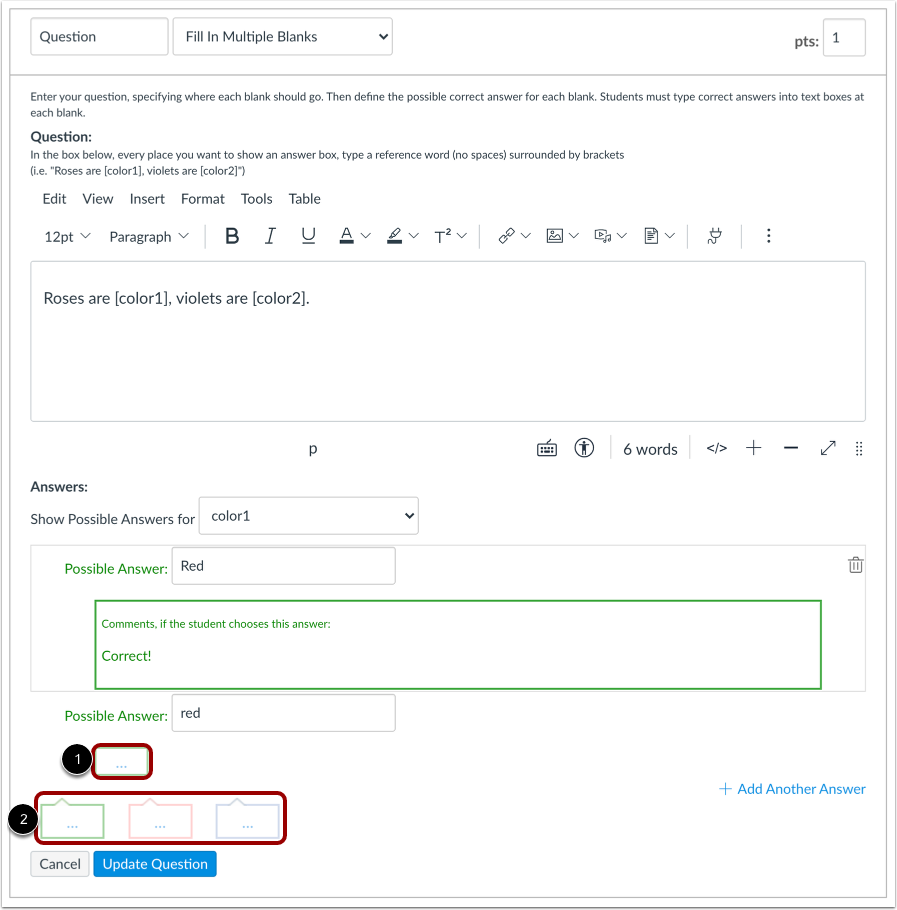
Vælg det første referenceord i rullelisten, og skriv de forskellige versioner af det rigtige svar i felterne Mulige svar [1]. Du kan tilføje kommentarer til hvert svar, hvis du ønsker det [2]. Klik på Tilføj endnu et svar for at tilføje flere svarfelter [3].
Bemærk : Hvis en studerende ikke indtaster nogen af de mulige svar, men stadig indsender et gyldigt svar, kan instruktørerne være nødt til manuelt at bedømme quizzen for at gendanne point, de mistede.
Indtast svar for yderligere referenceord
Vælg det andet element i rullemenuen for at oprette tilknyttede svar. Gentag denne proces for så mange referenceord, som der er i dit spørgsmål.
Indtast feedbacktekst
Du kan vælge at give eleverne feedback i kommentarfelterne til svarene. For at give feedback til et specifikt svar skal du klikke på kommentarfeltet under svaret [1].
Du kan også oprette generelle svarkommentarer til hele quizspørgsmålet [2]. Studerende, der vælger det rigtige svar, vil se feedbacken i det grønne kommentarfelt. Studerende, der vælger et forkert svar, vil se feedbacken i det røde kommentarfelt. Alle studerende vil se feedbacken i det blå kommentarfelt.
Bemærk: Enhver relevant feedback er synlig, så snart en quiz er indsendt, og kan ikke skjules for studerende.
For at ændre størrelsen på Rich Content Editor skal du klikke på plus- og minusikonerne [1]. Du kan også klikke og trække i ikonet for at ændre størrelse [2].
Opdater spørgsmål
Klik på knappen Opdater spørgsmål .
Tilføj yderligere individuelle spørgsmål efter behov.
Studerendes visning af spørgsmål om udfyldning af flere blanke felter
Dette er, hvad eleverne ser, når de støder på et Udfyld-flere-felter-spørgsmål.
Studerendes visning af feedback på udfyldning af flere tomme felter
Hvis du tillader eleverne at se de korrekte svar, vil de se korrekte svar markeret med et flag for korrekt svar [1]. Deres forkerte svar vil blive markeret med et rødt flag [2], og det korrekte svar vil blive markeret med et gråt flag [3]. Der vil blive tildelt delvis point, hvis nogle af de tomme felter er udfyldt korrekt [4].