Du vil højst sandsynligt bruge SpeedGrader til at indtaste karakterer. Karaktererne vises i karakterbogen, når du er færdig. Du kan dog manuelt indtaste og redigere karakterer i karakterbogen.
Opgaver i karakterbogen vises altid med opgavens pointværdi. Du kan dog ændre opgaven, så den viser karakterer for en bestemt karaktertype.
Du kan også bruge en CSV-fil til at importere karakterer .
Når en opgavescore indtastes som en bogstavkarakter i karakterbogen, er procentscoren for opgaven den øvre grænse for det interval, der er tildelt den bogstavkarakter i karakterskemaet. Hvis en endelig karaktertilsidesættelse indtastes som en bogstavkarakter, er procentscoren for opgaven den nedre grænse for det interval, der er tildelt den bogstavkarakter i karakterskemaet.
For eksempel kan dit kursus karakterskema angive et interval på 86% til 89% for en bogstavkarakter på B+. Hvis du indtaster en B+ for en opgave, tildeles en procentdel på 89%, men hvis du indtaster en B+ for at tilsidesætte den endelige karakter, tildeles en procentdel på 86%. For at sikre, at de studerende får en specifik procentdel for en opgave eller endelig karakter, skal du indtaste opgavescoren eller karaktertilsidesættelsen som en procentdel.
Noter:
- Når man bruger differentierede opgaver, vises opgaven som en kolonne for alle elever, men karakterceller er nedtonet for elever, der ikke er en del af opgaven eller en tildelt sektion. Karakterer kan ikke tildeles elever, der ikke er en del af opgaven eller sektionen; disse opgaver medregnes ikke i de samlede karakterer.
- Hvis du fjerner tilknytningen af en elev eller sektion til en differentieret opgave, som du tidligere har bedømt, fjernes karakteren og afleveringen fra opgaven. Du kan gendanne afleveringen ved at tildele opgaven til eleven igen.
- Når flere karaktergivningsperioder er aktiveret i et kursus, kan du ikke redigere karakterer for opgaver, der har mindst én studerende i en lukket karaktergivningsperiode.
- Afhængigt af quizzens opgavedetaljer vises quizzer med en værdi af nul point muligvis ikke i karakterbogen.
- Siden Karakterbogshistorik registrerer alle karakterændringer i Karakterbogen og kan tilgås når som helst.
Åbne karakterer
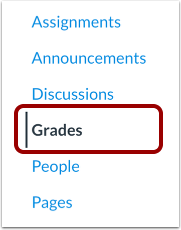
Klik på linket Karakterer i Kursusnavigation.
Find elevopgave
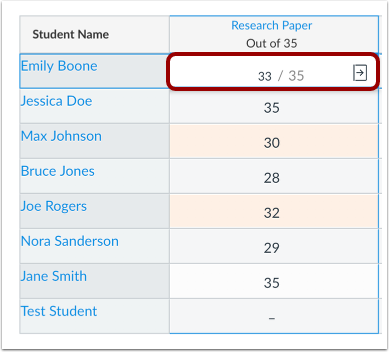
Find elevens navn og den opgave, hvor du vil indtaste en karakter.
Indtast karakter
Karakterer indtastes i henhold til opgavens indstilling for visning af karakter. Karakterer kan indtastes som en af fem muligheder: point, fuldført/ufuldført, bogstavkarakter, procent og GPA. Du kan ændre opgaven til at vise karakterer for en bestemt karaktertype.
Noter:
- Når du når slutningen af en kolonne, vil et tryk på Retur- eller Enter-tasten føre dig videre til toppen af den næste kolonne.
- Når du har valgt eller indtastet en karakter, skal du sørge for at klikke uden for karakterindtastningscellen eller trykke på Retur- eller Enter-tasten for at gemme den. Dette gælder for både komplette og ufuldstændige karakterer.
Indtast pointkarakter
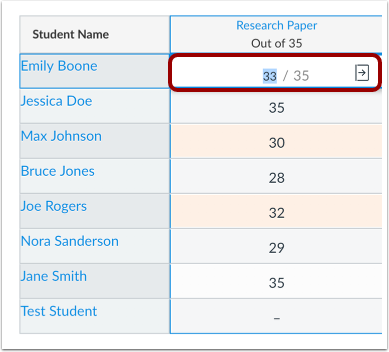
For at indtaste en pointkarakter skal du indtaste antallet af point i cellen og trykke på Retur-tasten (på et Mac-tastatur) eller Enter-tasten (på et pc-tastatur).
Indtast fuldført eller ufuldstændig karakter
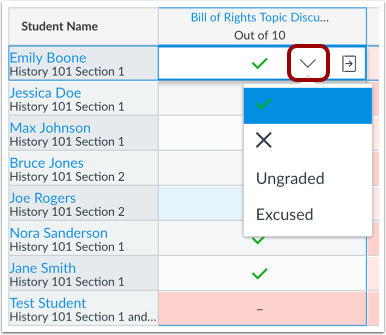
For at indtaste en komplet eller ufuldstændig karakter skal du klikke på rullemenuen i cellen og vælge det ønskede ikon. Karaktermulighederne omfatter komplet, ufuldstændig, ikke-bedømt og undskyldt.
Indtast bogstavkarakter
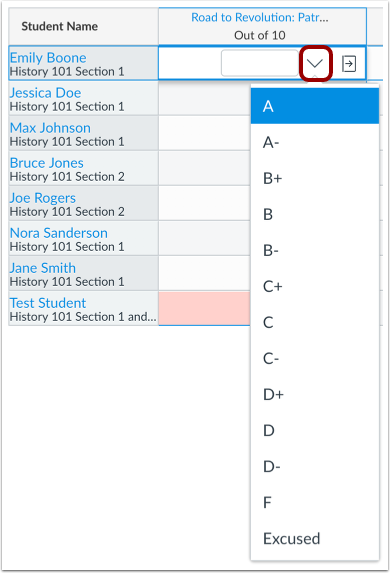
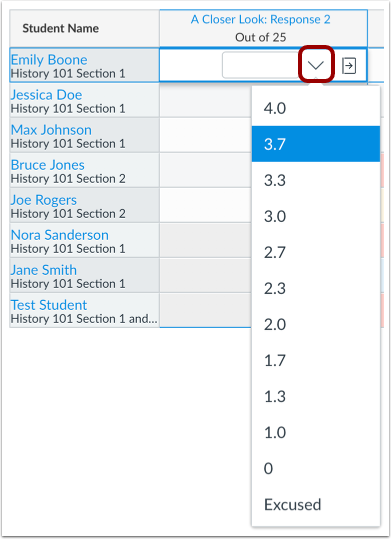
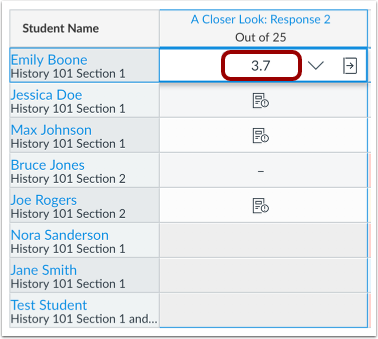
Klik på rullemenuen, og vælg en bogstavkarakter fra menuen.
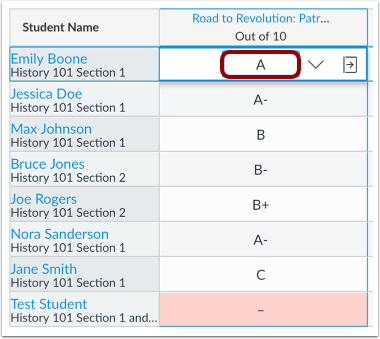
Du kan også manuelt indtaste en bogstavkarakter. Indtast det bogstav, der svarer til den bogstavskala, der er defineret af karakterskemaet, og tryk på Retur-tasten (på et Mac-tastatur) eller Enter-tasten (på et PC-tastatur).
Fejl ved validering af bogstavkarakter
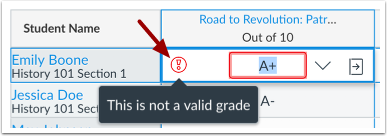
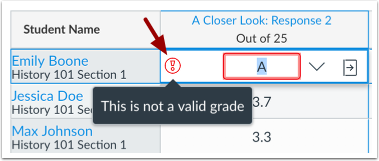
Hvis du indtaster en bogstavkarakter, der ikke understøttes i karakterskemaet, viser cellen et advarselsikon om ugyldig karakter. Canvas viser også en advarselsmeddelelse om ugyldig karakter.
Indtast procentkarakter
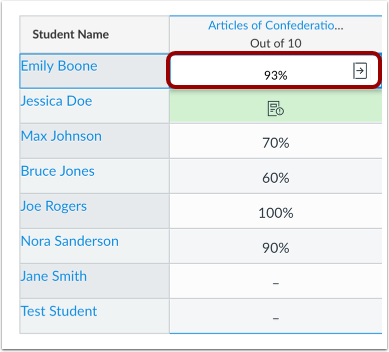
For at indtaste en procentdel skal du indtaste procenten i cellen og trykke på Retur-tasten (på et Mac-tastatur) eller Enter-tasten (på et pc-tastatur).
Indtast GPA-karakter
For at indtaste en GPA-karakter skal du klikke på rullemenuen og vælge den ønskede karakter fra menuen.
Du kan også indtaste det tal, der svarer til GPA-skalaen, som er defineret af karakterskemaet, og trykke på Retur-tasten (på et Mac-tastatur) eller Enter-tasten (på et pc-tastatur).
Vis GPA-karaktervalideringsfejl
Hvis du indtaster en bogstavkarakter, der ikke understøttes i karakterskemaet, viser cellen et advarselsikon om ugyldig karakter. Canvas viser også en advarselsmeddelelse om ugyldig karakter.
Rediger karakter
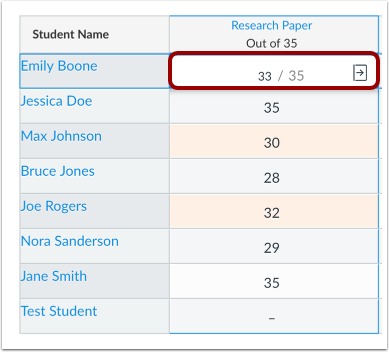
For at redigere en eksisterende karakter i karakterbogen skal du klikke på opgavecellen for karakteren.
For at tildele en ny karakter skal du indtaste den nye karakter. For at slette karakteren skal du klikke på Slet-tasten.
For at anvende den redigerede karakter skal du trykke på Retur-tasten (på et Mac-tastatur) eller Enter-tasten (på et pc-tastatur).
Indtast fald via falddetaljebakken
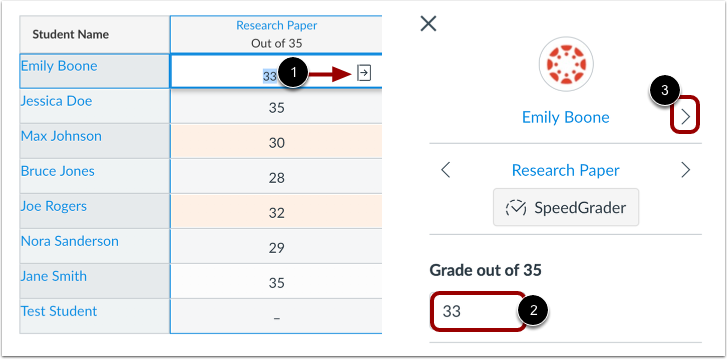
Karakterer kan også indtastes i Karakterdetaljer-feltet i henhold til opgavens visningskarakterindstilling. For at åbne bakken skal du klikke på en opgavecelle for en elev og derefter klikke på ikonet for Karakterdetaljer-feltet [1]. Indtast elevens karakter i Karakter- feltet [2].
For at gå videre til den næste elev, klik på pilikonet [3].
Vis advarsel om for mange punkter
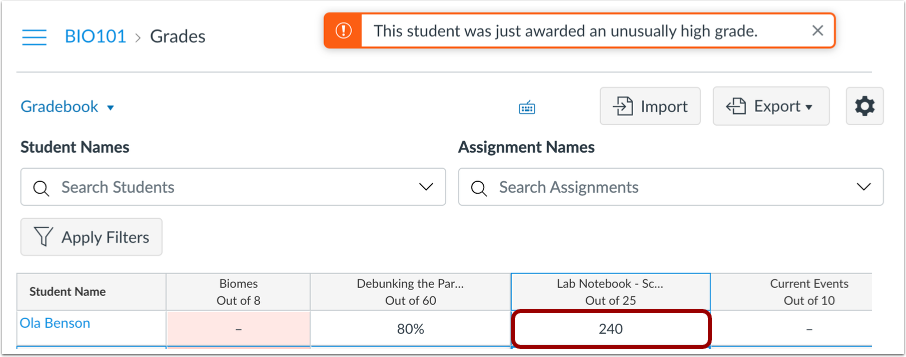
Hvis der lægges for mange point til en studerendes karakter, genererer Canvas en advarsel om, at den studerende har fået en usædvanlig høj karakter. Du kan enten beholde eller rette pointværdien.
For mange punkter kan forekomme i følgende situationer:
- Det indtastede beløb er 50% over det samlede antal point
- Der indtastes et ekstra ciffer (f.eks. 500 i stedet for 50)
- En opgave får negative point