Du kan oprette en quiz ved hjælp af en spørgsmålsgruppe, der er knyttet til en spørgsmålsbank.
Når du linker en spørgsmålsbank til en spørgsmålsgruppe, vil du se alle de spørgsmålsbanker, du har oprettet i det samme kursus, og dem, du har bogmærket i andre kurser, hvor du er underviser. Du vil også se spørgsmålsbanker, der er blevet tilføjet af din administrator til din underkonto, hvilket gør det nemt for undervisere i den samme afdeling eller det samme program at dele ressourcer.
Canvas vil referere til din valgte spørgsmålsbank, når hver elev tager quizzen. Hver elev får et bestemt antal spørgsmål, der tilfældigt trækkes fra banken. Antallet af spørgsmål og pointværdien pr. spørgsmål angives, når spørgsmålsgruppen oprettes. Hvis du f.eks. vil bruge spørgsmål fra den engelske afdeling, og de har 7 spørgsmål i deres spørgsmålsbank, men du kun ønsker, at spørgsmålsgruppen skal vise 2 spørgsmål, vil Canvas tilfældigt trække 2 af de 7 spørgsmål, når hver elev tager quizzen.
Hvis du har brug for, at dine spørgsmål vises i en bestemt rækkefølge, bør du tilføje individuelle spørgsmål eller finde spørgsmål i stedet for at oprette en spørgsmålsgruppe.
Noter:
- Når du linker en spørgsmålsbank til en quiz, skal du sørge for at foretage ændringer i spørgsmålsbanken, før quizzen er tilgængelig. Selvom du kan foretage ændringer i spørgsmålsbanken, efter en quiz er offentliggjort, vil studerende, der allerede har åbnet eller gennemført quizzen, ikke se nogen af ændringerne, hvilket kan påvirke deres karakterer. Studerende, der starter deres quiz, efter ændringerne er foretaget, vil se dine opdateringer.
- Spørgsmål, der er knyttet til en spørgsmålsbank, kan ikke ombedømtes , da de kan bruges i mere end én quiz.
- Når funktionen Deaktiver oprettelse af klassiske quizzer er aktiveret, kan du ikke oprette nye klassiske quizzer. Eksisterende klassiske quizzer kan dog fortsat redigeres, importeres og migreres til nye quizzer.
00:07: Hvordan opretter jeg en quiz med en spørgsmålsgruppe knyttet til en spørgsmålsbank?
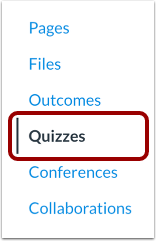
00:11: Klik på linket Quizzer i kursusnavigationen.
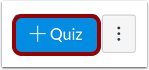
00:15: Klik på knappen Tilføj quiz.
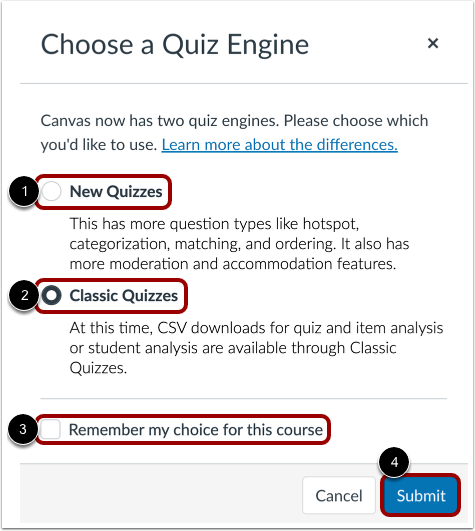
00:18: Hvis Nye quizzer er aktiveret i kurset, skal du vælge, hvilken quiz-motor du vil bruge. Vælg Nye quizzer, hvis du vil oprette en quiz med den nyere motor, eller vælg Klassiske quizzer, hvis du foretrækker den klassiske version. Hvis du vil have, at Canvas skal huske dette valg for kurset, skal du markere feltet. Klik derefter på Send.
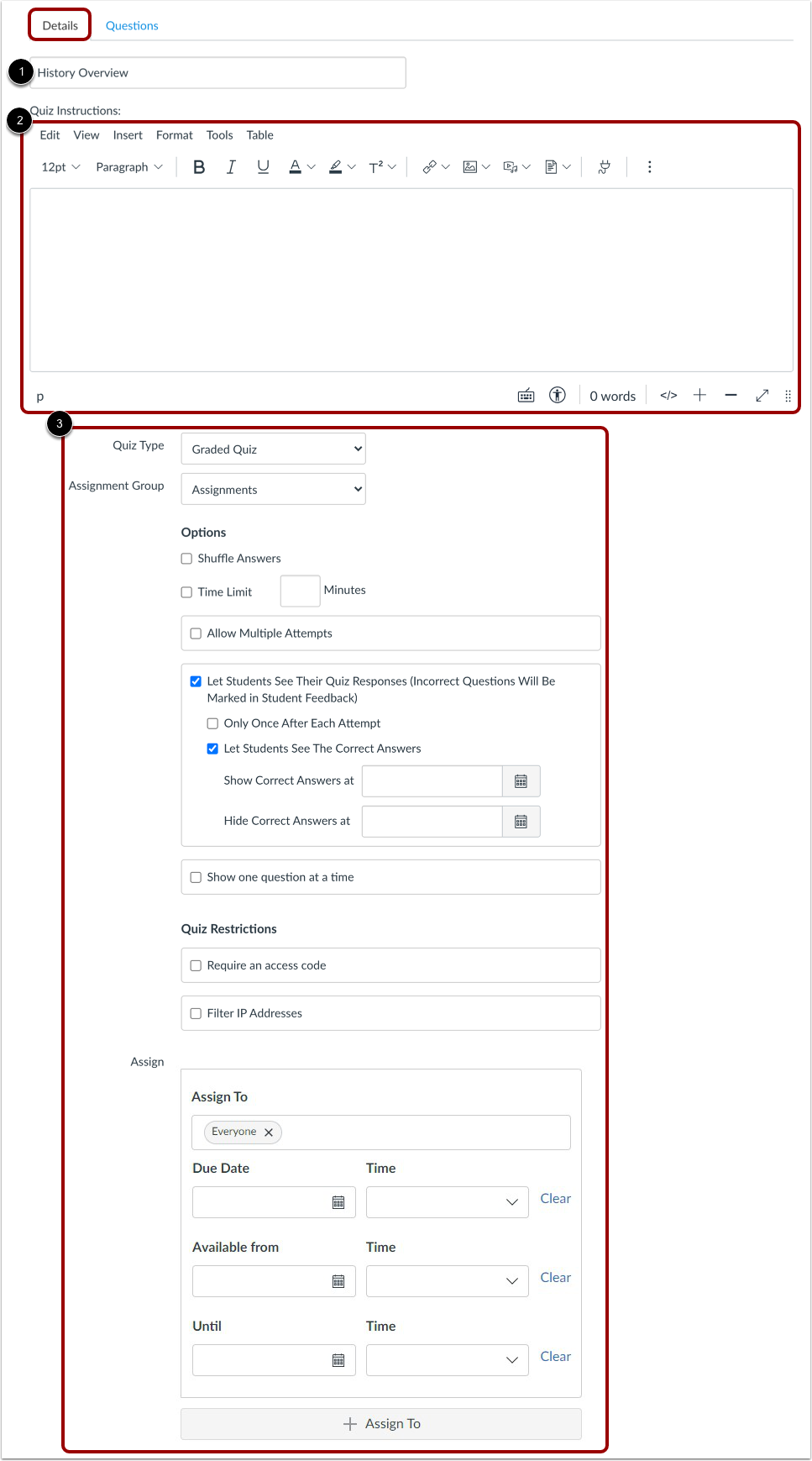
00:35: Indtast quizzens navn i fanen Detaljer. Brug Rich Content Editor til at tilføje en introduktion med tekst, billeder, video, matematiske ligninger eller en optaget besked. Udfyld derefter de resterende quizdetaljer.
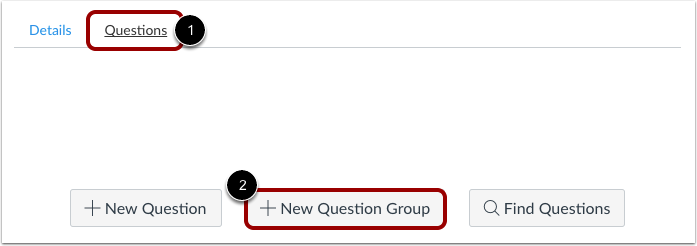
00:49: Klik på fanen Spørgsmål, og vælg derefter Ny spørgsmålsgruppe.
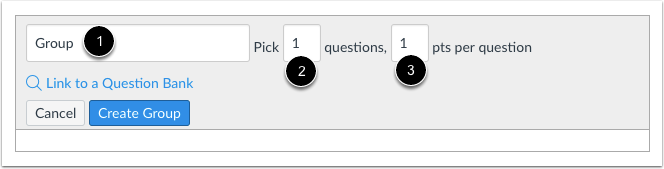
00:54: Giv din spørgsmålsgruppe et navn. Quizspørgsmålsgrupper navngives ikke automatisk for undervisere, så indtast et brugerdefineret navn i gruppens tekstfelt for at gøre det nemmere at identificere. Studerende vil altid se quizspørgsmål i numerisk rækkefølge uanset gruppens navn.
01:09: Bestem, hvor mange spørgsmål Canvas skal vælge tilfældigt fra gruppen, og antallet af point, der tildeles hvert spørgsmål.
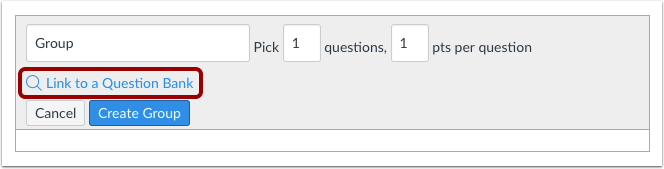
01:16: Klik på linket Link til en spørgsmålsbank.
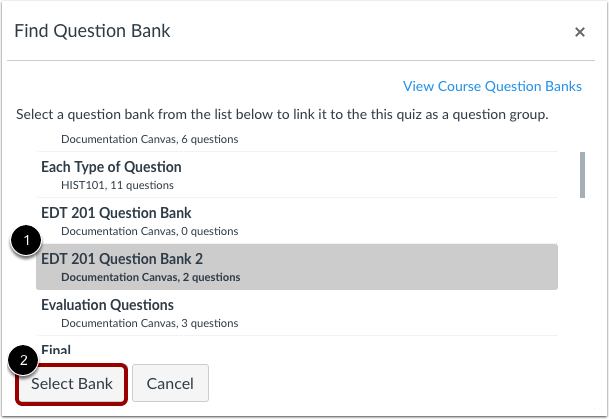
01:19: Vælg den spørgsmålsbank, du vil bruge som reference i din quiz. Klik på knappen Vælg bank.
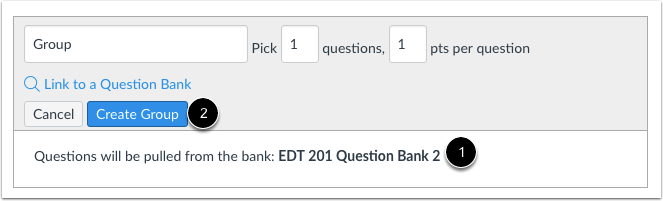
01:25: Bekræft, at din spørgsmålsbank er knyttet til spørgsmålsgruppen. Klik på knappen Opret gruppe.
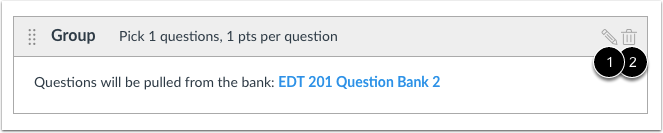
01:31: For at ændre antallet af spørgsmål, der skal vælges fra gruppen, eller for at ændre de tildelte point, skal du klikke på ikonet Rediger. For at slette spørgsmålsgruppen skal du klikke på ikonet Slet.
01:41: Klik på knappen Gem for at gemme dit arbejde og se et eksempel på quizzen.
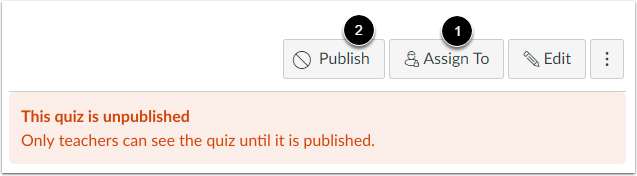
01:46: For at udgive quizzen skal du klikke på knappen Udgiv.
01:50: Denne vejledning dækkede, hvordan man opretter en quiz med en spørgsmålsgruppe knyttet til en spørgsmålsbank.
Åbne quizzer
Klik på linket Quizzer i kursusnavigationen.
Tilføj quiz
Klik på knappen Tilføj quiz .
Vælg quiz-motor
Hvis dit kursus har Nye quizzer aktiveret, skal du vælge en quiz-motor.
For at vælge Nye quizzer skal du klikke på indstillingen Nye quizzer [1].
For at oprette en klassisk quiz skal du klikke på indstillingen Klassiske quizzer [2].
For at gemme dit valg af quiz-motor til dette kursus, skal du klikke på afkrydsningsfeltet Husk mit valg til dette kursus [3].
Klik derefter på knappen Send [4].
Noter:
Rediger quizdetaljer
I fanen Detaljer skal du indtaste navnet på din quiz [1]. I Rich Content Editor [2] kan du introducere din quiz med formateret tekst, billeder, video eller eksempler på matematiske ligninger. Du kan endda bruge mediekommentarværktøjet til at optage en introduktion til quizzen.
Udfyld resten af quizdetaljerne [3].
Tilføj ny spørgsmålsgruppe
Klik på fanen Spørgsmål [1]. Klik på knappen Ny spørgsmålsgruppe [2].
Opret gruppedetaljer
Giv din spørgsmålsgruppe et navn [1]. Bestem, hvor mange spørgsmål du vil have Canvas tilfældigt til at vælge fra gruppen [2], og antallet af point, der tildeles hvert spørgsmål [3].
Quizspørgsmålsgrupper navngives ikke automatisk for undervisere. For at tilføje et brugerdefineret navn til din quizspørgsmålsgruppe skal du indtaste navnet i tekstfeltet for gruppen. Brugerdefinerede navne kan hjælpe dig med lettere at identificere quizspørgsmålsgrupper.
Uanset spørgsmålsgruppens navn ser eleverne altid quizspørgsmålene i numerisk rækkefølge (f.eks. spørgsmål 1, spørgsmål 2).
Note:
- Quizpointværdier understøtter op til to decimaler. Indtastning af mere end to decimaler afrunder pointværdien til nærmeste hundrededel.
- Hvis du indstiller en spørgsmålsgruppe til at vælge tilfældigt spørgsmål fra spørgsmålsbanken, vil spørgsmålsbanken og spørgsmålene ikke blive inkluderet i quiz-eksporten. QTI-filen vil downloade quizdetaljer, men der vil ikke blive inkluderet nogen spørgsmål.
Link til en spørgsmålsbank
Klik på linket Link til en spørgsmålsbank .
Find spørgsmålsbank
Vælg den spørgsmålsbank, du vil bruge i din quiz [1]. Klik på knappen Vælg bank [2].
Opret gruppe
Bekræft at din spørgsmålsbank er linket til spørgsmålsgruppen [1]. Klik på knappen Opret gruppe [2].
Rediger spørgsmålsgruppe
For at ændre antallet af spørgsmål, der skal vælges fra gruppen, eller for at ændre de tildelte point, skal du klikke på Rediger- ikonet [1]. For at slette spørgsmålsgruppen skal du klikke på Slet- ikonet [2].
Gem quiz
Klik på knappen Gem for at gemme dit arbejde og se et eksempel på quizzen.
Bemærk : Du bør ikke udgive din quiz, før den er dit endelige produkt. Hvis du er klar til at udgive din quiz og gøre den tilgængelig for studerende, skal du klikke på knappen Gem og udgiv .
Udgiv quiz
For at udgive quizzen skal du klikke på knappen Udgiv [1].
For at tildele quizzen til alle, en kursussektion eller en individuel studerende , skal du klikke på knappen Tildel til [2].
Bemærk : Selvom du kan foretage ændringer i quizzen, efter den er offentliggjort, vil studerende, der allerede har åbnet eller gennemført quizzen, ikke se nogen af ændringerne, hvilket kan påvirke deres karakterer.