Hvis du ikke allerede har en Canvas-konto, skal du oprette en konto, før du kan logge ind på Canvas .
Hvis du bruger Canvas gennem din institution, har du højst sandsynligt allerede en konto og skal acceptere en kursusinvitation. Din institution vil sende dig dine loginoplysninger via e-mail. Hvis du ikke allerede har en konto, kan du oprette en konto, når du accepterer kursusinvitationen. Hvis din institution bruger Canvas, og du har problemer med din konto, skal du kontakte din administrator for at få hjælp.
Hvis din institution ikke bruger Canvas, kan du oprette din egen konto, også kendt som en gratis-for-lærer-konto, for at oprette dine egne kurser.
Noter:
Indtast URL
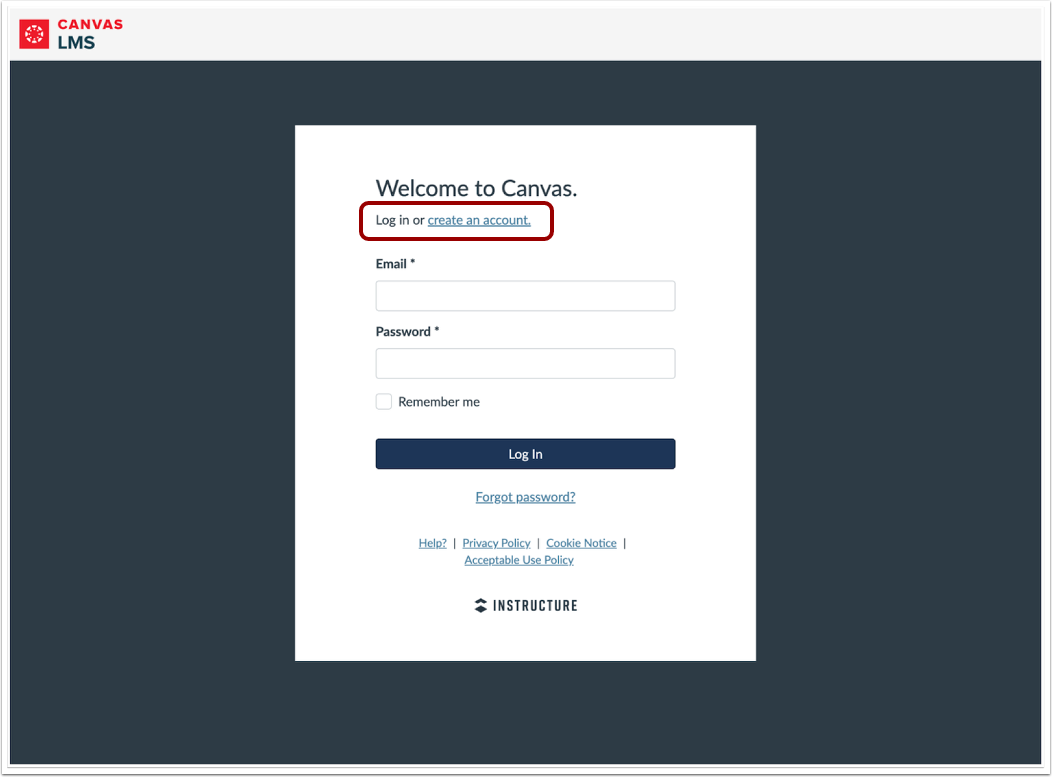
Indtast din Canvas-registrerings-URL (f.eks. canvas.instructure.com ) i din browser.
Opret Canvas-konto
Klik på linket "Opret en konto" .
Tilmeld dig som lærer
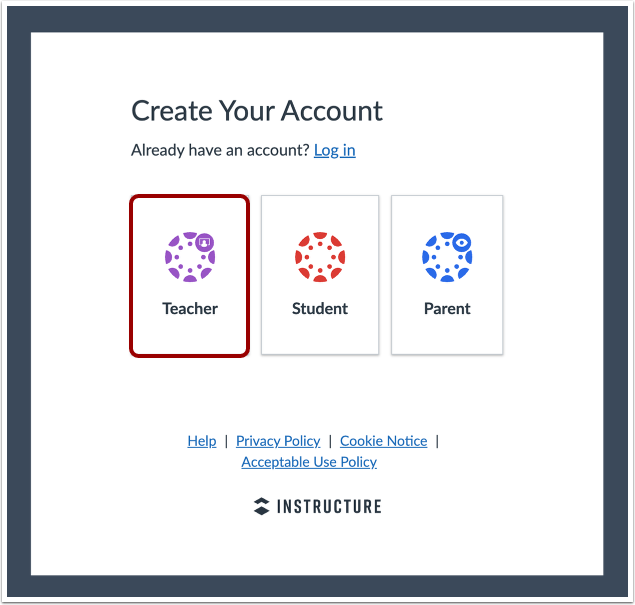
Klik på knappen Lærer .
Opret din konto
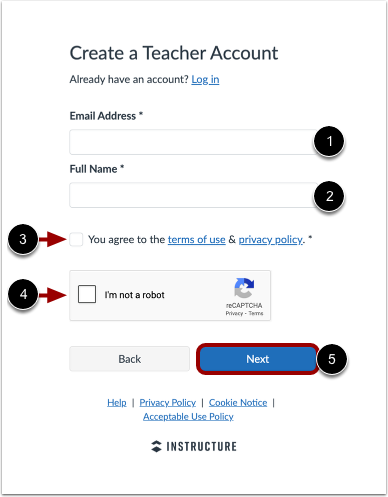
For at tilmelde dig en gratis Canvas-lærerkonto skal du indtaste din e-mailadresse i feltet E-mailadresse [1] og dit navn i feltet Fulde navn [2].
For at acceptere brugsbetingelserne skal du klikke på afkrydsningsfeltet Du accepterer brugsbetingelserne og privatlivspolitikken [3].
Klik på afkrydsningsfeltet Jeg er ikke en robot , og udfyld Captcha-formularen [4].
Klik på knappen Næste [5].
Se Canvas-konto
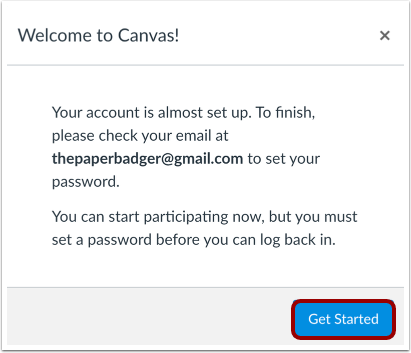
Canvas logger dig automatisk ind på din konto. For at se din konto skal du klikke på knappen Kom i gang .
Færdiggør registrering
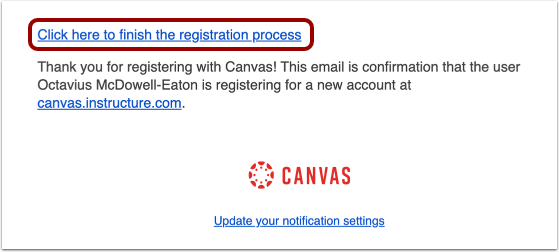
For at afslutte registreringen til Canvas skal du logge ind på din e-mailkonto. Find registrerings-e-mailen, og klik på linket Klik her for at afslutte registreringsprocessen .
Modtager du ikke en bekræftelsesmail i Canvas? Prøv følgende trin for at løse problemet:
- Tjek dine e-mailmapper. Se i din indbakke, spam- og junk-mapper efter en e-mail fra Canvas, der beder dig om at bekræfte din e-mailadresse. Emnelinjen indeholder ofte Bekræft e-mail: Canvas som emne.
- Tilføj din e-mailadresse i Canvas igen. Hvis du ikke ser bekræftelsesmailen, skal du logge ind på Canvas, gå til Konto > Indstillinger og fjerne den ubekræftede e-mailadresse. Tilføj den derefter igen for at udløse en ny bekræftelsesmail.
- Send bekræftelsen manuelt igen. Hvis den ubekræftede e-mail stadig vises under din profil, skal du klikke på den for at få vist muligheden for at sende bekræftelsesmailen igen.
- Prøv at nulstille din adgangskode. Gå til Canvas login-siden, klik på Glemt adgangskode , og indtast din e-mail. Dette kan nogle gange udløse en bekræftelses- eller nulstillings-e-mail, hvis din adresse er knyttet til en konto.
- Kontakt Canvas Support eller dit IT-team, hvis ingen af ovenstående løsninger virker. E-mailen kan være på en liste over afviste eller undertrykte e-mails, hvilket Canvas Support kan løse, eller den kan være blokeret af et e-mailfilter eller en firewall, hvilket dit IT-team kan håndtere.
- Hvis du er Canvas-administrator, skal du kontrollere leveringsstatussen. Du kan kontrollere, om bekræftelsesmailen blev sendt, og om den blev afvist ved hjælp af følgende vejledninger:
Opret adgangskode
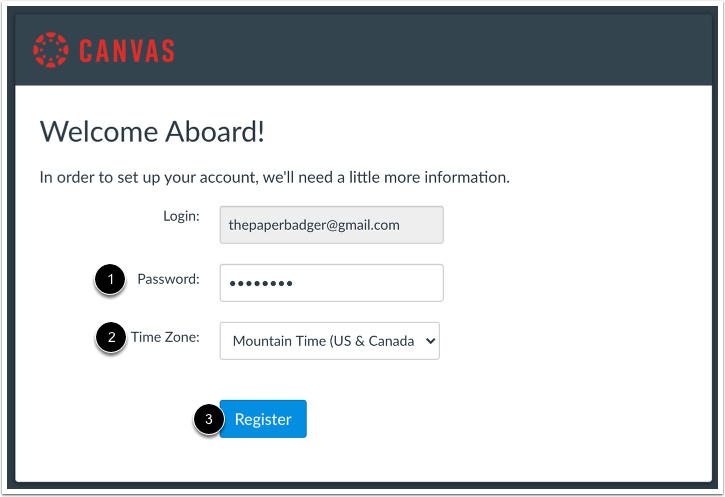
Indtast en adgangskode til din konto i feltet Adgangskode [1]. Vælg din tidszone i rullemenuen Tidszone [2]. Klik derefter på knappen Registrer [3].
Indtast en adgangskode i feltet Adgangskode [1]. Vælg din tidszone fra rullemenuen Tidszone [2], og klik på knappen Registrer [3].