Hvis du har de korrekte tilladelser fra din administrator, kan du generere en parringskode, som en observatør kan bruge til at linke til en elev. Du kan finde flere oplysninger om parringskoder i ressourcedokumentet Parringskoder - ofte stillede spørgsmål .
En observatør kan indtaste denne parringskode i fanen Brugerindstillinger Observation . Tilknyttede observatører kan se og deltage i bestemte elementer af den studerendes Canvas-kurser.
Afhængigt af tilladelser kan du muligvis også linke en studerende til en observatør fra siden Personer . Hvis du linker fra siden Personer, kan observatøren kun se oplysninger fra det kursus, hvortil de var linket.
Bemærk: Parringskoder kan kun genereres fra webversionen af Canvas. Parringskoder kan ikke genereres fra Canvas-mobilapps.
Se videotransskriptet
00:00: Hvordan genererer jeg en parringskode til en observatør som instruktør?
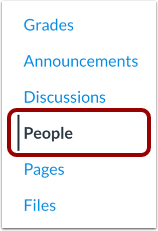
00:04: Klik på linket Personer i Kursusnavigation.
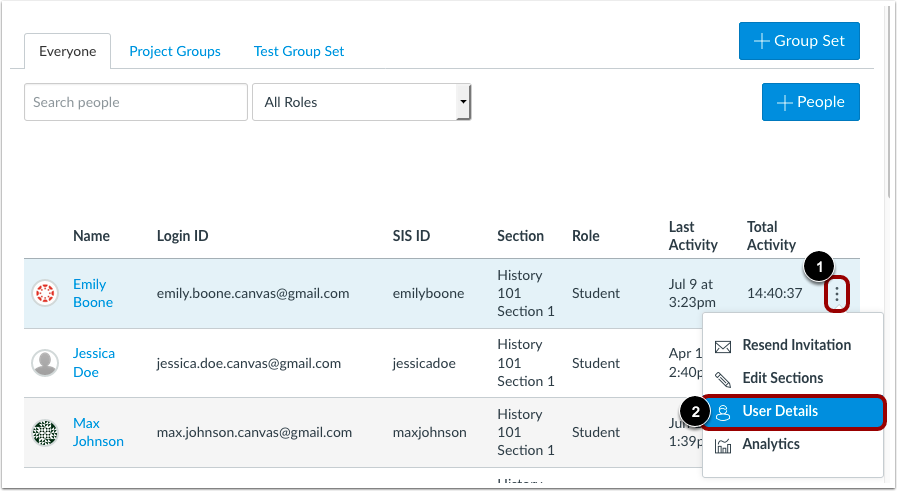
00:11: Klik på elevens ikon Indstillinger, og vælg derefter linket Brugeroplysninger.
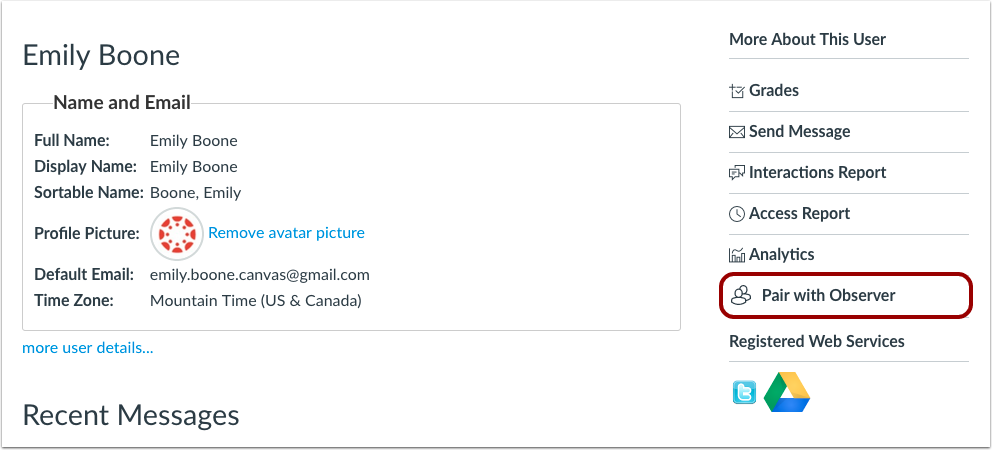
00:16: Klik på linket Par med observatør.
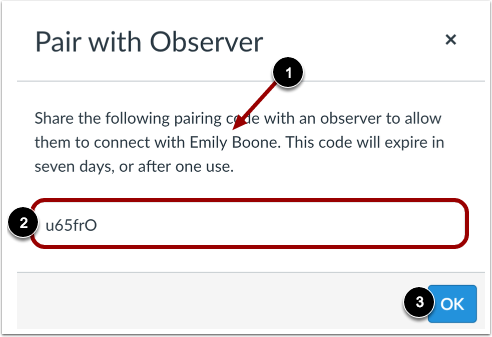
00:34: Klik på OK-knappen for at lukke vinduet.
00:37: Du kan også eksportere en liste over nye parringskoder for alle studerende i dit kursus. Klik på ikonet Indstillinger, og vælg derefter linket Eksporter parringskoder. Canvas eksporterer en CSV-fil med én parringskode for hver studerende i dit kursus.
00:52: Denne vejledning dækkede, hvordan man genererer en parringskode til en observatør som instruktør.
Åbne mennesker
Klik på linket Personer i Kursusnavigation.
Åbn brugeroplysninger
Klik på elevens ikon Indstillinger [1], og vælg derefter linket Brugeroplysninger [2].
Par med observatør
Klik på linket Par med observatør .
Bemærk: Hvis du ikke kan se linket Par med observatør, er tilladelsen til at generere parringskoder ikke aktiveret for din rolle, eller selvtilmelding er ikke aktiveret for dit kursus.
Kopiér parringskode
Bekræft elevens navn [1].
Kopiér den sekscifrede alfanumeriske parringskode [2]. Du skal dele denne kode med observatøren, som vil linke til elevens konto. Parringskoden udløber efter syv dage eller efter dens første brug.
For at lukke vinduet skal du klikke på OK- knappen [3].
Bemærk: Parringskoder skelner mellem store og små bogstaver.
Eksportér parringskoder
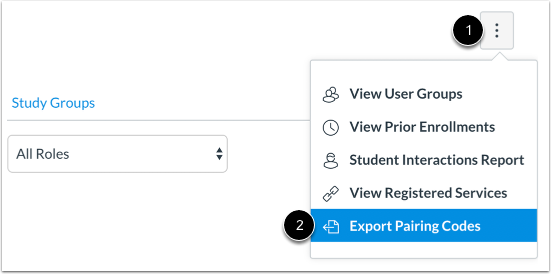
Du kan også eksportere en liste over nye parringskoder for alle studerende i dit kursus. Klik på ikonet Indstillinger [1], og vælg derefter linket Eksporter parringskoder [2]. Canvas eksporterer en CSV-fil med én parringskode for hver studerende i dit kursus.
Se parringskoder
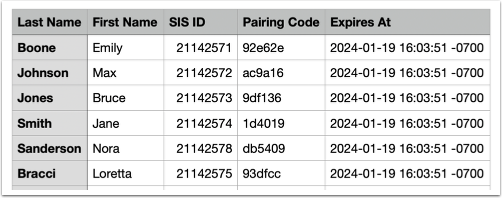
Find og åbn CSV-filen med parringskoderne på din computer. CSV-filen viser for- og efternavn på hver elev, elevens SIS-ID, elevens parringskode og dato og klokkeslæt, hvor parringskoden udløber.