Når du har oprettet en Ny Quizzes-quiz , kan du redigere den fra siden Opbyg. Denne lektion viser, hvordan du redigerer titlen, instruktionerne og de enkelte spørgsmål i en quiz. Du kan også administrere leveringsindstillinger i Nye Quizzes.
For at redigere det samlede pointantal, opgavegruppen, afleveringsdatoen, tilgængelighedsdatoerne og de individuelle studerende og kursussektioner, der skal modtage quizzen, skal du redigere quizzen fra opgavesiden i Canvas.
Hvis du redigerer en Ny quiz-quiz, efter at eleverne har taget den, bliver du bedt om at redigere en kopi af det spørgsmål, du redigerer. Hvis du redigerer en kopi af spørgsmålet, opretter Canvas en ny version af spørgsmålet, som kun er synlig for elever, der endnu ikke har taget quizzen, eller som har yderligere forsøg.
00:10: For at åbne en quiz fra Quizzer-siden skal du klikke på linket Quizzer i
00:14: Banenavigation.
00:16: For at redigere en quiz skal du finde den quiz, du vil redigere.
00:19: For at åbne Nye Quizzer fra en eksisterende quiz skal du klikke på ikonet Indstillinger og
00:24: Klik derefter på linket Byg.
00:26: Sådan åbner du en quiz fra modulsiden:
00:28: Klik på linket Moduler i kursusnavigationen.
00:32: Find den quiz, du vil redigere. Klik på ikonet Indstillinger. For at
00:36: Åbn byggesiden, klik på linket Bygg.
00:39: For at redigere quizzens titel skal du klikke på feltet Titel. Indtast derefter den nye
00:43: quiztitel.
00:45: For at redigere instruktionerne til quizzen skal du klikke på feltet Instruktioner.
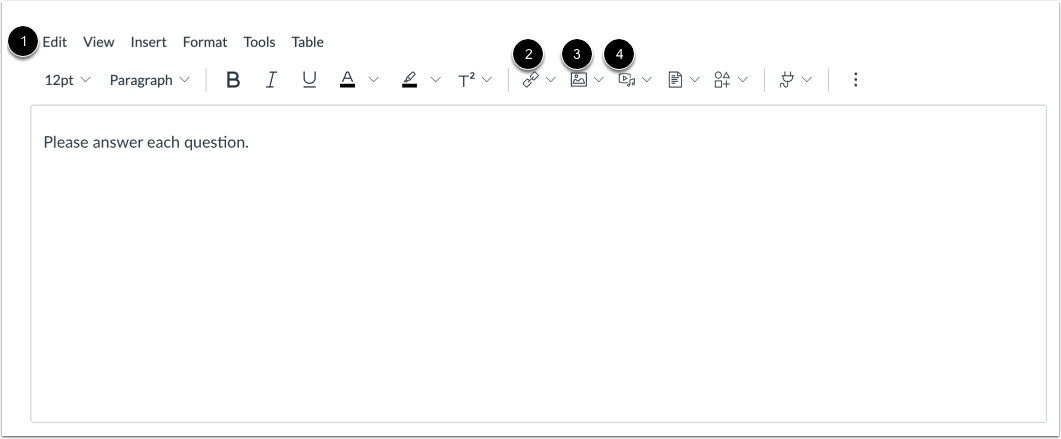
00:50: Brug Rich Content Editor til at indtaste dine instruktioner.
00:53: Quizinstruktioner kan indeholde links, billeder og medier.
00:58: For at redigere et spørgsmål skal du finde det spørgsmål, du vil redigere. Klik derefter på Rediger
01:02: ikon.
01:04: Rediger spørgsmålet.
01:06: Hvis det spørgsmål, du vil redigere, er blevet føjet til en elementbank, vises en advarselsmeddelelse
01:10: vises på siden. Du vil kun kunne
01:14: rediger nogle muligheder og pointværdier i spørgsmålet.
01:19: For at redigere spørgsmålet i elementbanken skal du klikke på knappen Rediger i bank.
01:24: For at redigere spørgsmålet i elementbanken skal du klikke på knappen Rediger i bank.
01:29: For at lukke din quiz og vende tilbage til det område i Canvas, hvor quizzen blev åbnet,
01:33: Klik på knappen Retur.
Åbn fra quizzesiden
Åbne quizzer
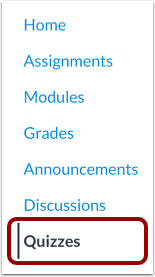
For at åbne en quiz fra siden Quizzer skal du klikke på linket Quizzer i kursusnavigationen.
Bemærk: Du kan også få adgang til quizzer fra siden Opgaver.
Åbn byggeside
For at redigere en quiz skal du finde den quiz, du vil redigere [1].
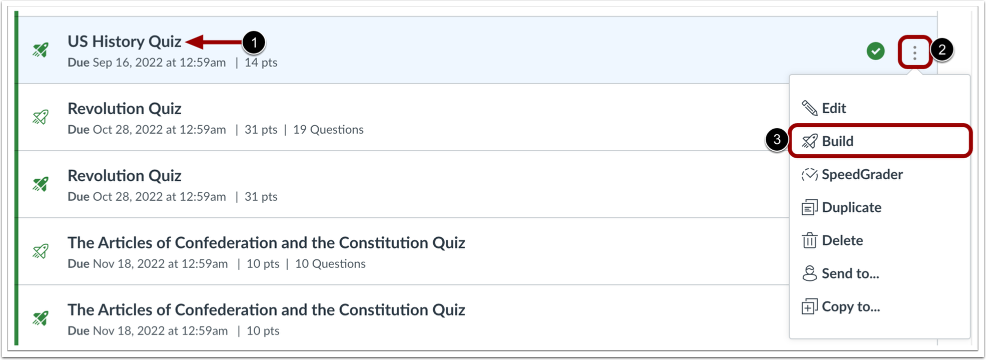
For at åbne Nye Quizzer fra en eksisterende quiz skal du klikke på ikonet Indstillinger [2] og derefter klikke på linket Opbyg [3].
Åbn fra modulsiden
Åbne moduler
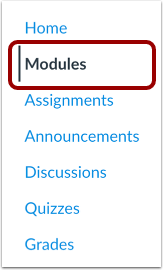
For at åbne en quiz fra modulsiden skal du klikke på linket Moduler i kursusnavigationen.
Åbn byggeside
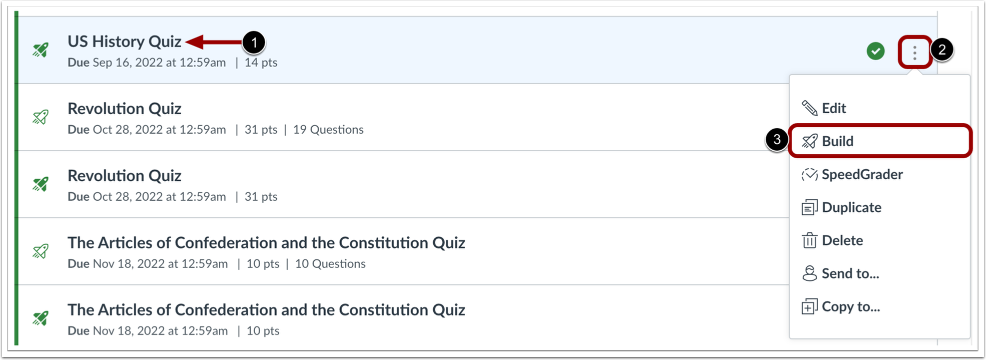
Find den quiz, du vil redigere [1].
Klik på ikonet Indstillinger [2]. For at åbne siden Bygg skal du klikke på linket Bygg [3].
Rediger titel
For at redigere titlen på quizzen skal du klikke på feltet Titel . Indtast derefter den nye quiztitel.
Rediger instruktioner
For at redigere instruktionerne til quizzen skal du klikke på feltet Instruktioner .
Brug Rich Content Editor til at indtaste dine instruktioner [1]. Quizinstruktioner kan indeholde links [2], billeder [3] og medier [4].
Rediger spørgsmål
For at redigere et spørgsmål skal du finde det spørgsmål, du vil redigere [1]. Klik derefter på Rediger- ikonet [2].
Rediger spørgsmålet.
Se advarselsmeddelelse
Hvis det spørgsmål, du vil redigere, er blevet føjet til en elementbank, vises en advarselsmeddelelse på siden [1]. Du vil kun kunne redigere visse muligheder og pointværdier i spørgsmålet [2].
For at redigere spørgsmålet i elementbanken skal du klikke på knappen Rediger i bank [3].
Tilbage til lærred
For at lukke din quiz og vende tilbage til det område i Canvas, hvor quizzen blev åbnet, skal du klikke på knappen Returner .