Du kan bruge Karakterbogen til at sende beskeder til dine elever. Denne lektion beskriver, hvordan du sender beskeder til elever ved hjælp af muligheden Send besked til elever, hvem.
Du kan også sende beskeder til eleverne individuelt fra karakterbogen ved hjælp af elevens kontekstkort .
Modtagere af beskeder filtreres baseret på specifikke tildelingskategorier:
- Har afleveret — studerende, der har afleveret opgaven, uanset om de har en karakter eller ej.
- Har endnu ikke afleveret – studerende, der ikke har afleveret opgaven, selvom de har fået en karakter manuelt.
- Ikke blevet bedømt — studerende, hvis opgaver endnu ikke er blevet bedømt (afleveret eller ikke-afleveret).
- Scorede mindre end [pointværdi] — studerende, der fik en karakter på deres opgave med mindre end X antal point.
- Scorede mere end [pointværdi] — studerende, der fik en karakter på deres opgave med mere end X antal point.
- Omtildelt — studerende, der har afsendt en opgave, og som du har omtildelt til dem.
Selvom én besked højst sandsynligt sendes til flere elever på samme tid, modtager hver elev en individuel besked, hvilket sikrer, at privatlivets fred opretholdes.
Bemærk: Du kan også sende beskeder til studerende via totalkolonnen .
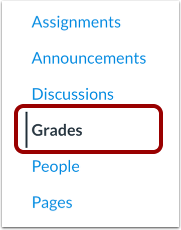
Åbn karakterbog
Klik på linket Karakterer i Kursusnavigation.
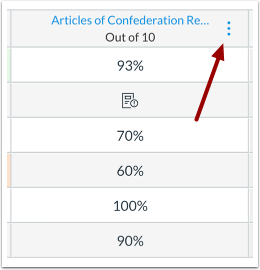
Åbn opgavemenu
Hold markøren over kolonneoverskriften for opgaven eller opgavegruppen, og klik på ikonet Indstillinger .
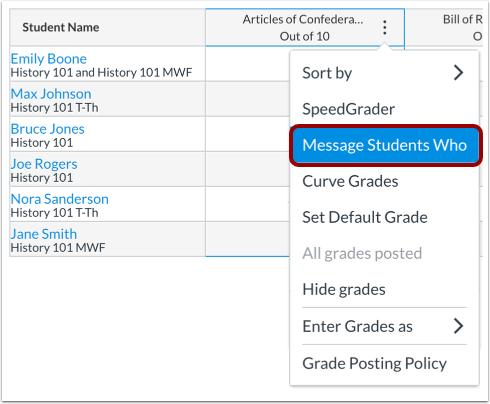
Besked til studerende
Klik på linket Send besked til studerende .
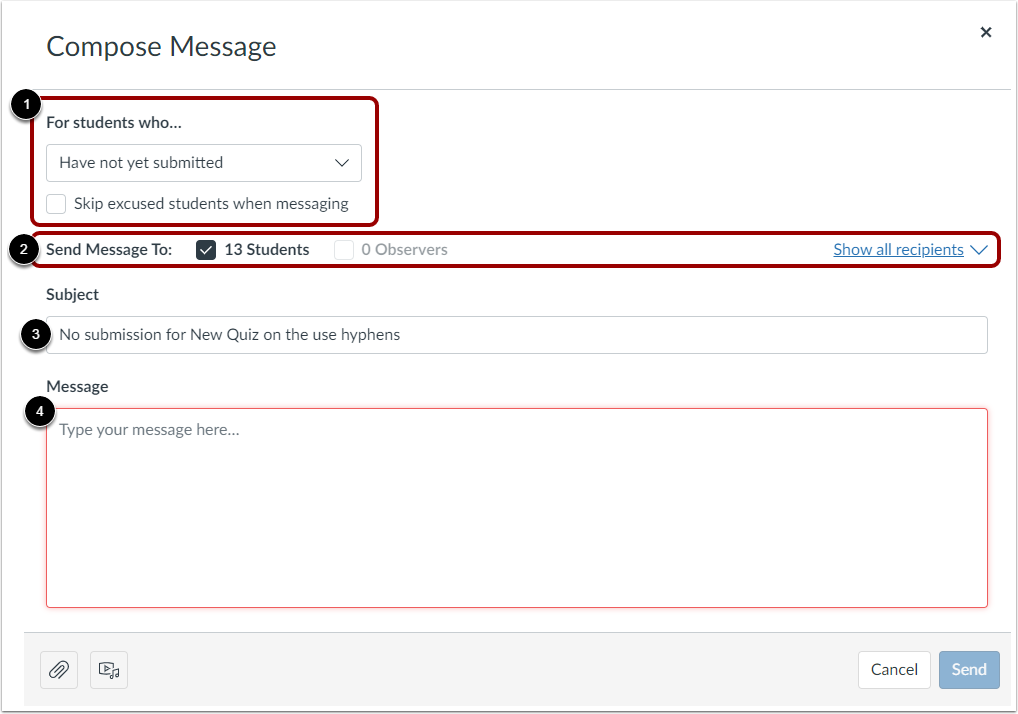
Vis skriv besked
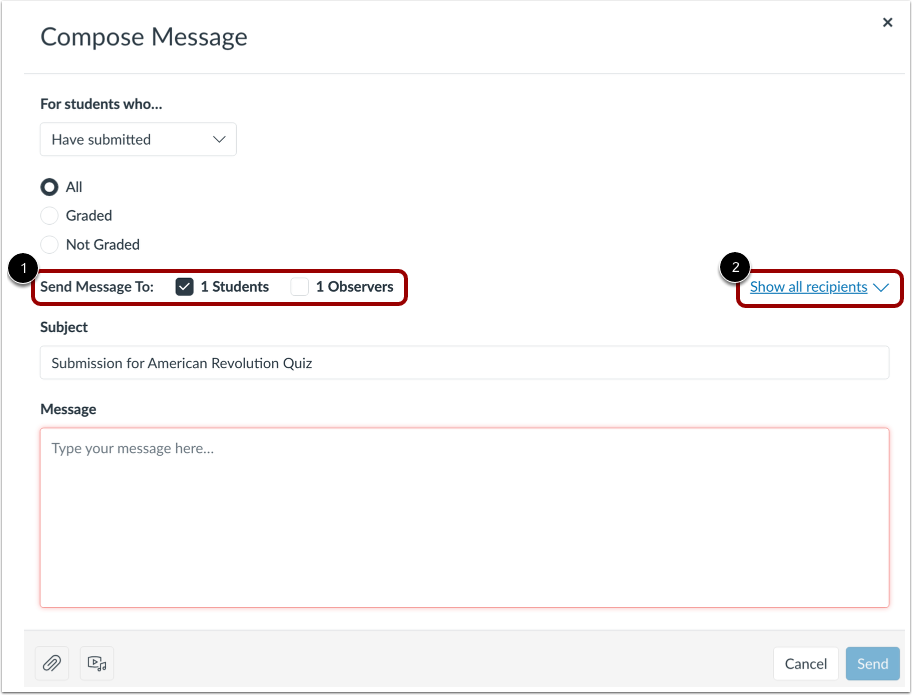
I vinduet Skriv besked kan du vælge en kategori af studerende, som du vil sende besked til [1], administrere modtagerne efter rolle eller individuelt [2], indtaste en beskedtitel [3] og skrive en besked [4].
Vælg beskedkategori
Vælg en kategori af studerende, du vil sende besked til, i rullemenuen Til studerende, der . Som standard er kategorien Har endnu ikke indsendt besked valgt [1]. For at sende besked til studerende, der har indsendt, skal du klikke på rullemenuen [2] og vælge Har indsendt [3] og derefter klikke på en af følgende radioknapper:
- Alle afleveringer [4: Send besked til studerende, der har afleveringer.
- Bedømte afleveringer [5]: Send besked til studerende, der har bedømt afleveringer.
- Ikke-bedømte afleveringer [6]: Send besked til studerende, der har ikke-bedømte afleveringer.
For at sende en besked til en anden kategori af studerende skal du klikke på rullemenuen For studerende, der... [1]. Vælg derefter en af de andre tilgængelige kategorier for opgaver [2]:
- Har endnu ikke afleveret : Studerende, der ikke har afleveret opgaven, selvom de manuelt har fået en karakter. Du har mulighed for at springe frikendte studerende over.
- Ikke bedømt : Studerende, hvis opgaver endnu ikke er blevet bedømt (afleveret eller ikke-afleveret).
- Scorede mere end [pointværdi] : Studerende, der opnåede en karakter på deres opgave, der var højere end en grænseværdi.
- Scorede mindre end [pointværdi] : Studerende, der opnåede en karakter på deres opgave, der var mindre end en grænseværdi.
- Omfordelt : Studerende, der har afleveret en opgave, og som du har omfordelt til dem.
For at sende beskeder til studerende baseret på en opgavegruppe eller kolonnen Total skal du vælge en af følgende kategorier:
- Samlet karakter højere end [procentværdi] : Studerende, hvis samlede karakter er højere end en grænseværdi.
- Samlet karakter lavere end [procentværdi] : Studerende, hvis samlede karakter er højere end en grænseværdi.
Bemærk: Tilgængelige kategorimuligheder varierer afhængigt af opgavetypen eller gruppen.
Indtast grænseværdi
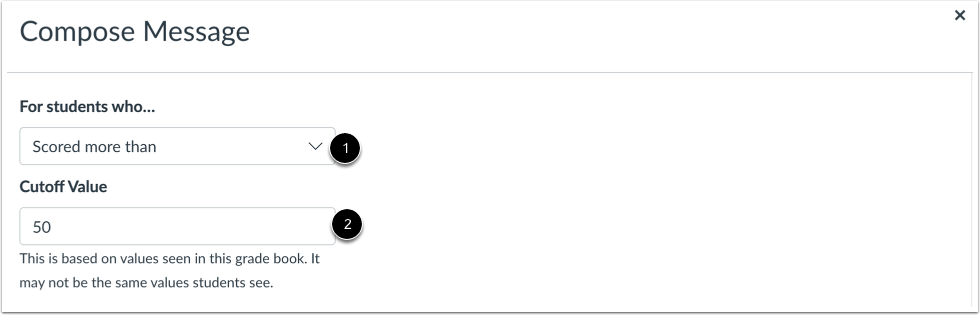
Hvis du sender beskeder til studerende, der har scoret mere eller mindre end en værdi, eller hvis samlede score er højere eller lavere end en værdi [1], skal du indtaste et antal point i feltet Cutoff Value [2].
Bemærk: Grænseværdien er baseret på værdier i den åbne karakterbog, og disse værdier kan være forskellige fra de værdier, eleverne ser i deres karakterer.
Administrer modtagere
For at vælge eller fravælge brugere med en given rolle skal du klikke på afkrydsningsfelterne i feltet Send besked til [1].
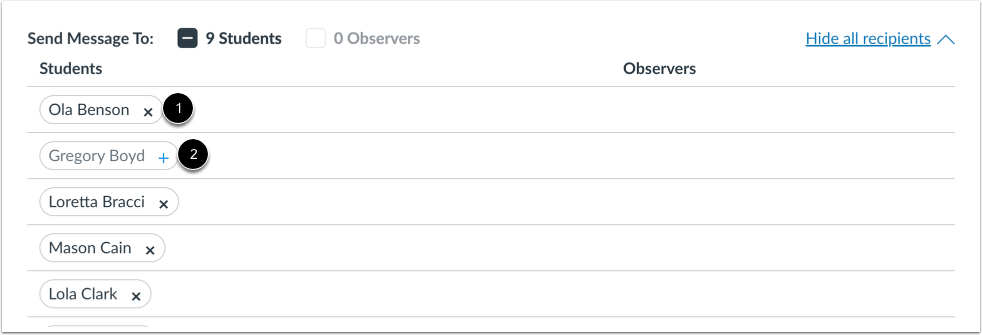
For at se, tilføje eller fjerne bestemte brugere skal du klikke på linket Vis alle modtagere [2].
Når du viser alle modtagere, kan du administrere individuelle modtagere, der er inkluderet i en besked. For at fjerne en bruger skal du klikke på ikonet Fjern [1]. For at tilføje en bruger skal du klikke på ikonet Tilføj [2].
Indtast beskedindhold
Som standard er emnet en besked baseret på dine valg. For at redigere emnet skal du indtaste et andet emne i feltet Emne [1].
Skriv en besked til eleverne i feltet Besked [2].
For at vedhæfte en fil til beskeden skal du klikke på knappen Vedhæft [3].
For at oprette en medieoptagelse eller uploade en mediefil skal du klikke på medieikonet [4].
For at sende beskeden skal du klikke på knappen Send [5].
Noter :