Når du importerer kursusindhold med Kursusimportværktøjet , kan du vælge at vælge specifikt indhold som en del af importen. Denne mulighed giver dig mulighed for at vælge specifikke indholdsområder såsom opgaver, indstillinger og filer uden at importere hele kurset.
Ikke alt indhold kan kopieres som en del af et kursus.
Noter:
- Lænkede filer og billeder i kursusindhold, f.eks. i opgaver, diskussioner og sider, bevares kun, når du importerer et helt kursus . Du kan finde flere oplysninger om begrænsningerne i Kursusimportværktøjet i oversigten over Kursusimportværktøjet .
- Import af et kursus mere end én gang kan have utilsigtede konsekvenser. Hvis du importerer indhold til et nyt kursus, redigerer indholdet i det nye kursus og senere importerer det tidligere indhold igen, vil det importerede indhold tilsidesætte det eksisterende indhold.
- Hvis du ombestemmer dig, efter importen er startet, og du vil importere alt kursusindhold, kan du importere alt indhold ved at vælge hvert element for en indholdstype.
- For at forhindre, at 0'ere (nul karakterer) automatisk indtastes i karakterbogen, når du importerer indhold til et kursus med en politik for forsinket/manglende indlevering, anbefales det, at du midlertidigt deaktiverer din politik for forsinket/manglende indlevering, før du importerer indholdet. Du kan genaktivere den, når importen er fuldført.
Se videotransskriptet
00:11: I Global Navigation skal du klikke på linket Kurser og derefter klikke på navnet på
00:15: kursus.
00:17: Klik på linket Indstillinger i kursusnavigationen.
00:21: Klik på linket Importer kursusindhold.
00:30: Klik på alternativknappen Vælg specifikt indhold i afsnittet Indhold.
00:36: Når du importerer indhold, vises en meddelelse, der forklarer, at importen af
00:40: samme kursusindhold eller eksportpakke mere end én gang overskriver enhver
00:44: eksisterende indhold i kurset.
01:08: Sådan importerer du alt indhold til et indhold
01:10: skriv, klik på afkrydsningsfeltet ud for indholdsnavnet.
01:13: Hvis indholdstypen er en gruppe, vælger Canvas automatisk alle
01:17: elementer i gruppen.
01:35: Hvis du importerede en Thin Common Cartridge-fil, importeres denne filtype
01:39: direkte som modulindhold. Strukturen kan udvides til
01:43: se et indlejret layout, der simulerer indholdsstrukturen.
01:51: Rapporten viser en statuslinje. Vis
01:54: indholdet fra alle gennemførte importer ved at tilgå et link
01:58: i Kursusnavigation. Importen kan også vise
02:02: fejl som en del af importstatussen.
02:05: Denne vejledning dækkede, hvordan man vælger specifikt indhold som en del af en kursusimport.
Åbn Indstillinger
Klik på linket Indstillinger i Kursusnavigation.
Importér indhold til kurset
Klik på linket Importer kursusindhold .
Vælg indholdstype
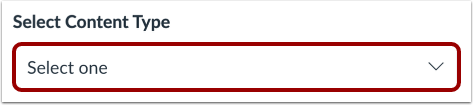
I rullemenuen Indholdstype skal du vælge den indholdstype, du vil importere. Se vejledningerne nedenfor for at udfylde eventuelle yderligere felter, der kræves for indholdet.
Vælg specifikt indhold
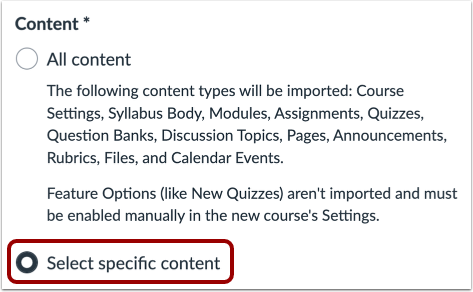
I afsnittet Indhold skal du klikke på alternativknappen Vælg specifikt indhold .
Vis advarselsmeddelelse om import af indhold
Når du importerer indhold, vises en meddelelse, der forklarer, at tidligere importeret indhold fra det samme kursus vil blive erstattet, mens manuelt tilføjet indhold forbliver.
Importér kursus
Klik på knappen Tilføj til importkø .
Vælg indhold
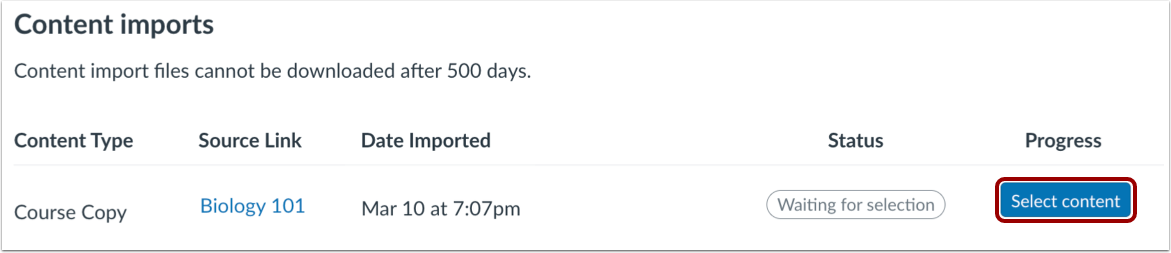
I sektionen Indholdsimport skal du klikke på knappen Vælg indhold .
Vælg alt gruppeindhold
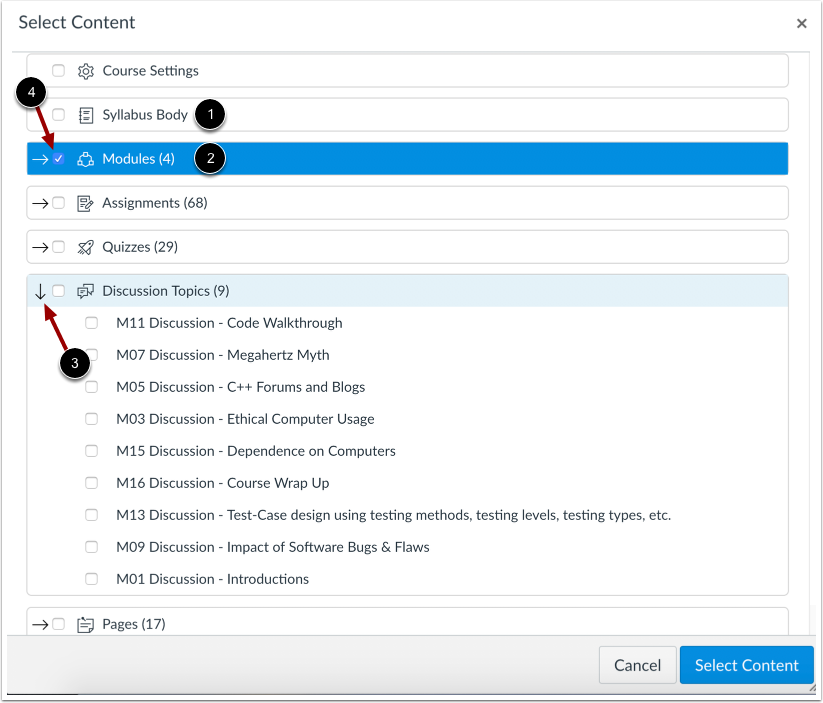
Indhold kan være individuelle elementer [1] eller en indholdsgruppe [2]. Indholdsgrupper viser antallet af elementer i gruppen. For at se indhold i en gruppe skal du klikke på gruppens udvidelsesikon [3].
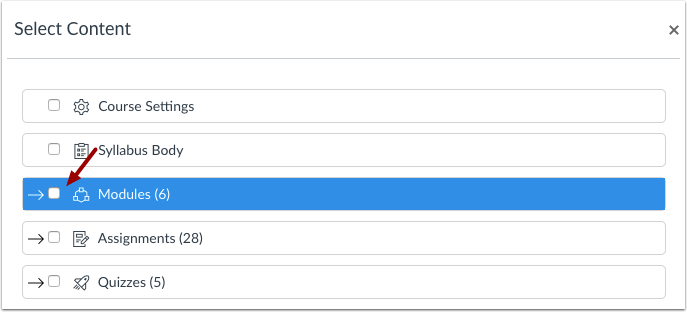
For at importere alt indhold for en indholdstype skal du klikke på afkrydsningsfeltet ud for indholdsnavnet [4]. Hvis indholdstypen er en gruppe, vælger Canvas automatisk alle elementer i gruppen.
Vælg specifikt gruppeindhold
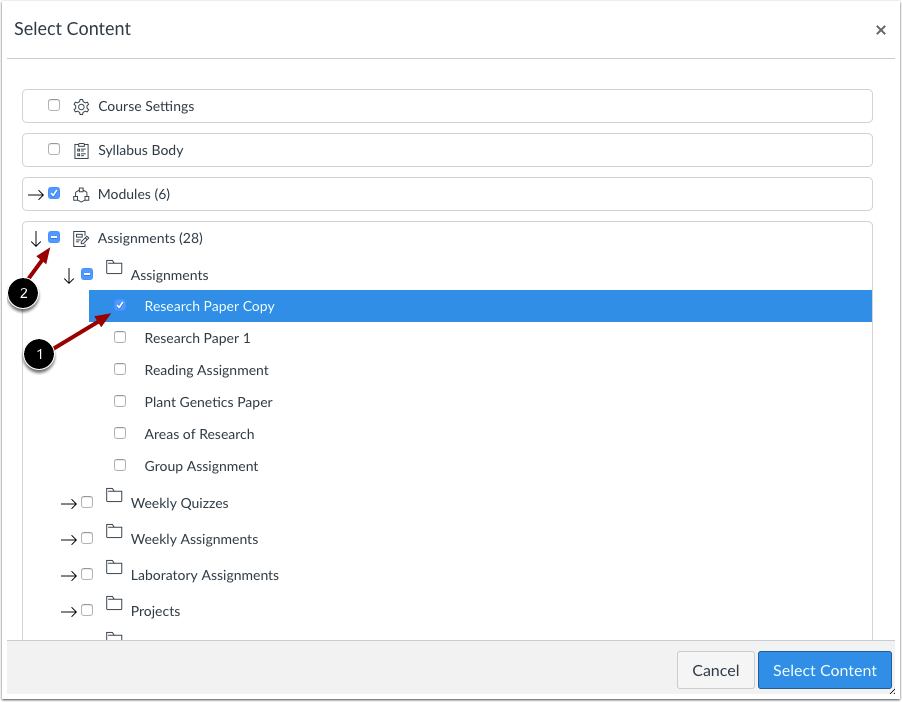
Hvis du kun vil importere et par elementer fra en indholdsgruppe, skal du udvide gruppen og vælge de specifikke elementer, der skal importeres [1]. Canvas placerer en bindestreg i afkrydsningsfeltet for indholdsgruppen [2], hvilket angiver, at ikke alle elementer er valgt i gruppen.
Vælg tyndt almindeligt patronindhold
Hvis du importerede en Thin Common Cartridge-fil (Common Cartridge-import), importeres denne filtype direkte som modulindhold. Strukturen kan udvides for at se et indlejret layout, der simulerer indholdsstrukturen. Du kan vælge indhold med Thin Common Cartridge-filer .
Vælg indhold
Klik på knappen Vælg indhold .
Vis indholdsimporter
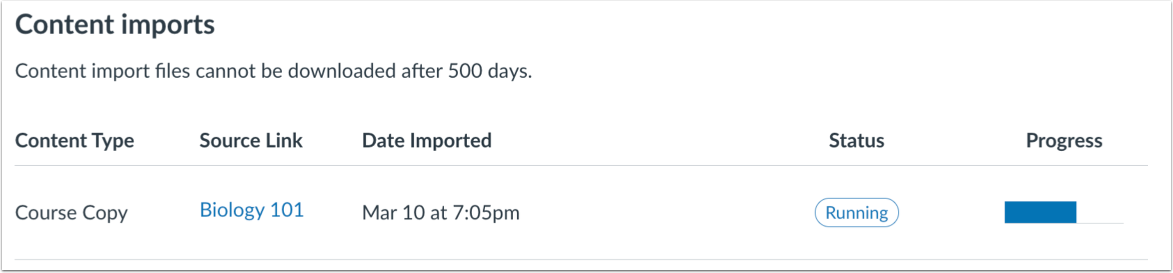
Rapporten viser en statuslinje. Se indholdet af alle gennemførte importer ved at åbne et link i kursusnavigationen.
Importen kan også vise fejl som en del af importstatussen .