Som underviser kan du oprette en ny side, som du kan føje til dit kursus.
Når du opretter sider, kan du angive sidetilladelser for, hvem der kan redigere siden: instruktører (lærere), instruktører og elever eller alle andre. Du kan også tilføje en side til elevernes to-do-lister.
Åbne sider
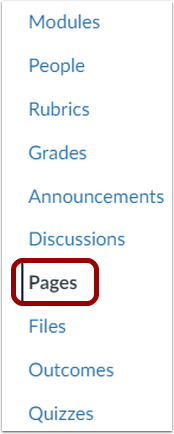
Klik på linket Sider i kursusnavigationen.
Vis sider
Sider er designet til at åbne forsiden for kurset, hvis der er valgt en forside. For at vælge en side fra sideindekset skal du klikke på knappen Vis alle sider .
Tilføj side
Klik på knappen Tilføj side .
Tilføj indhold
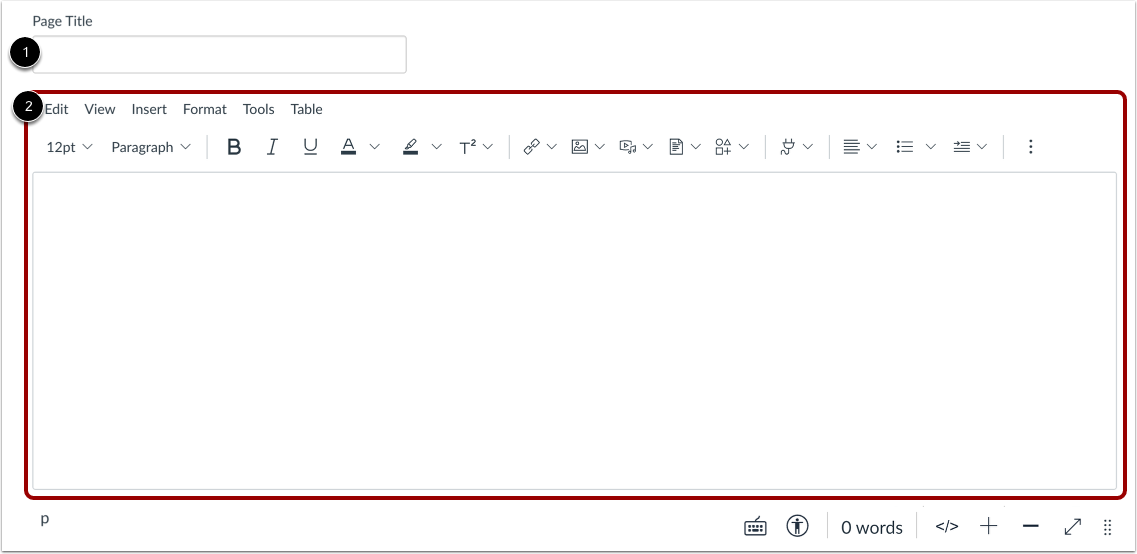
Indtast et navn til din side [1].
Tilføj links, filer, billeder og andet indhold ved hjælp af Rich Content Editor [2]. Rich Content Editor viser et ordtællingsdisplay nederst til højre i tekstfeltet.
Rediger sideindstillinger
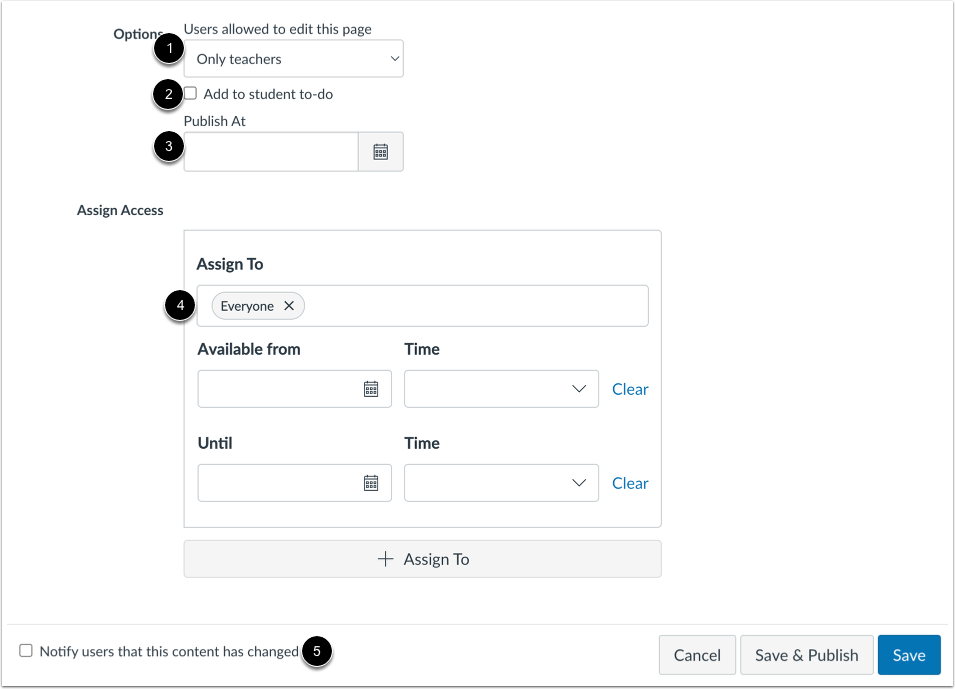
Du kan bestemme, hvem der kan redigere siden, ved at klikke på rullemenuen Brugere, der har tilladelse til at redigere denne side [1]. Valgmulighederne inkluderer kun lærere, lærere og elever eller alle. Valgmuligheden Alle gælder kun for brugere, der er tilmeldt kurset.
Du kan tilføje siden til elevens opgaveliste ved at klikke på afkrydsningsfeltet Tilføj til elevens opgaveliste [2]. Når du tilføjer en side til elevens opgaveliste, vises opgaven på elevens opgaveliste samt i kursuskalenderen og elevernes kursussidebjælke.
Du kan planlægge, hvornår en side skal udgives. Indtast en dato og et klokkeslæt i feltet Udgiv ved [3]. Din side skal være afpubliceret for at planlægge en udgivelsesdato.
For at tildele specifikke sektioner eller brugere til din side, indstille tilgængelighedsdatoer for den eller tildele den til Mastery Paths, skal du klikke på feltet Tildel til [4].
Du kan også give brugerne besked om, at indholdet er ændret, ved at klikke på afkrydsningsfeltet Giv brugerne besked om, at dette indhold er ændret [5].
Bemærk: Hvis en brugers notifikationer om kursusindhold er slået fra, får de ikke besked om sideopdateringer.
Vælg tildelere
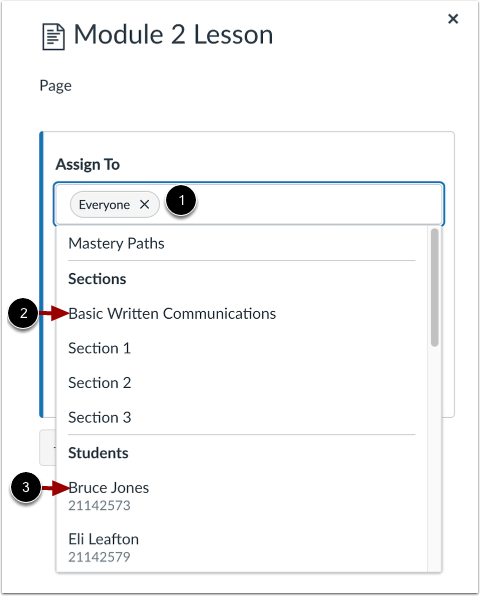
For at ændre de tildelte skal du klikke på feltet Tildel til [1]. Vælg derefter en eller flere tildelte. Du kan tildele til alle, alle andre, en kursussektion [2], en individuel studerende [3] eller til Mastery Paths .
Find studerende eller sektion
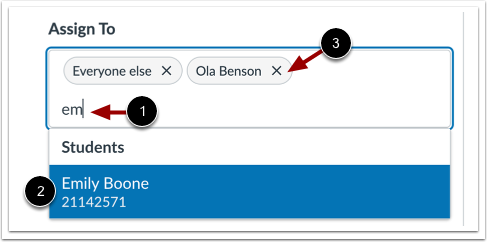
For nemmere at finde en elev eller en sektion, skal du indtaste et par bogstaver af navnet [1] og vælge navnet fra en filtreret liste [2].
For at fjerne en tildelt person skal du klikke på ikonet for fjernelse af tildelt person [3].
Indtast tilgængelighedsdatoer
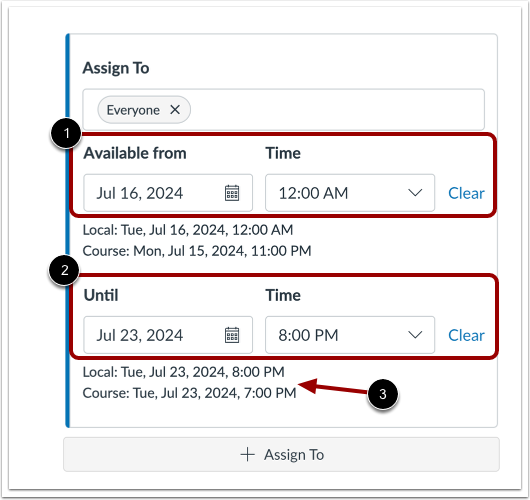
Som standard kan studerende tilgå siden når som helst i løbet af kursus- eller sektionsdatoerne. For at angive specifikke datoer og tidspunkter for, hvornår siden skal være tilgængelig, skal du indtaste datoer og/eller tidspunkter i områderne Tilgængelig fra [1] og Indtil [2].
Noter:
- Før Tilgængelig fra-datoen og efter Til-datoen kan eleverne kun se sidens titel. Indholdet på siden vil være låst for eleverne.
- Canvas viser dato og klokkeslæt i tidszonen i henhold til kontekst [3]. Hvis du administrerer kurser i en anden tidszone end din lokale tidszone og opretter eller redigerer en tilgængelighedsdato for en side, vises kursets og den lokale tid som reference.
Indstil datoer og klokkeslæt
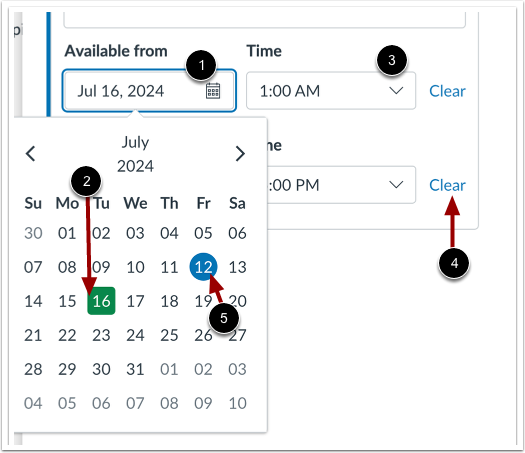
For at indstille datoer skal du indtaste en dato i feltet Tilgængelig fra eller Indtil [1]. Eller klik på feltet og vælg en dato fra kalenderen [2].
For at indstille tider skal du indtaste et tidspunkt eller klikke på rullemenuen Tid og vælge et tidspunkt [3].
Noter:
- For at fjerne dato- og tidsvalg skal du klikke på linket Ryd [4].
- I kalenderen vises den aktuelle dato i en blå cirkel [5].
Tilføj yderligere opgaveoplysninger
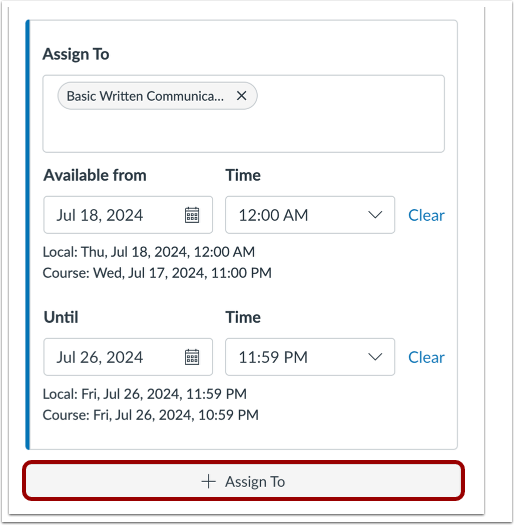
For at tildele til andre studerende eller sektioner med andre datoer og tidspunkter, skal du klikke på knappen Tilføj . Indtast derefter yderligere tildelte og tilgængelighedsdatoer.
Gem detaljer
For at gemme sidetildelingsdetaljerne skal du klikke på knappen Gem .
Gem og udgiv
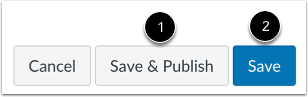
Hvis du er klar til at udgive din side, skal du klikke på knappen Gem og udgiv [1]. Hvis du vil oprette et udkast til din side, skal du klikke på knappen Gem [2].
Bemærk : Hvis du forsøger at navigere væk fra en side uden at gemme, vil du generere en pop op-advarsel.
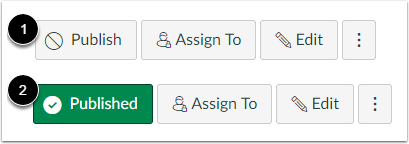
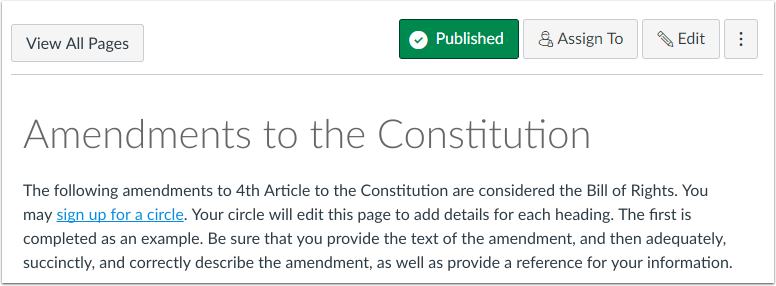
Når din side er gemt som kladde, kan du til enhver tid vende tilbage til siden og udgive den ved at klikke på knappen Udgiv [1]. Knappen skifter fra grå til grøn [2].
Se planlagt sidepublicering
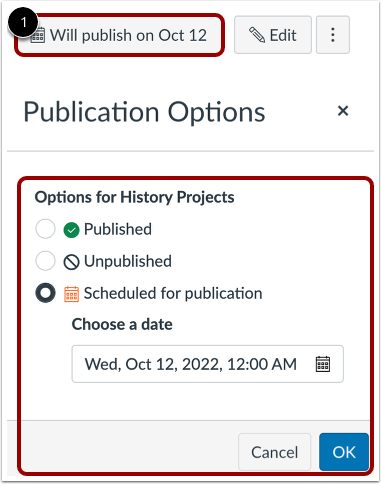
Når din side er gemt til planlagt udgivelse, kan du til enhver tid vende tilbage til siden og administrere udgivelsen af den ved at klikke på knappen Vil udgive den... [1].
Du kan vælge mellem at udgive siden, fjerne udgivelsen af siden eller planlægge siden til udgivelsesmuligheder og derefter klikke på OK- knappen [2].
Vis side
Se den side, du har oprettet.